Lightning Assistのインストール方法:全プラットフォーム対応ステップバイステップガイド
著者 Lightning Assist チーム2025年8月12日5 分で読了
tutorialinstallationsetupgetting-startedwindowsmacoslinux
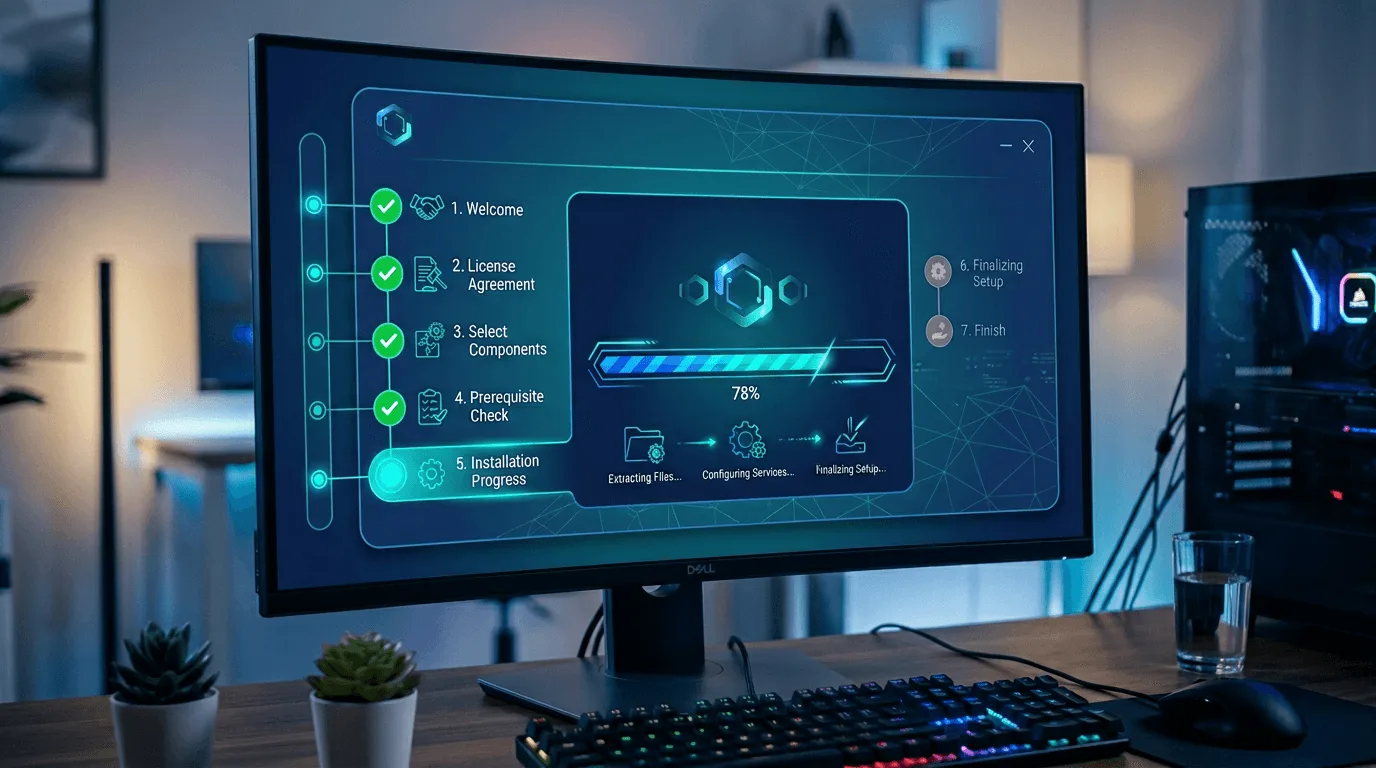
Windows、macOS、Linux向けの包括的なインストールガイドで、Lightning Assistを数分でセットアップしましょう。
はじめに
-
システム要件:
- Windows 10/11、macOS 12以上、またはLinux
- 初期セットアップのためのインターネット接続
- インストール時の管理者権限またはsudo権限
-
ダウンロード: 最新バージョンはダウンロードページから入手してください
-
インストール内容: Lightning AssistはWindows、Mac、Linux対応のテキストエクスパンダーです。短い略語を任意のアプリケーションで全文テキストに展開します。
Windowsのインストール
ステップ1:インストーラーをダウンロード
- ダウンロードページにアクセス
- Windows用の「Download」をクリック
- インストーラー(
Lightning-Assist-Setup-X.X.X.exe)がダウンロードされます
ステップ2:インストーラーを実行
- ダウンロードした
.exeファイルを探す - ダブルクリックで実行(Windowsが許可を求める場合があります)
- インストールウィザードに従う:
- インストール場所を選択(デフォルト推奨)
- 「Install」をクリック
- インストール完了まで待つ
ステップ3:Lightning Assistを起動
- インストール完了後、自動的に起動
- 初回起動時にLightning Assistが立ち上がる
- アカウントを作成またはサインイン
- 14日間の無料トライアルを開始!
Windowsのトラブルシューティング
問題:「WindowsがPCを保護しました」警告が表示される
- 解決策:「詳細情報」をクリックし、「実行」を選択(当社は認証済み発行元です)
問題:インストールに失敗する
- 解決策:インストーラーを管理者として実行(右クリック → 「管理者として実行」)
macOSのインストール
ステップ1:インストーラーをダウンロード
- ダウンロードページにアクセス
- macOS用の「Download」をクリック
.dmgファイルがダウンロードされます
ステップ2:アプリケーションをインストール
- ダウンロードした
.dmgファイルを開く - 「Lightning Assist」をApplicationsフォルダにドラッグ
- ディスクイメージを取り出す
ステップ3:初回起動
- Applicationsフォルダを開く
- 「Lightning Assist」をダブルクリック
- macOSのセキュリティ警告が出る場合:
- システム設定 → プライバシーとセキュリティへ移動
- 「開く」をクリック
- アカウントを作成し、トライアルを開始!
macOSのトラブルシューティング
問題:「Lightning Assistを開けません」
- 解決策:右クリック → 「開く」(初回のみ)、ダイアログで「開く」をクリック
問題:アプリが起動しない
- 解決策:システム設定 → プライバシーとセキュリティ → 「確認済みの開発元からのアプリを許可」を確認
Linuxのインストール
オプション1:AppImage(推奨)
- ダウンロードページからAppImageをダウンロード
- 実行権限を付与:
chmod +x Lightning-Assist-*.AppImage - AppImageを実行:
./Lightning-Assist-*.AppImage
オプション2:.debパッケージ(Debian/Ubuntu)
.debファイルをダウンロード- 以下でインストール:
sudo dpkg -i lightning-assist_*.deb - 依存関係が不足している場合:
sudo apt-get install -f
インストール後のセットアップ
1. アカウントを作成
- メールアドレスでサインアップ
- メールアドレスを確認
- 14日間のプレミアムトライアルを開始
2. ホットキーを設定
- トリガーページへ移動
- 好みのトリガーキーの組み合わせを選択
- 動作確認を行う
デフォルトでは、スニペットはAs-You-Typeで展開されます — ホットキーは不要です:Lightning AssistはAs-You-Type Modeが初期設定で有効です。スニペットのトリガー(例:
;meetingやmeeting)を入力すると、入力完了と同時にインラインで展開されます。先頭の;は任意で、通常の単語と区別するために使います。意図的にトリガーを使いたい場合は、いつでもHotkey Mode(任意)に切り替え可能です。すべての起動モードを見る →
3. 最初のスニペットを作成
- 「My Snippets」へ移動
- 「Create Snippet」をクリック
- トリガーを追加(例:
emailまたは;email— トリガーは入力する正確なテキストで、先頭の;は任意で通常の単語と区別します) - テキスト内容を追加
- 保存して動作を確認!
次のステップ
インストール後は、スニペット例でメール署名、サポート返信、開発者用ボイラープレートなど、よく使われるテンプレートを活用しましょう。
サポートが必要ですか?
生産性を高める準備はできましたか?今すぐLightning Assistをダウンロードして、毎日数時間の節約を始めましょう!