Windows向けPush-to-Talk音声入力:完全セットアップガイド
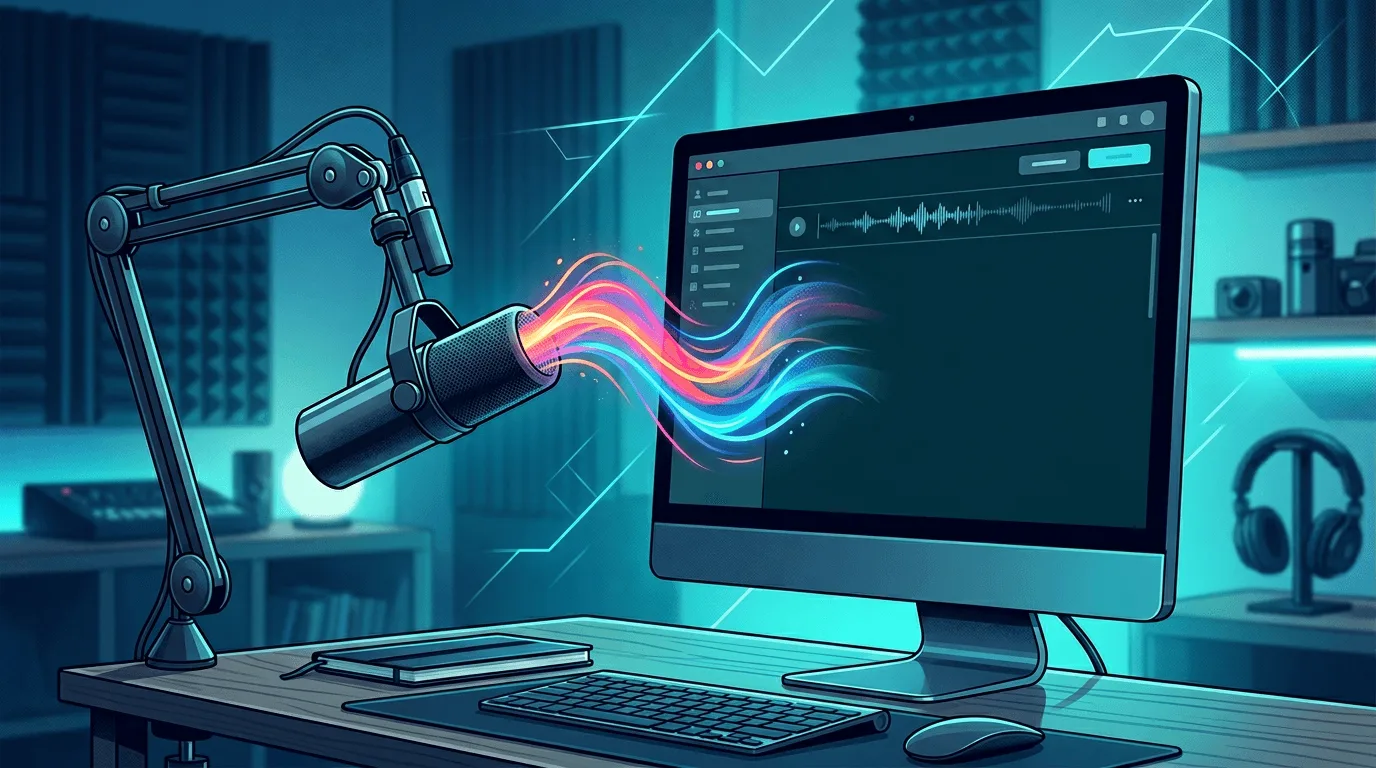
簡単な回答: Windowsでのpush-to-talk音声入力とは、ホットキー(Lightning AssistのデフォルトはCtrl+Win)を押したまま話し、離すことで、文字起こしされたテキストがフォーカスのある場所に入力される、という仕組みです——マイクが有効なのは、キーを押している間の数秒だけです。セットアップにかかる時間はおよそ5分です。インストールし、Triggersページで AI Speech を有効にし、マイクを選び、どのアプリでも音声入力を始められます。Windowsにも標準搭載のVoice Typing(Win+H)というオプションがあり、これは本当に便利なトグル式のツールです——ただし、真のpush-to-talkとは動作が異なり、このガイドではそれぞれがどこで役立つのかを正確に解説します。
このページを検索したということは、おそらくすでにパソコンに向かって話しかけてみて、常に聞き間違えられるか、意図していなかった会話の一部まで拾われてしまうかのどちらかを経験しているはずです。Push-to-talkは、まさにその2つ目の問題を解決するために存在します。
Push-to-Talkと常時オンの音声入力の違い
この違いは、思っている以上に重要です。常時リスニング状態のマイクは音声を絶えず処理し続けており、それはつまり、電話の音声、デスクの横を通り過ぎる人との会話、別のタブで再生している動画の音声などを常に拾ってしまうリスクがあるということです——そして、たまたまフォーカスしている場所にその断片が入力されてしまいます。また、多くの人にとって、それは単純に落ち着かないものでもあります。常にオンのマイクは、常にオンであることを覚えておかなければならないマイクだからです。
Push-to-talkはこのモデルを逆転させます。マイクはデフォルトでオフになっており、物理的にキーを押し続けている間だけ有効になります。キーを離せば、即座に停止し、バックグラウンドに何も残りません。これにより、常時オンの音声入力にはない3つの具体的なメリットが得られます。
- 誤検知がない。 意図的にトリガーしない限り、何も文字起こしされません。
- プライバシーが予測できる。 マイクがいつ有効だったかを常に正確に把握できます。なぜなら、キーを押していたのは自分自身だからです。
- プレッシャーの中でも頼れるワークフロー。 押す、話す、離す、テキストを確認する。どのアプリでも、毎回同じ4つのステップです。
Lightning AssistでWindowsにPush-to-Talkを設定する
- ダウンロードしてインストールする。 /downloadsからWindows版を入手してください——インストールは2分もかからず、14日間のトライアルにクレジットカードは不要です。
- サインインしてTriggersページを開く。 アプリ内でTriggersに移動し、AI Speechをオンに切り替えます。これがpush-to-talk機能です。有効にするまではデフォルトでオフになっています。
- ホットキーを確認する。 Windows版のデフォルトのpush-to-talkショートカットは
Ctrl+Winです。すでに使っている他の機能(IDEのショートカット、ウィンドウスナップのショートカット、他のアプリのグローバルホットキーなど)と競合する場合は、同じページから割り当てを変更できます。 - マイクを選ぶ。 Settings → Audioで、入力デバイスを選択します。USBヘッドセットや専用のデスクマイクは、特に周囲に雑音がある部屋では、ノートPC内蔵マイクより明らかに優れた性能を発揮します。
- テストする。 任意のテキストフィールドをクリックします——最初のテストにはメモ帳ウィンドウで十分です——
Ctrl+Winを押したまま、ひと続きの文章を話し、離します。1〜2秒以内に、カーソル位置に文字起こしされたテキストが表示されるはずです。 - 実際に使ってみる。 メモ帳で動作を確認できたら、Outlook、Slack、ターミナル、VS Code、その他キーボード入力を受け付けるあらゆるアプリでも同じように動作します——このツールは特定のアプリの内部ではなく、OSレベルで動作するからです。
セットアップはこれで完了です。アプリごとの設定手順は必要ありません。push-to-talkは特定のアプリケーションに組み込まれているわけではなく、物理キーボードと同じように、キーボードフォーカスのある場所へ入力するだけだからです。
Windows標準搭載のVoice Typing(Win+H)——実際には何をしているのか
ここでWindows自体のツールについて、正確に見ておく価値があります。それが実際にどう動作するのかがあまり説明されないまま、頻繁に勧められるものの、実は本当によくできたツールだからです。
ハードウェアキーボードでWin+Hを押すと、Windows標準搭載のVoice Typingが開きます。これはAzure Speech servicesを利用したオンライン音声認識を使用しています——つまり、動作するには常にインターネット接続が必要です。有効化すると「Listening…」という表示が現れ、システム上のテキストボックスがある場所であれば、現在フォーカスのあるテキストフィールドへ発話を文字起こしします。Microsoft自身のドキュメントによれば、「パスワードやPINのようなセキュアなフィールドでは、流暢な文字起こしは自動的に無効になる」とされており、また音声編集コマンド(「それを削除」や「それを選択」など)は、文字起こし機能自体はより多くの言語に対応しているにもかかわらず、現時点では米国英語でのみ利用可能とされています。
このガイドにとって重要な違いはこれです。Win+Hはトグル式であり、押し続けるタイプのコントロールではありません。 一度押すと、マイクは継続的に有効なままになります——何かを押し続けなくても、複数の文にわたって話し続けることができます——十分な間、話すのを止めてリスニングが自動的に停止するか、自分でトグルをオフにするまで続きます。これは、キーを押している間だけマイクが有効になる真のpush-to-talkとは異なる操作モデルです。どちらのモデルも間違っているわけではなく、それぞれ異なる習慣に合わせて作られています。長い段落をキーを押し続けずにハンズフリーで話したいなら、トグル式の方が快適です。話しかけていない瞬間には確実にマイクがオフになっていてほしいなら、hold-to-talk方式の方がより厳密なコントロールになります。
それぞれをいつ使うべきか
Windows標準搭載のVoice Typing(Win+H)を使うべき場面: すでにマシンに入っているインストール不要のオプションが欲しいとき、長い文章を話す際にキーを押し続けたくないとき、あるいは追加ソフトウェアをインストールできない、またはしたくないマシンを使っているときです。
専用のpush-to-talkアプリを使うべき場面: 話している正確な数秒間を除いてマイクが確実にオフであってほしいとき、Windowsだけでなく macOS や Linux でも同じホットキーとワークフローを使いたいとき、あるいは同じツールの中で音声入力とテキスト展開・AIによる書き換えを組み合わせたいときです——Lightning Assistなら、push-to-talkで大まかな下書きを話し、アプリを切り替えることなくAIコマンドで整えたり、定型のスニペットを挿入したりできます。Win+Hは音声入力のみで、スニペットの展開もテキストの書き換えもできません。
どちらかがもう一方を完全に置き換えるわけではありません。Lightning Assistのユーザーの多くも、ちょっとしたメモを一度だけ取りたいときにはWin+Hを使い、チャットアプリへの入力やコミットメッセージなど、何が拾われるかをより厳密にコントロールしたい場面ではpush-to-talkを使う、というように使い分けています。
実践的なセットアップのコツ
競合する場合は割り当てを変更する。 Ctrl+Winがデフォルトですが、ウィンドウ管理のショートカットやIDEですでに使っているものと重なる場合は、デフォルトに慣れてしまう前にTriggersページで割り当てを変更しましょう——後から習慣を崩すよりも、今のうちに競合のないキーを選ぶ方が楽です。
ソフトウェアではなくマイクに投資する。 ツール間の精度の差は、たいていノートPC内蔵マイクと30ドルのUSBヘッドセットとの精度差よりも小さいものです。セットアップ後も音声入力の精度が不安定に感じる場合、まず確認すべきはマイクです。
文を最後まで話す。 途中で言葉を止めたり、話し直したり、声に出して言い直したりする断片的な話し方は、断片的で句読点がおかしい文字起こし結果を生みます。最近の音声認識モデルは、カンマや大文字化を正しく配置するために文単位の文脈に頼っているため、単語ごとに話すよりも、完全な文を与える方がきれいな結果が得られます。
必要なときは句読点を口に出す。 文末のピリオドはたいてい自動的に挿入されますが、文中の句読点や改行——「comma」「new line」「colon」など——は、正確に反映させたい場合、一般的に明示的に発話する必要があります。
完璧な一発録りを狙うより、さっと見直す。 自然な話す速さで音声入力し、名前や聞き間違えられた単語を直すのに10秒かけるとしても、同じ文章を最初からタイプするより結局は速いものです。
よくある質問
Push-to-talkはすべてのWindowsアプリで使えますか、それとも特定のアプリだけですか?
キーボード入力を受け付けるあらゆるアプリケーションで動作します。特定のアプリ向けのプラグインとしてではなく、OSレベルで動作するためです——Outlook、Slack、Teams、ターミナル、VS Code、ブラウザ、ワードプロセッサなどが含まれます。
WindowsのVoice Typing(Win+H)はpush-to-talkと同じですか?
厳密には違います。Win+Hはトグル式です。一度押すとリスニングが始まり、話すのを止めるか自分でオフにするまでマイクは有効なままです——キーを押し続ける必要はありません。真のpush-to-talkは、物理的にホットキーを押している間だけ有効になります。どちらも便利ですが、それぞれ異なる習慣に合っています。
Push-to-talk音声入力にはインターネット接続が必要ですか?
はい。Lightning AssistのAI Speechはクラウドベースの文字起こしモデルを使用し、AIクレジットを消費するため必要です。またWindows標準搭載のVoice TypingもAzure Speech servicesを利用しており、明示的に接続が必要です。どちらも完全オフラインの機能ではありません。
Push-to-talkとテキスト展開を一緒に使えますか?
はい——これは、Windows標準搭載のツールに対する専用アプリの実践的な利点のひとつです。push-to-talkで大まかな下書きを話し、テキスト展開のスニペットをトリガーして定型の前置き・署名・テンプレートを追加したり、AIコマンドでトーンを整えたりできます——すべて同じアプリの、同じテキストフィールドの中で行えます。
関連記事
- Push-to-Talkデスクトップアプリ ——Windows・Mac・Linuxにわたる機能の全体像
- デスクトップ向けSpeech-to-Text ——文字起こし・遅延・プライバシーの仕組みを解説
- メール・チャットアプリでのPush-to-Talk音声入力 ——Gmail・Outlook・Slackにまたがるアプリ横断の音声入力