同じ文章を打つのは終わり。Windows・Mac・Linux 向け、音声と AI 搭載のテキストエキスパンダー。
スニペットは入力中に、あらゆるデスクトップアプリで展開されます。選択テキストの AI 書き換えとプッシュトゥトーク音声入力はクレジット制です。最初の 14 日間は Pro のすべてが使えます:無制限のスニペット、書いている最中のサジェスト、Lightning Recall。
Pro を 14 日間無料で試す · カード不要
ライブラリ全体が、キー 1 つ先に
入力を始めると、一致するスニペットが自動で現れます。よく送る文章を書けば、Lightning Recall がスニペット全体を提案します。トリガーも略語も不要で、書いていた場所にそのまま挿入されます。
- 略語を覚える必要なし。 「ありがとうございます」と入力すれば、そのために保存したスニペットが出てきます。Lightning Recall が見つけるのはあなた自身の言葉であり、覚えなければならないコードではありません。
- 今いる場所にそのまま挿入。 メール、ドキュメント、チャット、ターミナル — 別ウィンドウではなく、元の入力欄にそのまま入力されます。
- Windows、macOS、Linux。 ブラウザ拡張ではなくネイティブのデスクトップアプリ — オフラインでも動作します。
テキスト展開とライブラリ検索は端末上で動作します。入力中の候補表示と Lightning Recall は Pro プランに含まれます。AI Commands と AI Enhance にサブスクリプションは不要で、AI Credits を使用します。
スニペット、AI Commands、音声 — すべてが 1 つのアプリに
使用中のアプリを離れることなく、入力中にテキストを展開したり、AI で何かを書き直したり、音声でディクテーションしたりできます。
 ~72 秒の節約 · ~240 キーストローク
入力内容がデバイスの外に出ることはありません
Lightning Assist はどのアプリでもショートカットを完全なメッセージに展開し、Windows・macOS・Linux 間でライブラリを同期します。キー入力はデバイス上にとどまり、入力内容が当社に送信されることは一切ありません。
どのアプリでも展開、すべてのコンピューターで同期 — 入力内容はすべてデバイス上にとどまります。
- どのアプリでも即座に展開
- Windows、macOS、Linux 間で同期
- キー入力がデバイスの外に出ることはありません
スニペット ライブラリをどのデバイスでも安全に
スニペットは同期すると暗号化され、プレーン テキストではなく、スクランブルされた暗号文として保存されます。
転送中も保存中も暗号化されます。私たちのデータベースでは、各スニペットの内容は暗号文として保存されます。侵害があっても暴露されるのはスクランブルされたテキストであり、あなたが書いた内容ではありません。
どこでも同じ展開 - 入力する場所を選択してください:
以下、各アプリには独自のミニステップ(入力 → 展開 → 完了)があります。
Outlook、Slack、VS Code、ターミナルなど、タイプできるあらゆる場所で同じように動作します。
Word スタイルのドキュメント — 短いトークンが完全な段落になります。
Word、Google Docs、Pages、その他のリッチテキスト アプリで動作します。
チャット — WhatsApp、Messenger、または Slack でスニペットを使って誰かに返信します。
WhatsApp、Facebook Messenger、Slack、Teams チャットなどでも同じフローです。
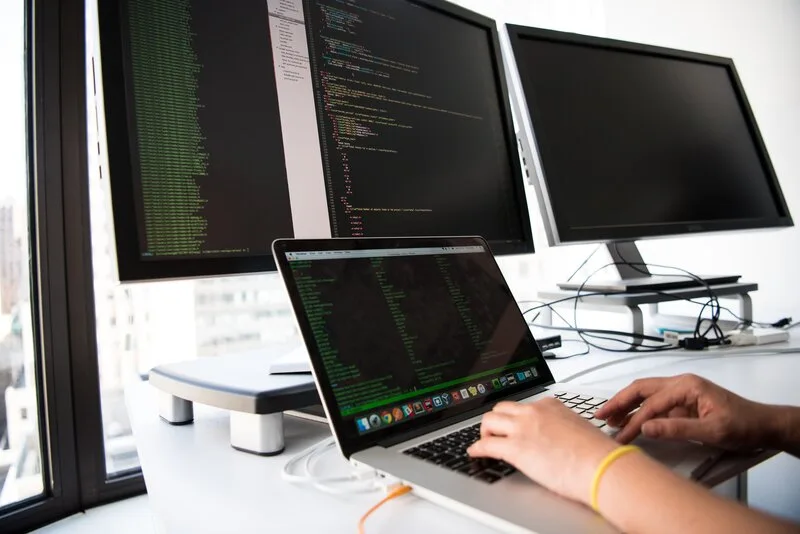
エディターまたはターミナル — 略語が実際のコードになります。
VS Code、Cursor、JetBrains IDE、ターミナル、およびすべてのエディターで動作します。
本当に役立つ組み込みAI
テキストを選択して書き換え。キーを押しながら音声入力。ホットキーでカスタムAIプロンプトを実行。ブラウザタブもChatGPTへのコピペも不要。
AI Commands
ホットキー一つでテキストを書き直し、要約、修正 — ChatGPT を開いたりコピーしたりする必要なし。
- カスタムホットキートリガー
- すぐ使える AI プロンプト
- リアルタイムクレジット表示
- 組み込み AI チャット
音声入力(Push-to-Talk)
ホットキーを押したままにして、話し、放します。カーソルがどこにあっても、あなたの言葉が即座に表示されます。デスクトップ アプリ全体で動作します。
- プッシュトーク有効化
- リアルタイム転写
- 複数の文字起こしモデル
- キーを離すと即挿入
AI Enhance
テキストを選択してホットキーを押すだけで、作業中のアプリを離れることなく書き直し・整理・言い換えができます。
- 文法・スタイル改善
- 文脈を考慮した改善
- ワンホットキー操作
- シームレスなテキスト置換
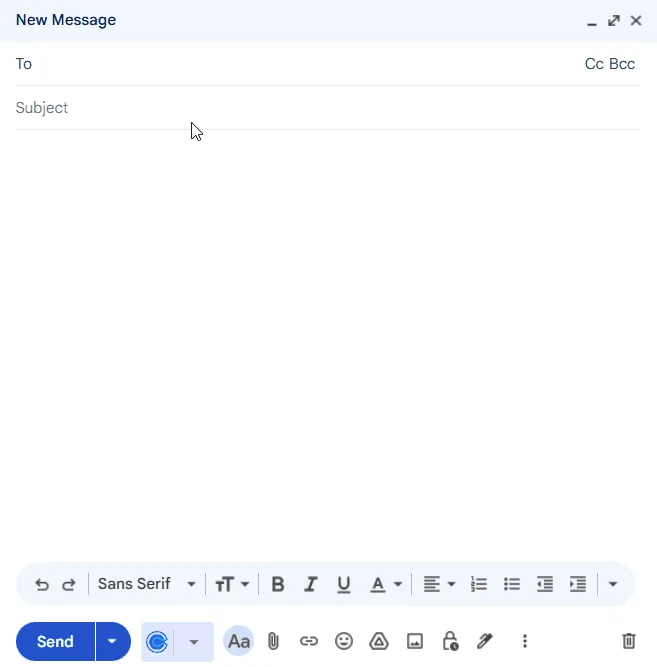
Gmail、Slack、Zendesk、ターミナルほかあらゆるアプリで動作
Gmail、Slack、Zendesk、Outlook、Word、Notion — デスクトップのあらゆるアプリにスニペットを作成。キーワードを入力するだけで入力しながらインラインで展開されます — デフォルトのAs-You-Type Modeではホットキーは不要です。
ターミナルでも?Lightning AssistはPowerShell、Bash、CMDなど専用スニペットに対応。
- 使いやすい
- 高速
- 高安定
- 高セキュリティ
- 多数のアプリで動作
- Quick Access ウィンドウ
- スニペットプレビューウィンドウ
- マルチプラットフォーム



コミュニティ スニペット ライブラリを参照して、ワンクリックでインポートできる既製のサンプルを見つけてください。 コミュニティ スニペットを探索する
製品を見る
人気のガイドとプラットフォーム別ページ:
Lightning Assist はネイティブなテキストエキスパンダーです: Windows 向け, Mac 向け および Linux 向け — どのマシンでも同じスニペット、AI コマンド、音声入力が使えます。自分に合うツールか迷っていますか? まずは テキストエキスパンダー 9 選の比較.
同じ文章を打つのはもう終わり — 無料トライアルを始めよう
14 日間の Pro トライアル、カード不要、いつでも解約可能。スニペットは Windows、macOS、Linux のあらゆるデスクトップアプリで展開されます — 作ったものはすべて残ります。
14日間無料トライアル • 全機能 • クレジットカード不要
ご請求いただければ 14 日以内に返金(利用期間に応じた日割り)。
Windows、Mac、Linux対応。クレジットカード不要。