Lightning Assist 설치 방법: 모든 플랫폼 단계별 가이드
작성자 Lightning Assist 팀2025년 8월 12일5 분 읽기
tutorialinstallationsetupgetting-startedwindowsmacoslinux
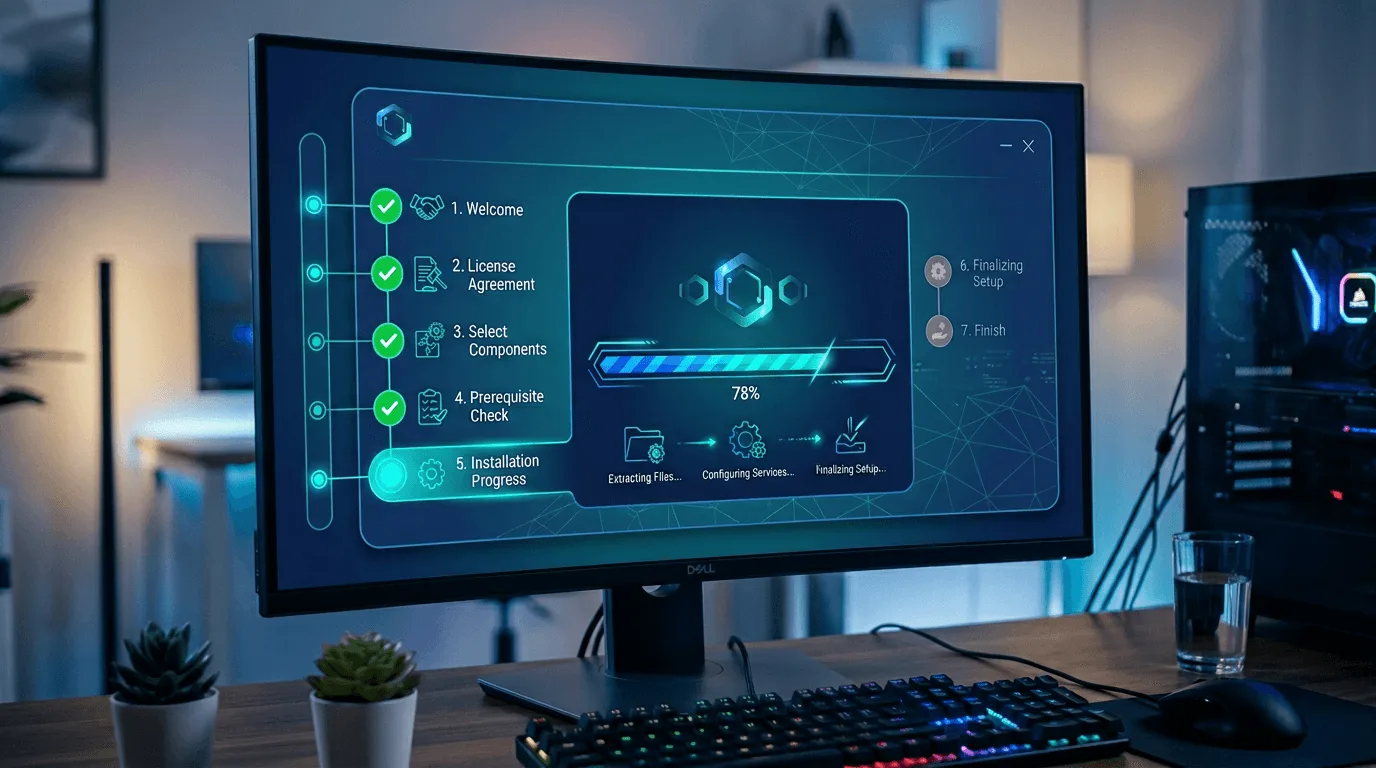
Windows, macOS, Linux에서 Lightning Assist를 몇 분 만에 설치하고 실행하는 종합 가이드입니다.
시작하기 전에
-
시스템 요구 사항:
- Windows 10/11, macOS 12 이상, 또는 Linux
- 초기 설정을 위한 인터넷 연결
- 설치를 위한 관리자/sudo 권한
-
다운로드: 최신 버전은 다운로드 페이지에서 받으세요
-
설치하는 프로그램: Lightning Assist는 Windows, Mac, Linux용 텍스트 확장기로, 짧은 약어를 모든 애플리케이션에서 전체 텍스트 블록으로 변환해 줍니다
Windows 설치
1단계: 설치 파일 다운로드
- 다운로드 페이지로 이동
- Windows용 "Download" 클릭
- 설치 파일(
Lightning-Assist-Setup-X.X.X.exe)이 다운로드됩니다
2단계: 설치 파일 실행
- 다운로드한
.exe파일 찾기 - 더블 클릭하여 실행 (Windows에서 권한 요청 가능)
- 설치 마법사 진행:
- 설치 위치 선택 (기본값 권장)
- "Install" 클릭
- 설치 완료까지 기다림
3단계: Lightning Assist 실행
- 설치가 자동으로 완료됩니다
- 첫 실행 시 Lightning Assist가 자동으로 실행됩니다
- 계정을 생성하거나 로그인하세요
- 14일 무료 체험을 시작하세요!
Windows 문제 해결
문제: "Windows가 PC를 보호했습니다" 경고
- 해결법: "자세히 보기" 클릭 후 "그래도 실행" 선택 (저희는 인증된 발행자입니다)
문제: 설치 실패
- 해결법: 설치 파일을 관리자 권한으로 실행 (마우스 오른쪽 클릭 → 관리자 권한으로 실행)
macOS 설치
1단계: 설치 파일 다운로드
- 다운로드 페이지 방문
- macOS용 "Download" 클릭
.dmg파일 다운로드
2단계: 애플리케이션 설치
- 다운로드한
.dmg파일 열기 - "Lightning Assist"를 응용 프로그램 폴더로 드래그
- 디스크 이미지 꺼내기
3단계: 첫 실행
- 응용 프로그램 폴더 열기
- "Lightning Assist" 더블 클릭
- macOS 보안 경고가 나타날 수 있음:
- 시스템 설정 → 개인정보 보호 및 보안으로 이동
- "그래도 열기" 클릭
- 계정을 만들고 체험을 시작하세요!
macOS 문제 해결
문제: "Lightning Assist를 열 수 없습니다"
- 해결법: 마우스 오른쪽 클릭 → 열기 (최초 1회만), 대화상자에서 "열기" 클릭
문제: 앱이 실행되지 않음
- 해결법: 시스템 설정 → 개인정보 보호 및 보안 → 확인된 개발자의 앱 허용 설정 확인
Linux 설치
옵션 1: AppImage (권장)
- 다운로드 페이지에서 AppImage 다운로드
- 실행 권한 부여:
chmod +x Lightning-Assist-*.AppImage - AppImage 실행:
./Lightning-Assist-*.AppImage
옵션 2: .deb 패키지 (Debian/Ubuntu)
.deb파일 다운로드- 다음 명령어로 설치:
sudo dpkg -i lightning-assist_*.deb - 의존성 문제 발생 시:
sudo apt-get install -f
설치 후 설정
1. 계정 만들기
- 이메일로 가입
- 이메일 주소 인증
- 14일 프리미엄 체험 시작
2. 단축키 구성
- Triggers 페이지로 이동
- 원하는 트리거 키 조합 선택
- 작동 여부 테스트
기본적으로, 스니펫은 타이핑하는 즉시 확장됩니다 — 단축키 불필요: Lightning Assist는 As-You-Type Mode가 기본 활성화되어 있습니다. 저장한 정확한 트리거 텍스트(예:
;meeting또는meeting)를 입력하면 입력을 마치는 순간 바로 인라인으로 확장됩니다. 앞에;를 붙이는 것은 선택 사항이며, 일반 단어와 구분하는 데 도움이 됩니다. 의도적인 트리거를 선호한다면 언제든지 Hotkey Mode(선택 사항)로 전환할 수 있습니다. 모든 활성화 모드 보기 →
3. 첫 스니펫 만들기
- "My Snippets"로 이동
- "Create Snippet" 클릭
- 트리거 입력 (예:
email또는;email— 트리거는 정확히 입력할 텍스트이며, 앞의;는 선택 사항으로 일반 단어와 구분해 줍니다) - 텍스트 내용 추가
- 저장 후 테스트!
다음 단계
설치 후에는 스니펫 예제를 탐색해 보세요. 이메일 서명, 고객 지원 답변, 개발자 보일러플레이트 등 다양한 워크플로우에 바로 사용할 수 있는 템플릿을 제공합니다.
도움이 필요하신가요?
생산성을 높일 준비가 되셨나요? 지금 Lightning Assist 다운로드하고 매일 수시간을 절약하세요!