Lightning Assist कैसे इंस्टॉल करें: सभी प्लेटफ़ॉर्म के लिए चरण-दर-चरण गाइड
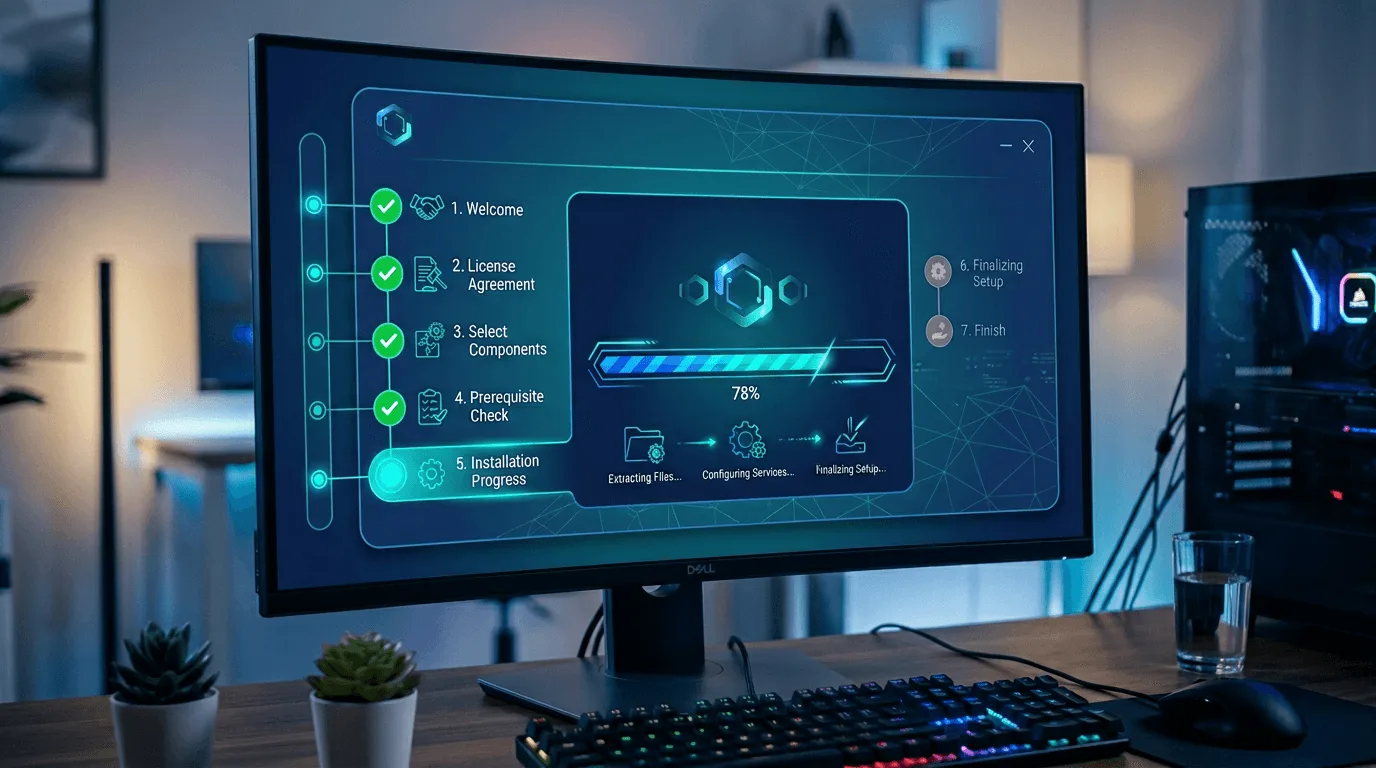
Windows, macOS, और Linux के लिए इस व्यापक इंस्टॉलेशन गाइड के साथ Lightning Assist को मिनटों में सेटअप करें।
शुरू करने से पहले
-
सिस्टम आवश्यकताएँ:
- Windows 10/11, macOS 12+, या Linux
- प्रारंभिक सेटअप के लिए इंटरनेट कनेक्शन
- इंस्टॉलेशन के लिए एडमिनिस्ट्रेटर/sudo एक्सेस
-
डाउनलोड: नवीनतम संस्करण प्राप्त करने के लिए हमारे डाउनलोड पेज पर जाएं
-
आप क्या इंस्टॉल कर रहे हैं: Lightning Assist एक Windows, Mac, और Linux के लिए टेक्स्ट एक्सपैंडर है — यह किसी भी एप्लिकेशन में छोटे संक्षिप्ताक्षरों को पूरे टेक्स्ट ब्लॉक्स में बदल देता है
Windows इंस्टॉलेशन
चरण 1: इंस्टॉलर डाउनलोड करें
- हमारे डाउनलोड पेज पर जाएं
- Windows के लिए "Download" पर क्लिक करें
- इंस्टॉलर फ़ाइल (
Lightning-Assist-Setup-X.X.X.exe) डाउनलोड हो जाएगी
चरण 2: इंस्टॉलर चलाएं
- डाउनलोड की गई
.exeफ़ाइल खोजें - डबल-क्लिक करके चलाएं (Windows अनुमति मांग सकता है)
- इंस्टॉलेशन विज़ार्ड का पालन करें:
- इंस्टॉलेशन स्थान चुनें (डिफ़ॉल्ट अनुशंसित है)
- "Install" पर क्लिक करें
- इंस्टॉलेशन पूरा होने तक प्रतीक्षा करें
चरण 3: Lightning Assist लॉन्च करें
- इंस्टॉलेशन अपने आप पूरा हो जाता है
- पहली बार चलाने पर Lightning Assist लॉन्च हो जाता है
- अपना खाता बनाएं या साइन इन करें
- अपनी 14-दिन की मुफ्त ट्रायल शुरू करें!
Windows समस्या निवारण
समस्या: "Windows ने आपके पीसी की सुरक्षा की" चेतावनी
- समाधान: "More info" पर क्लिक करें, फिर "Run anyway" (हम एक सत्यापित प्रकाशक हैं)
समस्या: इंस्टॉलेशन विफल हो जाता है
- समाधान: इंस्टॉलर को एडमिनिस्ट्रेटर के रूप में चलाएं (राइट-क्लिक → Run as administrator)
macOS इंस्टॉलेशन
चरण 1: इंस्टॉलर डाउनलोड करें
- हमारे डाउनलोड पेज पर जाएं
- macOS के लिए "Download" पर क्लिक करें
.dmgफ़ाइल डाउनलोड हो जाएगी
चरण 2: एप्लिकेशन इंस्टॉल करें
- डाउनलोड की गई
.dmgफ़ाइल खोलें - "Lightning Assist" को Applications फ़ोल्डर में ड्रैग करें
- डिस्क इमेज को इजेक्ट करें
चरण 3: पहली बार लॉन्च करें
- Applications फ़ोल्डर खोलें
- "Lightning Assist" पर डबल-क्लिक करें
- macOS सुरक्षा चेतावनी दिखा सकता है:
- System Settings → Privacy & Security पर जाएं
- "Open Anyway" पर क्लिक करें
- अपना खाता बनाएं और ट्रायल शुरू करें!
macOS समस्या निवारण
समस्या: "Lightning Assist को खोला नहीं जा सकता"
- समाधान: राइट-क्लिक → Open (पहली बार के लिए), फिर डायलॉग में "Open" पर क्लिक करें
समस्या: ऐप लॉन्च नहीं होता
- समाधान: System Settings → Privacy & Security → Allow apps from identified developers जांचें
Linux इंस्टॉलेशन
विकल्प 1: AppImage (अनुशंसित)
- डाउनलोड पेज से AppImage डाउनलोड करें
- इसे executable बनाएं:
chmod +x Lightning-Assist-*.AppImage - AppImage चलाएं:
./Lightning-Assist-*.AppImage
विकल्प 2: .deb पैकेज (Debian/Ubuntu)
.debफ़ाइल डाउनलोड करें- इसे इंस्टॉल करें:
sudo dpkg -i lightning-assist_*.deb - यदि डिपेंडेंसी गायब हों:
sudo apt-get install -f
इंस्टॉलेशन के बाद सेटअप
1. अपना खाता बनाएं
- ईमेल से साइन अप करें
- अपना ईमेल पता सत्यापित करें
- अपनी 14-दिन की प्रीमियम ट्रायल शुरू करें
2. हॉटकी कॉन्फ़िगर करें
- Triggers पेज पर जाएं
- अपनी पसंदीदा ट्रिगर की कॉम्बिनेशन चुनें
- सुनिश्चित करें कि वे काम कर रहे हैं
डिफ़ॉल्ट रूप से, आपके स्निपेट्स टाइप करते ही खुल जाते हैं — कोई हॉटकी आवश्यक नहीं: Lightning Assist As-You-Type Mode के साथ आता है। अपने स्निपेट का ट्रिगर टाइप करें — ठीक वही टेक्स्ट जो आपने सेव किया है, जैसे
;meetingयाmeeting— और यह टाइपिंग खत्म करते ही इनलाइन खुल जाएगा। एक अग्रणी;वैकल्पिक है और ट्रिगर्स को सामान्य शब्दों से अलग रखता है। क्या आप एक जानबूझकर ट्रिगर पसंद करते हैं? कभी भी Hotkey Mode (वैकल्पिक) में स्विच करें। सभी सक्रियण मोड देखें →
3. अपना पहला स्निपेट बनाएं
- "My Snippets" पर जाएं
- "Create Snippet" पर क्लिक करें
- एक ट्रिगर जोड़ें (जैसे
emailया;email— ट्रिगर बिल्कुल वही टेक्स्ट है जो आप टाइप करेंगे; अग्रणी;वैकल्पिक है और इसे सामान्य शब्दों से अलग रखता है) - अपना टेक्स्ट कंटेंट जोड़ें
- सेव करें और टेस्ट करें!
अगले कदम
- हमारा गेटिंग स्टार्टेड गाइड पढ़ें
- AI Commands के बारे में जानें
- प्रोडक्टिविटी टिप्स देखें
- सामान्य प्रश्नों के लिए हमारा FAQ देखें
इंस्टॉल होने के बाद, सामान्य वर्कफ़्लोज़ के लिए तैयार टेम्पलेट्स — ईमेल सिग्नेचर, सपोर्ट रिप्लाई, और डेवलपर बॉयलरप्लेट — के लिए स्निपेट उदाहरण एक्सप्लोर करें।
मदद चाहिए?
अपनी उत्पादकता बढ़ाने के लिए तैयार हैं? अभी Lightning Assist डाउनलोड करें और हर दिन घंटे बचाना शुरू करें!