Как установить Lightning Assist: пошаговое руководство для всех платформ
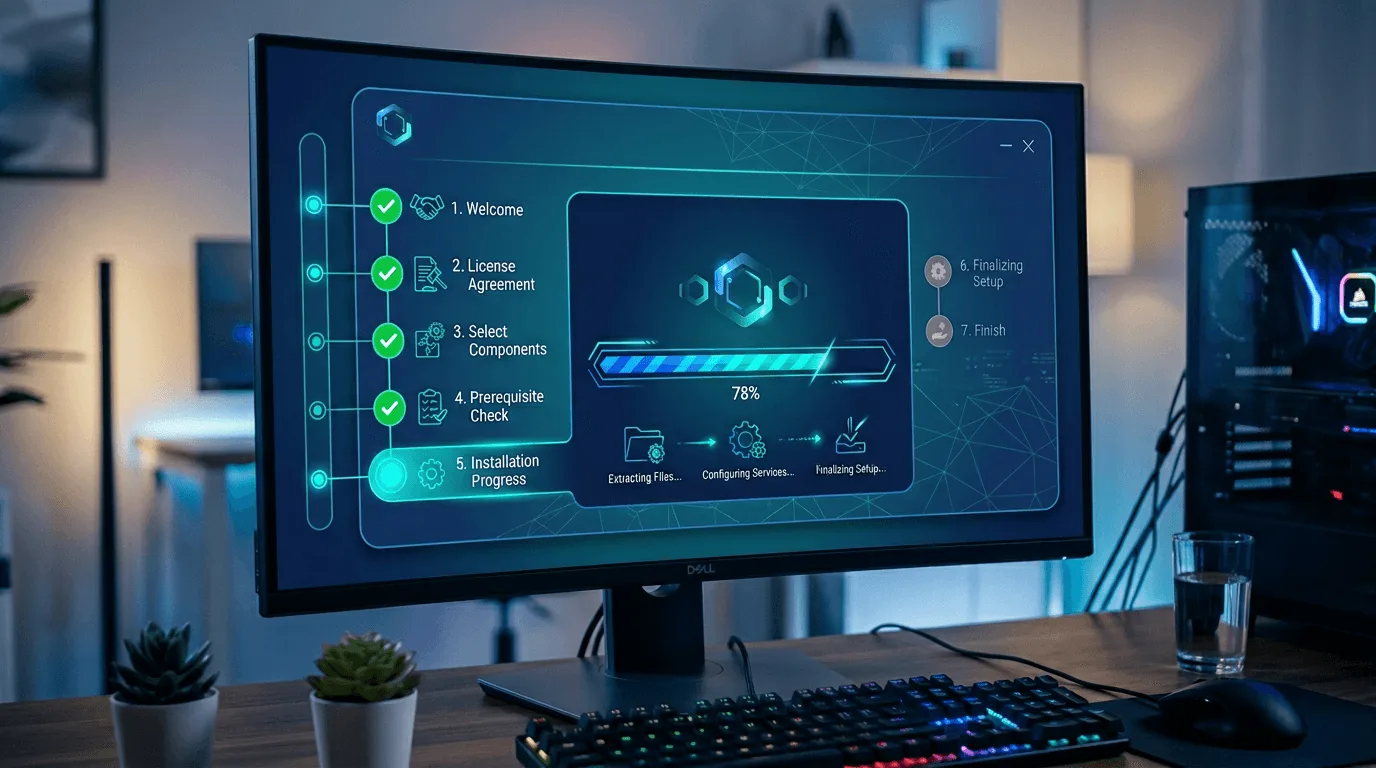
Запустите Lightning Assist за считанные минуты с помощью этого подробного руководства по установке для Windows, macOS и Linux.
Перед началом
-
Системные требования:
- Windows 10/11, macOS 12+ или Linux
- Подключение к интернету для первоначальной настройки
- Права администратора/sudo для установки
-
Скачать: Посетите нашу страницу загрузок, чтобы получить последнюю версию
-
Что вы устанавливаете: Lightning Assist — это текстовый экспандер для Windows, Mac и Linux, который превращает короткие аббревиатуры в полные блоки текста в любом приложении
Установка на Windows
Шаг 1: Скачайте установщик
- Перейдите на нашу страницу загрузок
- Нажмите "Download" для Windows
- Файл установщика (
Lightning-Assist-Setup-X.X.X.exe) будет загружен
Шаг 2: Запустите установщик
- Найдите загруженный
.exeфайл - Дважды щелкните для запуска (Windows может запросить разрешение)
- Следуйте мастеру установки:
- Выберите место установки (рекомендуется по умолчанию)
- Нажмите "Install"
- Дождитесь завершения установки
Шаг 3: Запустите Lightning Assist
- Установка завершится автоматически
- Lightning Assist запустится при первом запуске
- Создайте аккаунт или войдите в систему
- Начните 14-дневный бесплатный пробный период!
Устранение неполадок Windows
Проблема: предупреждение "Windows защитила ваш компьютер"
- Решение: нажмите "Подробнее", затем "Выполнить в любом случае" (мы — проверенный издатель)
Проблема: установка не удаётся
- Решение: запустите установщик от имени администратора (правый клик → Запуск от имени администратора)
Установка на macOS
Шаг 1: Скачайте установщик
- Посетите нашу страницу загрузок
- Нажмите "Download" для macOS
- Файл
.dmgбудет загружен
Шаг 2: Установите приложение
- Откройте загруженный
.dmgфайл - Перетащите "Lightning Assist" в папку Applications
- Извлеките образ диска
Шаг 3: Первый запуск
- Откройте папку Applications
- Дважды щелкните "Lightning Assist"
- macOS может показать предупреждение безопасности:
- Перейдите в Системные настройки → Конфиденциальность и безопасность
- Нажмите "Открыть в любом случае"
- Создайте аккаунт и начните пробный период!
Устранение неполадок macOS
Проблема: "Lightning Assist не может быть открыт"
- Решение: правый клик → Открыть (только первый раз), затем нажмите "Открыть" в диалоговом окне
Проблема: приложение не запускается
- Решение: проверьте Системные настройки → Конфиденциальность и безопасность → Разрешить приложения от идентифицированных разработчиков
Установка на Linux
Вариант 1: AppImage (рекомендуется)
- Скачайте AppImage с страницы загрузок
- Сделайте файл исполняемым:
chmod +x Lightning-Assist-*.AppImage - Запустите AppImage:
./Lightning-Assist-*.AppImage
Вариант 2: пакет .deb (Debian/Ubuntu)
- Скачайте файл
.deb - Установите с помощью:
sudo dpkg -i lightning-assist_*.deb - Если отсутствуют зависимости:
sudo apt-get install -f
Настройка после установки
1. Создайте аккаунт
- Зарегистрируйтесь по электронной почте
- Подтвердите адрес электронной почты
- Начните 14-дневный премиум-пробный период
2. Настройте горячие клавиши
- Перейдите на страницу Triggers
- Выберите предпочитаемые комбинации клавиш для триггеров
- Проверьте их работу
По умолчанию ваши сниппеты разворачиваются по мере набора — горячие клавиши не нужны: Lightning Assist поставляется с включённым режимом As-You-Type Mode. Наберите триггер сниппета — точный текст, который вы сохранили, например
;meetingилиmeeting— и он развернётся прямо в строке сразу после ввода. Начальный;необязателен и помогает отличать триггеры от обычных слов. Предпочитаете использовать явный триггер? В любой момент переключитесь на Hotkey Mode (опционально). Все режимы активации →
3. Создайте первый сниппет
- Перейдите в "My Snippets"
- Нажмите "Create Snippet"
- Добавьте триггер (например,
emailили;email— триггер — это именно тот текст, который вы будете вводить; начальный;необязателен и отделяет триггер от обычных слов) - Добавьте текстовое содержимое
- Сохраните и протестируйте!
Следующие шаги
- Прочитайте наше руководство для начинающих
- Узнайте о AI Commands
- Ознакомьтесь с советами по продуктивности
- Просмотрите наш FAQ с часто задаваемыми вопросами
После установки изучите примеры сниппетов — готовые шаблоны для типовых задач: подписи в письмах, ответы в службе поддержки и шаблоны для разработчиков.
Нужна помощь?
Готовы повысить продуктивность? Скачайте Lightning Assist прямо сейчас и начните экономить часы каждый день!