Comment installer Lightning Assist : guide pas à pas pour toutes les plateformes
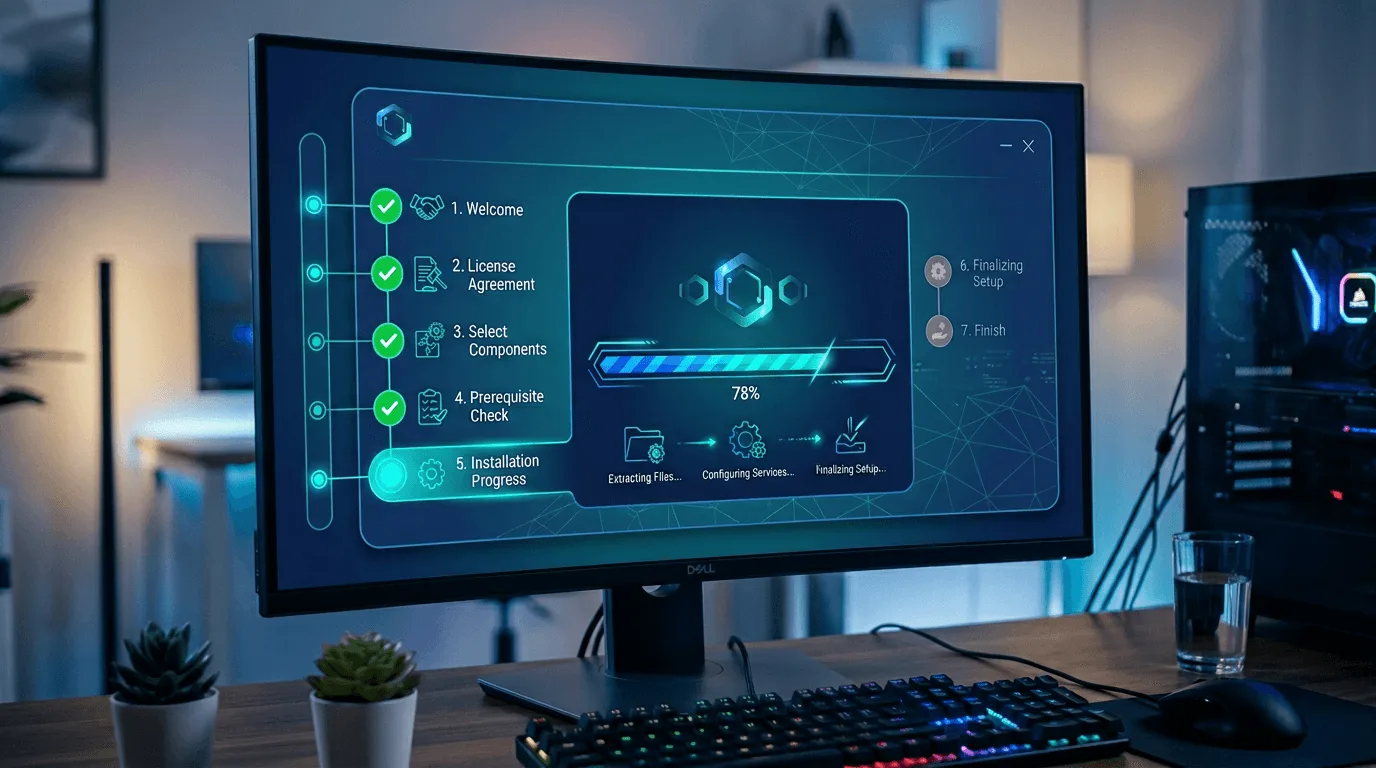
Mettez Lightning Assist en marche en quelques minutes grâce à ce guide d'installation complet pour Windows, macOS et Linux.
Avant de commencer
-
Configuration requise :
- Windows 10/11, macOS 12+ ou Linux
- Connexion Internet pour la configuration initiale
- Accès administrateur/sudo pour l'installation
-
Téléchargement : Visitez notre page de téléchargements pour obtenir la dernière version
-
Ce que vous installez : Lightning Assist est un expanseur de texte pour Windows, Mac et Linux — il transforme de courtes abréviations en blocs complets de texte dans n’importe quelle application
Installation sous Windows
Étape 1 : Télécharger l’installateur
- Rendez-vous sur notre page de téléchargements
- Cliquez sur « Download » pour Windows
- Le fichier d’installation (
Lightning-Assist-Setup-X.X.X.exe) sera téléchargé
Étape 2 : Exécuter l’installateur
- Localisez le fichier
.exetéléchargé - Double-cliquez pour lancer (Windows peut demander une autorisation)
- Suivez l’assistant d’installation :
- Choisissez l’emplacement d’installation (le défaut est recommandé)
- Cliquez sur « Install »
- Attendez la fin de l’installation
Étape 3 : Lancer Lightning Assist
- L’installation se termine automatiquement
- Lightning Assist se lance au premier démarrage
- Créez votre compte ou connectez-vous
- Commencez votre essai gratuit de 14 jours !
Résolution des problèmes sous Windows
Problème : Avertissement « Windows a protégé votre PC »
- Solution : Cliquez sur « Plus d’infos », puis « Exécuter quand même » (nous sommes un éditeur vérifié)
Problème : L’installation échoue
- Solution : Lancez l’installateur en tant qu’administrateur (clic droit → Exécuter en tant qu’administrateur)
Installation sous macOS
Étape 1 : Télécharger l’installateur
- Visitez notre page de téléchargements
- Cliquez sur « Download » pour macOS
- Le fichier
.dmgsera téléchargé
Étape 2 : Installer l’application
- Ouvrez le fichier
.dmgtéléchargé - Glissez « Lightning Assist » dans le dossier Applications
- Éjectez l’image disque
Étape 3 : Premier lancement
- Ouvrez le dossier Applications
- Double-cliquez sur « Lightning Assist »
- macOS peut afficher un avertissement de sécurité :
- Allez dans Réglages Système → Confidentialité et Sécurité
- Cliquez sur « Ouvrir quand même »
- Créez votre compte et commencez votre essai !
Résolution des problèmes sous macOS
Problème : « Lightning Assist ne peut pas être ouvert »
- Solution : Clic droit → Ouvrir (uniquement la première fois), puis cliquez sur « Ouvrir » dans la boîte de dialogue
Problème : L’application ne se lance pas
- Solution : Vérifiez Réglages Système → Confidentialité et Sécurité → Autoriser les apps provenant de développeurs identifiés
Installation sous Linux
Option 1 : AppImage (recommandé)
- Téléchargez l’AppImage depuis la page de téléchargements
- Rendez-le exécutable :
chmod +x Lightning-Assist-*.AppImage - Lancez l’AppImage :
./Lightning-Assist-*.AppImage
Option 2 : paquet .deb (Debian/Ubuntu)
- Téléchargez le fichier
.deb - Installez avec :
sudo dpkg -i lightning-assist_*.deb - Si des dépendances manquent :
sudo apt-get install -f
Configuration après installation
1. Créez votre compte
- Inscrivez-vous avec votre email
- Vérifiez votre adresse email
- Commencez votre essai premium de 14 jours
2. Configurez les raccourcis clavier
- Allez à la page Triggers
- Choisissez vos combinaisons de touches préférées
- Testez pour vous assurer qu’elles fonctionnent
Par défaut, vos snippets se développent au fur et à mesure que vous tapez — aucun raccourci nécessaire : Lightning Assist est livré avec le mode As-You-Type activé. Tapez le déclencheur de votre snippet — le texte exact que vous avez enregistré, comme
;meetingoumeeting— et il s’étend en ligne dès que vous avez fini de le taper. Un;en début est optionnel et permet de distinguer les déclencheurs des mots normaux. Vous préférez un déclencheur délibéré ? Passez au mode Hotkey (optionnel) à tout moment. Voir tous les modes d’activation →
3. Créez votre premier snippet
- Allez dans « Mes Snippets »
- Cliquez sur « Créer un Snippet »
- Ajoutez un déclencheur (par exemple
emailou;email— le déclencheur est exactement le texte que vous taperez ; un;en début est optionnel et le distingue des mots normaux) - Ajoutez votre contenu texte
- Enregistrez et testez !
Étapes suivantes
- Lisez notre guide de démarrage
- Découvrez les AI Commands
- Consultez nos astuces productivité
- Consultez notre FAQ pour les questions fréquentes
Une fois installé, explorez les exemples de snippets pour des modèles prêts à l’emploi dans les workflows courants — signatures d’email, réponses support, et boilerplate développeur.
Besoin d’aide ?
Prêt à booster votre productivité ? Téléchargez Lightning Assist dès maintenant et commencez à gagner des heures chaque jour !