Come installare Lightning Assist: guida passo passo per tutte le piattaforme
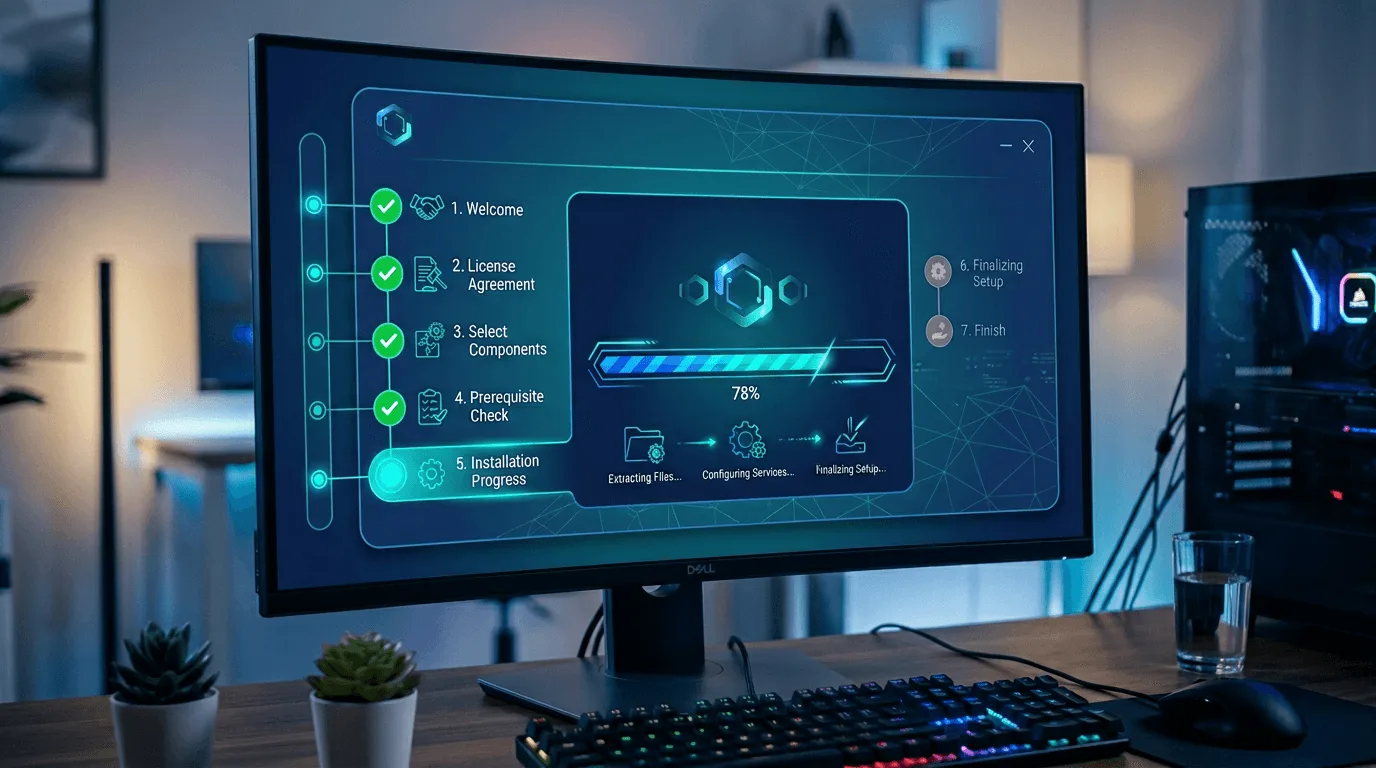
Avvia Lightning Assist in pochi minuti con questa guida completa all'installazione per Windows, macOS e Linux.
Prima di Iniziare
-
Requisiti di Sistema:
- Windows 10/11, macOS 12+ o Linux
- Connessione internet per la configurazione iniziale
- Accesso amministratore/sudo per l'installazione
-
Download: Visita la nostra pagina download per ottenere l'ultima versione
-
Cosa stai installando: Lightning Assist è un text expander per Windows, Mac e Linux — trasforma abbreviazioni brevi in blocchi di testo completi in qualsiasi applicazione
Installazione su Windows
Passo 1: Scarica il Programma di Installazione
- Vai alla nostra pagina download
- Clicca su "Download" per Windows
- Il file di installazione (
Lightning-Assist-Setup-X.X.X.exe) verrà scaricato
Passo 2: Esegui il Programma di Installazione
- Individua il file
.exescaricato - Fai doppio clic per eseguirlo (Windows potrebbe chiedere l'autorizzazione)
- Segui la procedura guidata di installazione:
- Scegli la posizione di installazione (consigliata quella predefinita)
- Clicca su "Install"
- Attendi il completamento dell'installazione
Passo 3: Avvia Lightning Assist
- L'installazione si completa automaticamente
- Lightning Assist si avvia al primo avvio
- Crea il tuo account o accedi
- Inizia la tua prova gratuita di 14 giorni!
Risoluzione Problemi Windows
Problema: Avviso "Windows ha protetto il tuo PC"
- Soluzione: Clicca su "Ulteriori informazioni", poi su "Esegui comunque" (siamo un publisher verificato)
Problema: Installazione fallita
- Soluzione: Esegui il programma di installazione come Amministratore (clic destro → Esegui come amministratore)
Installazione su macOS
Passo 1: Scarica il Programma di Installazione
- Visita la nostra pagina download
- Clicca su "Download" per macOS
- Il file
.dmgverrà scaricato
Passo 2: Installa l'Applicazione
- Apri il file
.dmgscaricato - Trascina "Lightning Assist" nella cartella Applicazioni
- Espelli l'immagine disco
Passo 3: Primo Avvio
- Apri la cartella Applicazioni
- Fai doppio clic su "Lightning Assist"
- macOS potrebbe mostrare un avviso di sicurezza:
- Vai su Impostazioni di Sistema → Privacy e Sicurezza
- Clicca su "Apri comunque"
- Crea il tuo account e inizia la prova!
Risoluzione Problemi macOS
Problema: "Lightning Assist non può essere aperto"
- Soluzione: Clic destro → Apri (solo la prima volta), poi clicca su "Apri" nella finestra di dialogo
Problema: L'app non si avvia
- Soluzione: Controlla Impostazioni di Sistema → Privacy e Sicurezza → Consenti app da sviluppatori identificati
Installazione su Linux
Opzione 1: AppImage (Consigliato)
- Scarica l'AppImage dalla pagina download
- Rendi eseguibile il file:
chmod +x Lightning-Assist-*.AppImage - Esegui l'AppImage:
./Lightning-Assist-*.AppImage
Opzione 2: Pacchetto .deb (Debian/Ubuntu)
- Scarica il file
.deb - Installa con:
sudo dpkg -i lightning-assist_*.deb - Se mancano dipendenze:
sudo apt-get install -f
Configurazione Post-Installazione
1. Crea il Tuo Account
- Registrati con email
- Verifica il tuo indirizzo email
- Inizia la prova premium di 14 giorni
2. Configura le Hotkey
- Vai alla pagina Triggers
- Scegli le combinazioni di tasti trigger preferite
- Testa che funzionino correttamente
Di default, i tuoi snippet si espandono mentre digiti — nessuna hotkey necessaria: Lightning Assist è fornito con la modalità As-You-Type attivata. Digita il trigger del tuo snippet — il testo esatto che hai salvato, come
;meetingomeeting— e si espande inline appena finisci di digitarlo. Il;iniziale è opzionale e mantiene i trigger distinti dalle parole normali. Preferisci un trigger più deliberato? Passa alla modalità Hotkey (opzionale) in qualsiasi momento. Vedi tutte le modalità di attivazione →
3. Crea il Tuo Primo Snippet
- Vai su "My Snippets"
- Clicca su "Create Snippet"
- Aggiungi un trigger (es.
emailo;email— il trigger è esattamente il testo che digiterai; il;iniziale è opzionale e lo distingue dalle parole normali) - Aggiungi il contenuto testuale
- Salva e prova!
Prossimi Passi
- Leggi la nostra guida introduttiva
- Scopri AI Commands
- Consulta i consigli per la produttività
- Consulta le FAQ per domande comuni
Una volta installato, esplora gli esempi di snippet per modelli pronti all’uso in flussi di lavoro comuni — firme email, risposte di supporto e boilerplate per sviluppatori.
Hai Bisogno di Aiuto?
Pronto a migliorare la tua produttività? Scarica Lightning Assist ora e inizia a risparmiare ore ogni giorno!