Cómo instalar Lightning Assist: guía paso a paso para todas las plataformas
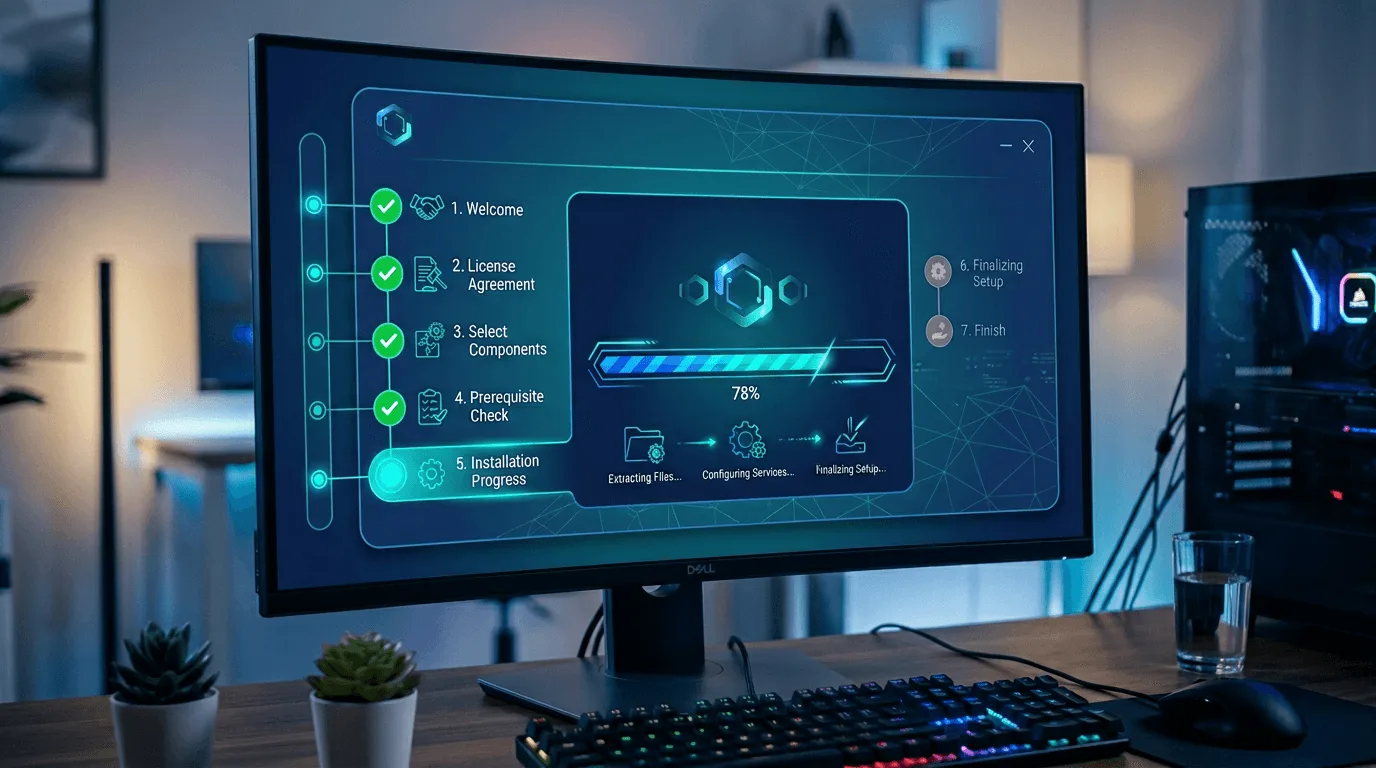
Pon en marcha Lightning Assist en minutos con esta guía completa de instalación para Windows, macOS y Linux.
Antes de empezar
-
Requisitos del sistema:
- Windows 10/11, macOS 12+ o Linux
- Conexión a Internet para la configuración inicial
- Acceso de administrador/sudo para la instalación
-
Descarga: Visita nuestra página de descargas para obtener la última versión
-
Qué estás instalando: Lightning Assist es un expansor de texto para Windows, Mac y Linux — convierte abreviaturas cortas en bloques completos de texto en cualquier aplicación
Instalación en Windows
Paso 1: Descargar el instalador
- Ve a nuestra página de descargas
- Haz clic en "Download" para Windows
- Se descargará el archivo instalador (
Lightning-Assist-Setup-X.X.X.exe)
Paso 2: Ejecutar el instalador
- Localiza el archivo
.exedescargado - Haz doble clic para ejecutar (Windows puede pedir permiso)
- Sigue el asistente de instalación:
- Elige la ubicación de instalación (se recomienda la predeterminada)
- Haz clic en "Install"
- Espera a que termine la instalación
Paso 3: Lanzar Lightning Assist
- La instalación se completa automáticamente
- Lightning Assist se inicia en la primera ejecución
- Crea tu cuenta o inicia sesión
- ¡Comienza tu prueba gratuita de 14 días!
Solución de problemas en Windows
Problema: Advertencia "Windows protegió tu PC"
- Solución: Haz clic en "Más información" y luego en "Ejecutar de todos modos" (somos un editor verificado)
Problema: La instalación falla
- Solución: Ejecuta el instalador como Administrador (clic derecho → Ejecutar como administrador)
Instalación en macOS
Paso 1: Descargar el instalador
- Visita nuestra página de descargas
- Haz clic en "Download" para macOS
- Se descargará el archivo
.dmg
Paso 2: Instalar la aplicación
- Abre el archivo
.dmgdescargado - Arrastra "Lightning Assist" a la carpeta Aplicaciones
- Expulsa la imagen de disco
Paso 3: Primer lanzamiento
- Abre la carpeta Aplicaciones
- Haz doble clic en "Lightning Assist"
- macOS puede mostrar una advertencia de seguridad:
- Ve a Ajustes del Sistema → Privacidad y Seguridad
- Haz clic en "Abrir de todos modos"
- Crea tu cuenta y comienza tu prueba
Solución de problemas en macOS
Problema: "No se puede abrir Lightning Assist"
- Solución: Clic derecho → Abrir (solo la primera vez), luego haz clic en "Abrir" en el diálogo
Problema: La aplicación no se inicia
- Solución: Revisa Ajustes del Sistema → Privacidad y Seguridad → Permitir apps de desarrolladores identificados
Instalación en Linux
Opción 1: AppImage (Recomendado)
- Descarga el AppImage desde la página de descargas
- Hazlo ejecutable:
chmod +x Lightning-Assist-*.AppImage - Ejecuta el AppImage:
./Lightning-Assist-*.AppImage
Opción 2: Paquete .deb (Debian/Ubuntu)
- Descarga el archivo
.deb - Instálalo usando:
sudo dpkg -i lightning-assist_*.deb - Si faltan dependencias:
sudo apt-get install -f
Configuración posterior a la instalación
1. Crea tu cuenta
- Regístrate con tu correo electrónico
- Verifica tu dirección de email
- Comienza tu prueba premium de 14 días
2. Configura las teclas rápidas
- Ve a la página de Triggers
- Elige tus combinaciones de teclas preferidas para activar
- Prueba que funcionen correctamente
Por defecto, tus fragmentos se expanden mientras escribes — no necesitas tecla rápida: Lightning Assist viene con el modo As-You-Type activado. Escribe el disparador de tu fragmento — el texto exacto que guardaste, como
;meetingomeeting— y se expande en línea en cuanto terminas de escribirlo. El;inicial es opcional y mantiene los disparadores separados de palabras normales. ¿Prefieres un disparador deliberado? Cambia al modo Hotkey (opcional) en cualquier momento. Consulta todos los modos de activación →
3. Crea tu primer fragmento
- Ve a "My Snippets"
- Haz clic en "Create Snippet"
- Añade un disparador (por ejemplo,
emailo;email— el disparador es exactamente el texto que escribirás; el;inicial es opcional y lo distingue de palabras normales) - Añade el contenido de texto
- Guarda y prueba
Próximos pasos
- Lee nuestra guía para empezar
- Aprende sobre AI Commands
- Consulta consejos de productividad
- Consulta nuestras FAQ para preguntas comunes
Una vez instalado, explora ejemplos de fragmentos con plantillas listas para flujos de trabajo habituales — firmas de correo, respuestas de soporte y código base para desarrolladores.
¿Necesitas ayuda?
¿Listo para aumentar tu productividad? Descarga Lightning Assist ahora y empieza a ahorrar horas cada día.