Lightning Assist installieren: Schritt-für-Schritt-Anleitung für alle Plattformen
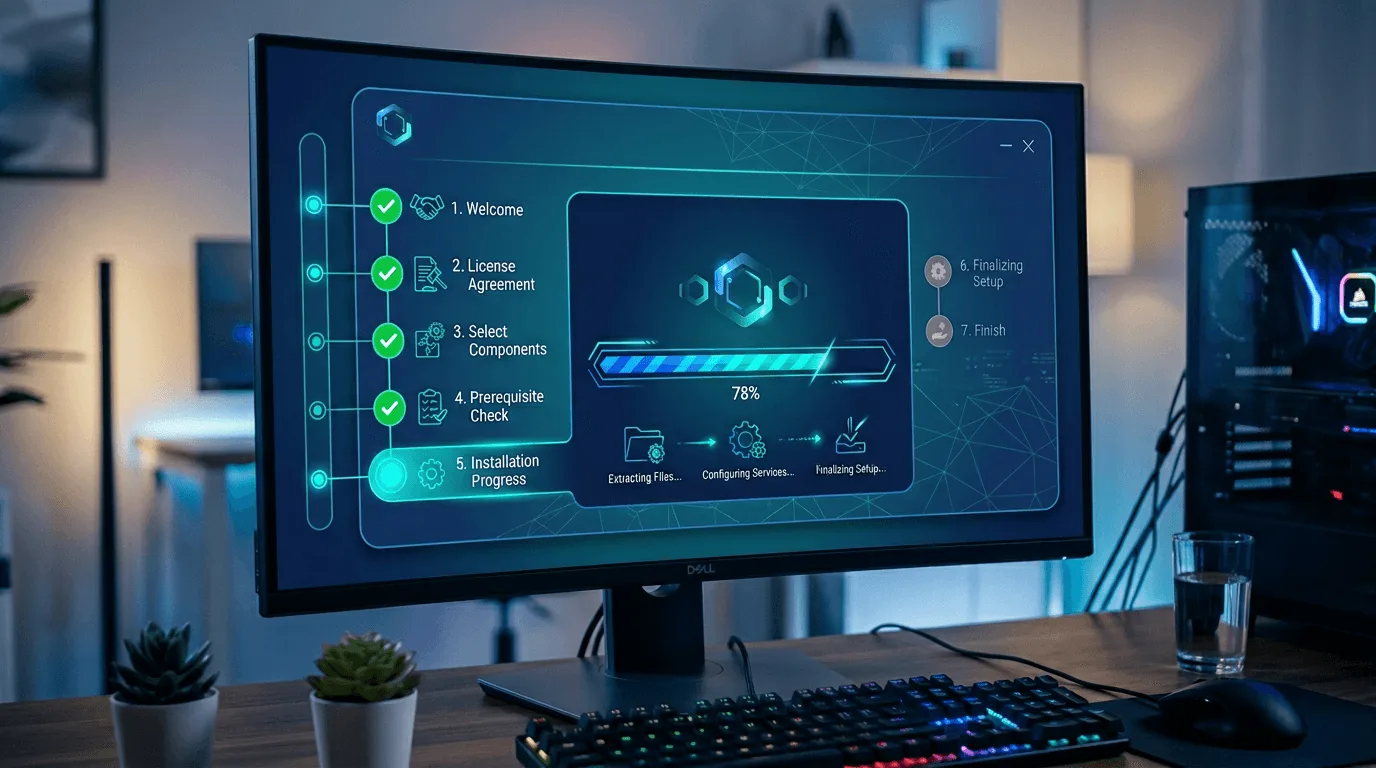
Bringen Sie Lightning Assist in wenigen Minuten zum Laufen mit dieser umfassenden Installationsanleitung für Windows, macOS und Linux.
Bevor Sie beginnen
-
Systemanforderungen:
- Windows 10/11, macOS 12+ oder Linux
- Internetverbindung für die Erstkonfiguration
- Administrator-/sudo-Rechte für die Installation
-
Download: Besuchen Sie unsere Download-Seite, um die neueste Version zu erhalten
-
Was Sie installieren: Lightning Assist ist ein Text-Expander für Windows, Mac und Linux — es verwandelt kurze Abkürzungen in vollständige Textblöcke in jeder Anwendung
Windows-Installation
Schritt 1: Installer herunterladen
- Gehen Sie zu unserer Download-Seite
- Klicken Sie auf „Download“ für Windows
- Die Installationsdatei (
Lightning-Assist-Setup-X.X.X.exe) wird heruntergeladen
Schritt 2: Installer ausführen
- Finden Sie die heruntergeladene
.exe-Datei - Doppelklicken Sie zum Ausführen (Windows fragt möglicherweise nach Berechtigungen)
- Folgen Sie dem Installationsassistenten:
- Wählen Sie den Installationsort (Standard wird empfohlen)
- Klicken Sie auf „Installieren“
- Warten Sie, bis die Installation abgeschlossen ist
Schritt 3: Lightning Assist starten
- Die Installation wird automatisch abgeschlossen
- Lightning Assist startet beim ersten Mal automatisch
- Erstellen Sie Ihr Konto oder melden Sie sich an
- Starten Sie Ihre 14-tägige kostenlose Testphase!
Windows-Fehlerbehebung
Problem: Warnung „Windows hat Ihren PC geschützt“
- Lösung: Klicken Sie auf „Weitere Informationen“ und dann auf „Trotzdem ausführen“ (wir sind ein verifizierter Herausgeber)
Problem: Installation schlägt fehl
- Lösung: Führen Sie den Installer als Administrator aus (Rechtsklick → Als Administrator ausführen)
macOS-Installation
Schritt 1: Installer herunterladen
- Besuchen Sie unsere Download-Seite
- Klicken Sie auf „Download“ für macOS
- Die
.dmg-Datei wird heruntergeladen
Schritt 2: Anwendung installieren
- Öffnen Sie die heruntergeladene
.dmg-Datei - Ziehen Sie „Lightning Assist“ in den Programme-Ordner
- Werfen Sie das Disk-Image aus
Schritt 3: Erster Start
- Öffnen Sie den Programme-Ordner
- Doppelklicken Sie auf „Lightning Assist“
- macOS zeigt möglicherweise eine Sicherheitswarnung an:
- Gehen Sie zu Systemeinstellungen → Datenschutz & Sicherheit
- Klicken Sie auf „Trotzdem öffnen“
- Erstellen Sie Ihr Konto und starten Sie Ihre Testphase!
macOS-Fehlerbehebung
Problem: „Lightning Assist kann nicht geöffnet werden“
- Lösung: Rechtsklick → Öffnen (nur beim ersten Mal), dann im Dialog auf „Öffnen“ klicken
Problem: App startet nicht
- Lösung: Prüfen Sie Systemeinstellungen → Datenschutz & Sicherheit → Apps von verifizierten Entwicklern erlauben
Linux-Installation
Option 1: AppImage (empfohlen)
- Laden Sie das AppImage von der Download-Seite herunter
- Machen Sie es ausführbar:
chmod +x Lightning-Assist-*.AppImage - Führen Sie das AppImage aus:
./Lightning-Assist-*.AppImage
Option 2: .deb-Paket (Debian/Ubuntu)
- Laden Sie die
.deb-Datei herunter - Installieren Sie mit:
sudo dpkg -i lightning-assist_*.deb - Falls Abhängigkeiten fehlen:
sudo apt-get install -f
Einrichtung nach der Installation
1. Erstellen Sie Ihr Konto
- Registrieren Sie sich mit Ihrer E-Mail
- Verifizieren Sie Ihre E-Mail-Adresse
- Starten Sie Ihre 14-tägige Premium-Testphase
2. Hotkeys konfigurieren
- Gehen Sie zur Seite „Triggers“
- Wählen Sie Ihre bevorzugten Tastenkombinationen für Trigger
- Testen Sie, ob sie funktionieren
Standardmäßig erweitern sich Ihre Snippets während des Tippens — keine Hotkey nötig: Lightning Assist wird mit aktiviertem As-You-Type Mode ausgeliefert. Tippen Sie den Trigger Ihres Snippets — den exakten Text, den Sie gespeichert haben, z. B.
;meetingodermeeting— und es wird sofort inline erweitert, sobald Sie fertig getippt haben. Ein führendes;ist optional und hält Trigger von normalen Wörtern getrennt. Möchten Sie lieber einen bewussten Trigger? Wechseln Sie jederzeit zum Hotkey Mode (optional). Alle Aktivierungsmodi ansehen →
3. Erstellen Sie Ihr erstes Snippet
- Gehen Sie zu „My Snippets“
- Klicken Sie auf „Create Snippet“
- Fügen Sie einen Trigger hinzu (z. B.
emailoder;email— der Trigger ist genau der Text, den Sie tippen; ein führendes;ist optional und hält ihn von normalen Wörtern getrennt) - Fügen Sie Ihren Textinhalt hinzu
- Speichern und testen!
Nächste Schritte
- Lesen Sie unseren Einstiegsguide
- Erfahren Sie mehr über AI Commands
- Entdecken Sie Produktivitätstipps
- Sehen Sie sich unsere FAQ für häufige Fragen an
Nach der Installation können Sie Snippet-Beispiele erkunden, mit sofort einsatzbereiten Vorlagen für gängige Arbeitsabläufe — E-Mail-Signaturen, Support-Antworten und Entwickler-Boilerplate.
Brauchen Sie Hilfe?
Bereit, Ihre Produktivität zu steigern? Laden Sie Lightning Assist herunter und sparen Sie täglich Stunden!