Cum să instalezi Lightning Assist: ghid pas cu pas pentru toate platformele
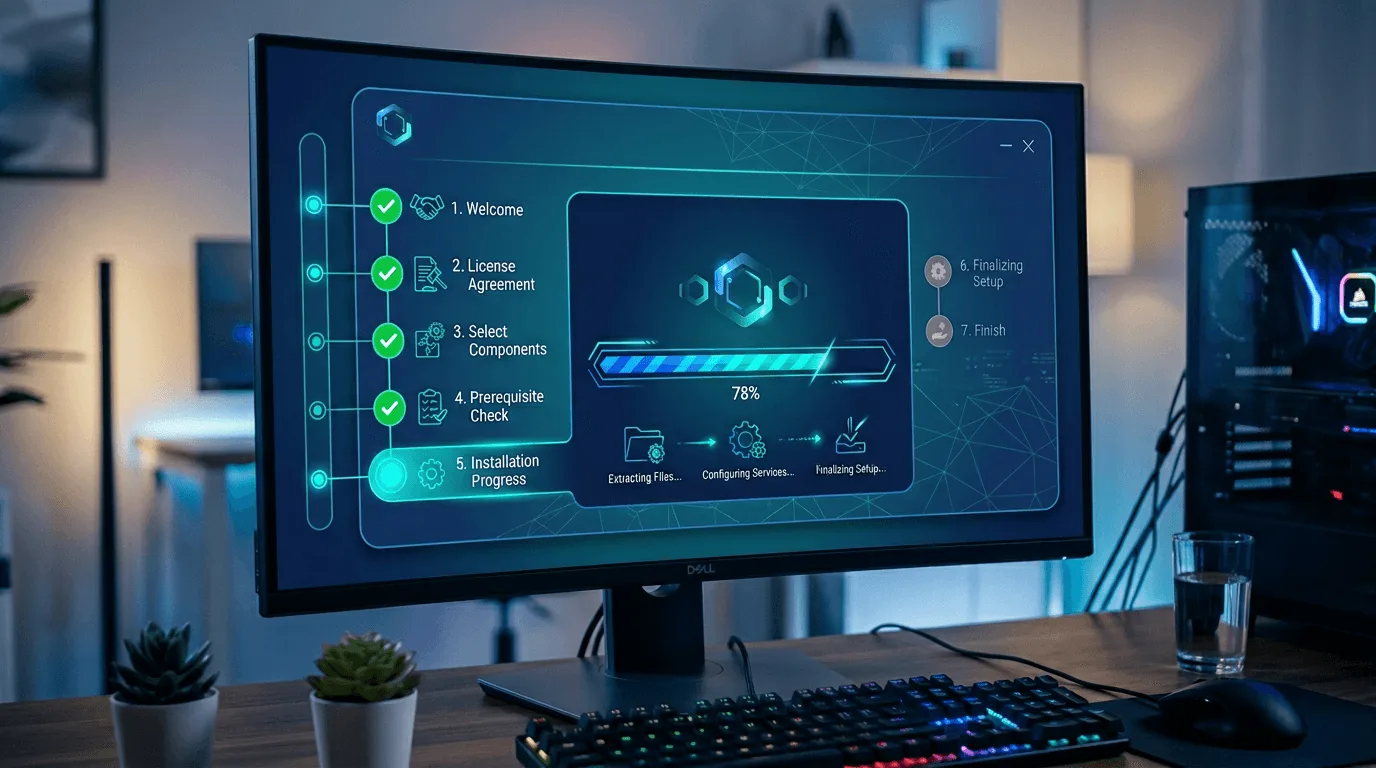
Pornește Lightning Assist în câteva minute cu acest ghid complet de instalare pentru Windows, macOS și Linux.
Înainte să începi
-
Cerințe de sistem:
- Windows 10/11, macOS 12+ sau Linux
- Conexiune la internet pentru configurarea inițială
- Acces administrator/sudo pentru instalare
-
Descarcă: Vizitează pagina noastră de descărcări pentru a obține cea mai recentă versiune
-
Ce instalezi: Lightning Assist este un extensor de text pentru Windows, Mac și Linux — transformă abrevieri scurte în blocuri complete de text în orice aplicație
Instalare Windows
Pasul 1: Descarcă programul de instalare
- Accesează pagina noastră de descărcări
- Apasă pe „Download” pentru Windows
- Fișierul de instalare (
Lightning-Assist-Setup-X.X.X.exe) se va descărca
Pasul 2: Rulează programul de instalare
- Găsește fișierul
.exedescărcat - Dă dublu clic pentru a-l rula (Windows poate cere permisiune)
- Urmează pașii din asistentul de instalare:
- Alege locația de instalare (implicită este recomandată)
- Apasă „Install”
- Așteaptă finalizarea instalării
Pasul 3: Pornește Lightning Assist
- Instalarea se finalizează automat
- Lightning Assist pornește la prima rulare
- Creează-ți contul sau autentifică-te
- Începe perioada ta de probă gratuită de 14 zile!
Depanare Windows
Problemă: Avertisment „Windows a protejat PC-ul tău”
- Soluție: Apasă „More info”, apoi „Run anyway” (suntem un editor verificat)
Problemă: Instalarea eșuează
- Soluție: Rulează instalatorul ca Administrator (clic dreapta → Run as administrator)
Instalare macOS
Pasul 1: Descarcă programul de instalare
- Vizitează pagina noastră de descărcări
- Apasă „Download” pentru macOS
- Fișierul
.dmgse va descărca
Pasul 2: Instalează aplicația
- Deschide fișierul
.dmgdescărcat - Trage „Lightning Assist” în folderul Applications
- Ejectează imaginea de disc
Pasul 3: Prima pornire
- Deschide folderul Applications
- Dă dublu clic pe „Lightning Assist”
- macOS poate afișa un avertisment de securitate:
- Mergi la System Settings → Privacy & Security
- Apasă „Open Anyway”
- Creează-ți contul și începe perioada de probă!
Depanare macOS
Problemă: „Lightning Assist nu poate fi deschis”
- Soluție: Clic dreapta → Open (doar prima dată), apoi apasă „Open” în dialog
Problemă: Aplicația nu pornește
- Soluție: Verifică System Settings → Privacy & Security → Permite aplicații de la dezvoltatori identificați
Instalare Linux
Opțiunea 1: AppImage (Recomandat)
- Descarcă AppImage de pe pagina de descărcări
- Fă-l executabil:
chmod +x Lightning-Assist-*.AppImage - Rulează AppImage-ul:
./Lightning-Assist-*.AppImage
Opțiunea 2: Pachet .deb (Debian/Ubuntu)
- Descarcă fișierul
.deb - Instalează folosind:
sudo dpkg -i lightning-assist_*.deb - Dacă lipsesc dependențe:
sudo apt-get install -f
Configurare după instalare
1. Creează-ți contul
- Înregistrează-te cu email
- Verifică-ți adresa de email
- Pornește perioada ta premium de probă de 14 zile
2. Configurează Hotkey-urile
- Mergi la pagina Triggers
- Alege combinațiile de taste preferate pentru declanșare
- Testează să te asiguri că funcționează
Implicit, fragmentele tale se extind pe măsură ce tastezi — nu e nevoie de hotkey: Lightning Assist vine cu As-You-Type Mode activat. Tastează trigger-ul fragmentului — textul exact pe care l-ai salvat, de exemplu
;meetingsaumeeting— și acesta se extinde inline imediat ce termini de tastat. Un;la început este opțional și păstrează trigger-ele distincte de cuvintele normale. Preferi un trigger deliberat? Poți trece oricând la Hotkey Mode (opțional). Vezi toate modurile de activare →
3. Creează primul tău fragment
- Mergi la „My Snippets”
- Apasă „Create Snippet”
- Adaugă un trigger (ex:
emailsau;email— trigger-ul este exact textul pe care îl vei tasta; un;la început este opțional și îl diferențiază de cuvintele normale) - Adaugă conținutul textului
- Salvează și testează!
Pașii următori
- Citește ghidul nostru de început
- Află despre AI Commands
- Descoperă sfaturi de productivitate
- Consultă FAQ-ul nostru pentru întrebări frecvente
După instalare, explorează exemple de fragmente pentru șabloane gata de utilizat în fluxuri comune — semnături de email, răspunsuri suport și boilerplate pentru dezvoltatori.
Ai nevoie de ajutor?
Gata să-ți crești productivitatea? Descarcă Lightning Assist acum și începe să economisești ore în fiecare zi!