Как автоматизировать ответы Gmail с ИИ

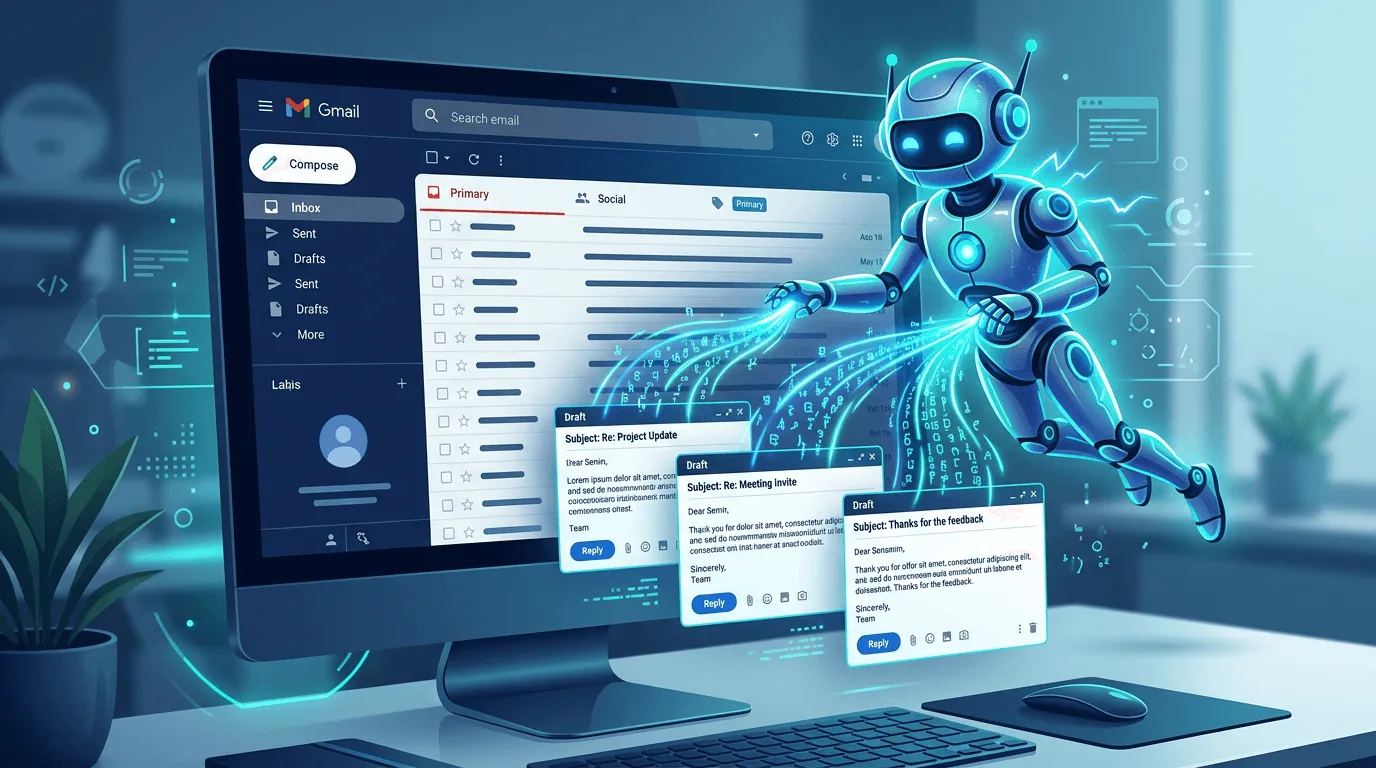
Автоматизировать ответы Gmail с ИИ можно двумя основными способами: (1) шаблоны, запускаемые ключами, и (2) ИИ, переписывающий или адаптирующий текст на месте. Вместе они позволяют отвечать быстрее без роботизированного тона.
По умолчанию сниппеты разворачиваются по мере ввода — горячие клавиши не нужны: Lightning Assist поставляется с включённым режимом As-You-Type Mode. Введите короткий префикс (
;или/) прямо перед ключом сниппета (например;meeting) — и он развернётся inline. Стиль по умолчанию Instant срабатывает сразу после завершения последовательности; переключитесь на After-space, если хотите использовать пробел для активации. Предпочитаете намеренный триггер? Переключитесь на Hotkey Mode (опционально) в любой момент. Смотреть все режимы активации →
Что на самом деле означает “автоматизация ответов Gmail”
Полная автоматизация (боты без вас) — редко то, что нужно. Обычно нужно:
- Более быстрые ответы — введите ключ, получите полный ответ.
- Лёгкие корректировки — изменить тон одним кликом (ИИ).
- Единообразие — одинаковое качество для типичных ситуаций.
- Вы нажимаете “Отправить” — вы решаете, что и когда уходит.
“Автоматизация” здесь — шаблоны + ИИ для адаптации, а не бездействующие боты.
Два строительных блока: шаблоны и ИИ
1. Шаблоны (расширение текста)
Определите короткий ключ (например, thanks, followup, meeting), разворачивающийся в полный ответ. Используйте переменные-замены в формате [#VariableName#] (например, [#Date#], [#Name#]).
2. ИИ для адаптации шаблона
Когда шаблон почти подходит, выделите текст и выполните AI-команду: “сделай короче”, “более профессионально”, “более дружелюбно”. ИИ переписывает, вы проверяете и отправляете.
Зачем использовать десктопный инструмент в Gmail?
Gmail дополнения работают только внутри Gmail. Десктопный расширитель с ИИ работает в:
- Gmail в браузере
- Gmail в десктопном приложении
- Outlook, Slack, Notion и любом другом приложении
Lightning Assist — десктопный инструмент для Gmail и любого приложения.
Пошагово: автоматизируйте ответы Gmail с ИИ
Шаг 1: Установите десктопный расширитель с ИИ
Скачайте Lightning Assist для Windows, Mac или Linux.
Шаг 2: Создайте первые шаблоны ответов
5–10 самых частых ответов в Gmail, например:
- “Спасибо, отвечу до [#Date#].”
- “Продолжаю предыдущее письмо…”
- “Есть ли у вас 15 минут для быстрого звонка на этой неделе?”
Создайте один сниппет на ответ с ключом (например, thanks, followup).
Шаг 3: При необходимости настройте триггер
По умолчанию сниппеты разворачиваются прямо по ходу ввода (As-You-Type Mode) — никакой дополнительной настройки не нужно. Предпочитаете намеренный триггер? В настройках переключитесь на Hotkey Mode и задайте нужную клавишу.
Шаг 4: Используйте ИИ для корректировки
Когда шаблон почти подходит:
- Выделите текст в Gmail.
- Запустите AI-команду: “сделай короче”, “более официально” и т.д.
- Инструмент переписывает выделенное; при необходимости редактируйте.
Шаг 5: Добавляйте шаблоны со временем
По мере выявления повторяющихся фраз добавляйте новые сниппеты.
Что автоматизировать в Gmail первым
- Подтверждения — “Спасибо за письмо, отвечу до [#Date#].”
- Follow-up — “Продолжаю письмо от [#Date#]…”
- Запросы встреч — одно-два стандартных предложения.
- Короткие ответы поддержки — самые частые 3–5 ответов.
- Подпись — один сниппет, работающий в Gmail и везде.
Сохраняйте личный и фирменный тон
- Шаблоны для структуры и повторяющихся частей; добавляйте предложение-два вручную.
- ИИ для корректировки тона, а не генерации писем с нуля.
- Всегда просматривайте перед отправкой.
Итого
Для автоматизации ответов Gmail с ИИ:
- Расширение текста для самых частых ответов.
- ИИ на выделенном тексте для сокращения, официальности или смягчения.
- Десктопный инструмент — те же ключи и ИИ в Gmail и других приложениях.
Скачайте Lightning Assist, создайте несколько сниппетов ответов Gmail и используйте AI-команды для быстрой корректировки.