ライターのためのテキスト展開:執筆生産性を向上

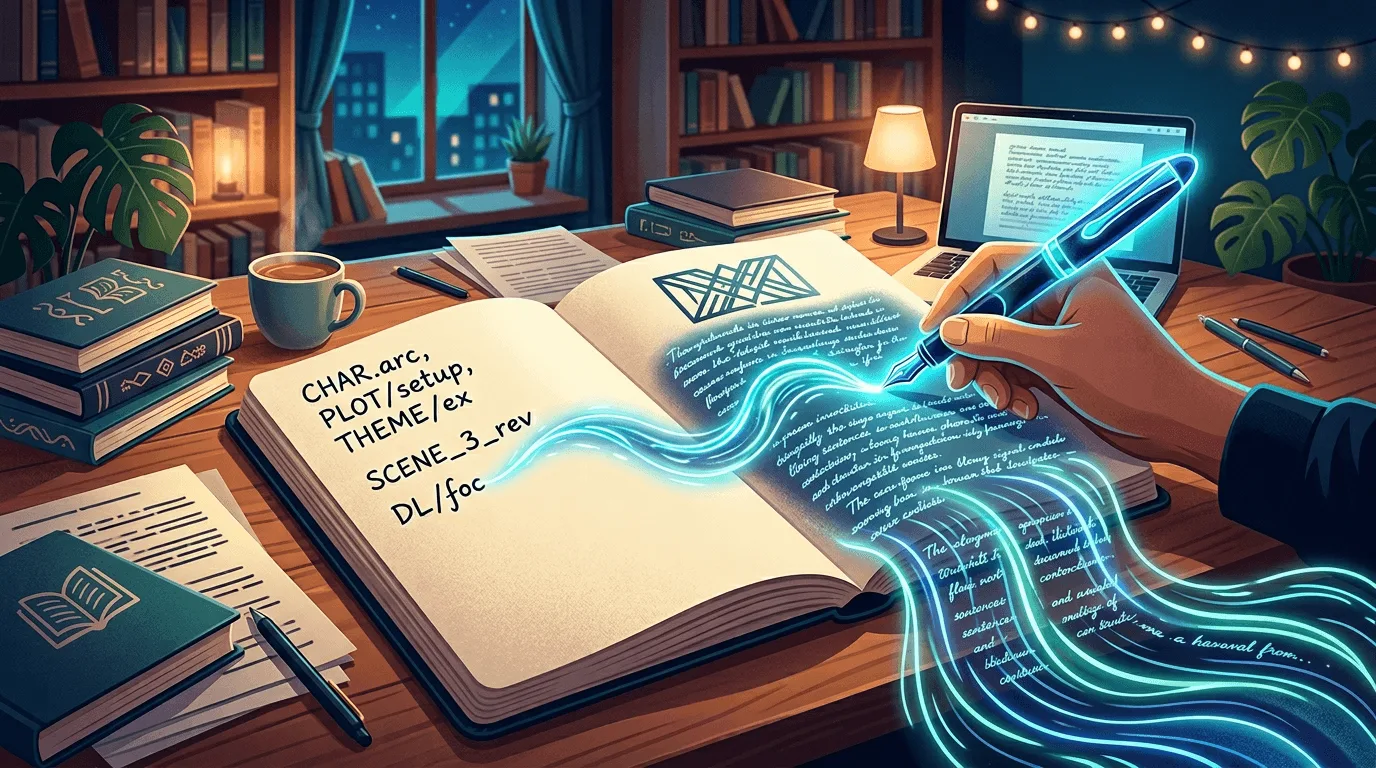
作家は、厳しい締め切り、繰り返しのフレーズ、一貫性の必要性など、特有の課題に直面しています。テキストの拡張により、執筆ワークフローが変わり、毎週の時間を節約できます。
ライターがテキスト拡張を必要とする理由
よくある執筆上の課題
- 繰り返しのフレーズ: 電子メールの署名、免責事項、定型文
- 一貫した書式: ヘッダー、フッター、引用
- 迅速な対応: クライアントとのコミュニケーション、フォローアップ
- 研究の抜粋: 事実、引用、参考文献
- スタイルの一貫性: ブランドの声、トーンのガイドライン
ライターにとって必須のスニペット
1. 電子メールのテンプレート
クライアント通信: 次のようなキーを使用してスニペットを作成します。
client-follow→ プロフェッショナル フォローアップ テンプレートclient-invoice→ 請求書リクエストテンプレートclient-thanks→ ありがとうメッセージ
キーを入力すると、入力中にインラインで展開されます — ホットキーは不要です(または Hotkey Mode でトリガーキーを押します)。
デフォルトでは、スニペットは入力しながら展開されます — ホットキーは不要です: Lightning Assist は As-You-Type Mode が有効な状態で提供されます。スニペットのトリガー — 保存したそのままのテキスト、例:
;meetingまたはmeeting— を入力すると、入力し終えた瞬間にインラインで展開されます。先頭の;は任意で、トリガーを通常の単語と区別しやすくします。意図的なトリガーが好みなら、いつでも Hotkey Mode(任意)に切り替えられます。すべてのアクティベーションモードを見る →
提案テンプレート: 次のようなキーを使用してスニペットを作成します。
pitch-intro→ 紹介テンプレートpitch-outro→ 終了テンプレートquery-letter→ クエリレターのテンプレート
キーを入力すると、入力中にインラインで展開されます — ホットキーは不要です(または Hotkey Mode でトリガーキーを押します)。
2. テンプレートの書式設定
記事の構造: 次のようなキーを使用してスニペットを作成します。
article-intro→ 導入段落テンプレートarticle-outro→ 結論テンプレートarticle-cta→ 行動喚起テンプレート
キーを入力すると、入力中にインラインで展開されます — ホットキーは不要です(または Hotkey Mode でトリガーキーを押します)。
引用と参考: 次のようなキーを使用してスニペットを作成します。
citation-apa→ APA 引用形式citation-mla→ MLA 引用形式footnote→ 脚注テンプレート
キーを入力すると、入力中にインラインで展開されます — ホットキーは不要です(または Hotkey Mode でトリガーキーを押します)。
3. 研究のスニペット
事実とデータ: 次のようなキーを使用してスニペットを作成します。
stat-2024→ 2024 年の主要統計quote-inspire→ 心に強く訴える引用data-source→ データソース参照
キーを入力すると、入力中にインラインで展開されます — ホットキーは不要です(または Hotkey Mode でトリガーキーを押します)。
4. ブランドボイス
一貫したメッセージング: 次のようなキーを使用してスニペットを作成します。
brand-tagline→ 会社のキャッチフレーズbrand-values→ 基本的価値観の表明brand-bio→ 著者/会社概要
キーを入力すると、入力中にインラインで展開されます — ホットキーは不要です(または Hotkey Mode でトリガーキーを押します)。
ライターのための高度なテクニック
1. AI を使用した動的コンテンツ
動的コンテンツには AIコマンドを使用します。 Lightning Assist は ライター 向けに構築されたテキストエキスパンダーです。スニペットの展開と AI を組み合わせることで、エディターを離れることなく下書き、書き直し、仕上げを行うことができます。テキストを強調表示し、AIコマンド ホットキー (カスタマイズ可能、例: Ctrl+Alt+R) を押して AIコマンド ウィンドウを開き、次のように入力します。
- コンテンツ生成: 「テキストからイントロを作成」
- リライト: 「テキストを改善する」
- 要約: 「要約してください」
- 展開中: 「展開してください」
2. 製図用の音声からテキストへの変換
- 初稿を口述筆記する
- タイピングよりも早く話してください
- アイデアを素早く取り込む
- 文字起こし後の編集
3. 複数ドキュメントのワークフロー
マイ スニペット ページ内でフォルダーごとに整理:
Project Alpha/- クライアント固有のスニペットProject Beta/- さまざまなクライアント スニペットPersonal/- 個人的な文章の抜粋
実際の使用例
コンテンツライター
ブログ投稿:
- 記事テンプレート
- SEO メタディスクリプション
- ソーシャルメディアのスニペット
- 内部リンクフレーズ
Writers who templatize repeated blocks typically reclaim meaningful time each week.
テクニカルライター
ドキュメント:
- コード例
- API ドキュメント テンプレート
- エラーメッセージのフォーマット
- ユーザーガイドの構造
コピーライター
マーケティングコピー:
- 見出しの式
- CTAのバリエーション
- 商品説明
- ソーシャルメディアへの投稿
ベストプラクティス
1. 執筆タイプ別にスニペットをフォルダーに整理する
Client/
Personal/
Tech/
Lifestyle/
Proposals/
Contracts/
2. 説明的なスニペット キーを使用する
良い: client-follow-up、article-intro-tech (説明的で明確)
悪い: a1、temp1 (曖昧すぎて覚えにくい)
覚えておいてください: スニペット キーは、セミコロンや特殊文字を含まない単純な識別子です。
3. テンプレートを常に最新の状態に保つ
- 四半期ごとにレビューします
- フィードバックに基づいて更新します
- 古いバージョンをアーカイブする
- 文書の変更
4. AIと組み合わせる
- 出発点としてテンプレートを使用する
- AIコマンドによる強化
- ブランドの声を維持する
- コンテキストに合わせてパーソナライズ
生産性向上のヒント
スピードライティング
- スニペット ライブラリの作成: よく使用されるフレーズを作成します
- ホットキーを使用: スニペットを即座にトリガーします
- スニペットの結合: 複数のスニペットを連結する
- AI の強化: AIコマンドによる改善
一貫性
- ブランド ボイス スニペット: トーンを維持する
- スタイル ガイド スニペット: 書式設定ルール
- 用語の抜粋: 一貫した用語
- 引用スニペット: 適切な書式設定
成功の測定
改善点を追跡します。
- 時間の節約: 週あたりの時間数
- 一貫性: エラーの減少
- 速度: 1時間あたりの単語数
- 品質: お客様からのフィードバック
はじめに
- 繰り返しのテキストを特定する: 最もよく入力されるフレーズをリストします。
- 最初の 10 個のスニペットを作成: 要点から始めます
- 練習: スニペットを毎日使用する
- 展開: 必要に応じてさらに追加します
次のステップ
- Lightning Assist をダウンロード - 無料トライアルを開始してください
- スタートガイドをお読みください
- AIコマンドについて学ぶ
- 生産性のヒントをチェック
執筆ワークフローを変革する準備はできていますか? 今日 から始めて、毎週時間を節約しましょう!
ソース
- ノイ、S. & チャン、W. (2023)。生成人工知能の生産性への影響に関する実験的証拠。 科学. — AI 支援により執筆時間を 40% 削減
- マッキンゼー (2023)。生成 AI の経済的可能性: 次の生産性フロンティア。 — genAI の主要な使用例としてのコンテンツ作成