같은 텍스트 반복 입력은 그만. Windows·Mac·Linux용 음성·AI 텍스트 확장기.
스니펫은 입력하는 대로, 모든 데스크톱 앱에서 확장됩니다. 선택한 텍스트의 AI 재작성과 푸시투토크 받아쓰기는 크레딧으로 작동합니다. 처음 14일은 Pro의 모든 기능 포함: 무제한 스니펫, 입력 중 제안, Lightning Recall.
Pro를 14일 무료로 체험 · 카드 불필요
내 라이브러리 전체가 키 하나 거리에
입력을 시작하면 일치하는 스니펫이 저절로 나타납니다. 자주 보내는 문장을 쓰면 Lightning Recall이 스니펫 전체를 제안합니다. 트리거도 약어도 필요 없고, 쓰던 자리에 바로 삽입됩니다.
- 외울 약어가 없습니다. "정말 감사합니다"라고 입력하면 그에 맞춰 저장해 둔 스니펫이 나타납니다. Lightning Recall은 외워야 하는 코드가 아니라 사용자가 실제로 쓴 말을 알아봅니다.
- 지금 있는 곳에 바로 삽입. 이메일, 문서, 채팅, 터미널 — 별도 창이 아니라 원래 있던 입력란에 그대로 입력됩니다.
- Windows, macOS, Linux. 브라우저 확장이 아닌 네이티브 데스크톱 앱 — 오프라인에서도 작동합니다.
텍스트 확장과 라이브러리 검색은 기기에서 동작합니다. 입력 중 제안과 Lightning Recall은 Pro 플랜에 포함됩니다. AI Commands와 AI Enhance는 구독이 필요 없으며 AI Credits를 사용합니다.
스니펫, AI Commands 및 음성 — 모두 하나의 앱에 포함되어 있습니다.
현재 사용 중인 앱을 종료하지 않고도 입력하면서 텍스트를 확장하고, AI로 무엇이든 다시 작성하고, 음성으로 지시할 수 있습니다.
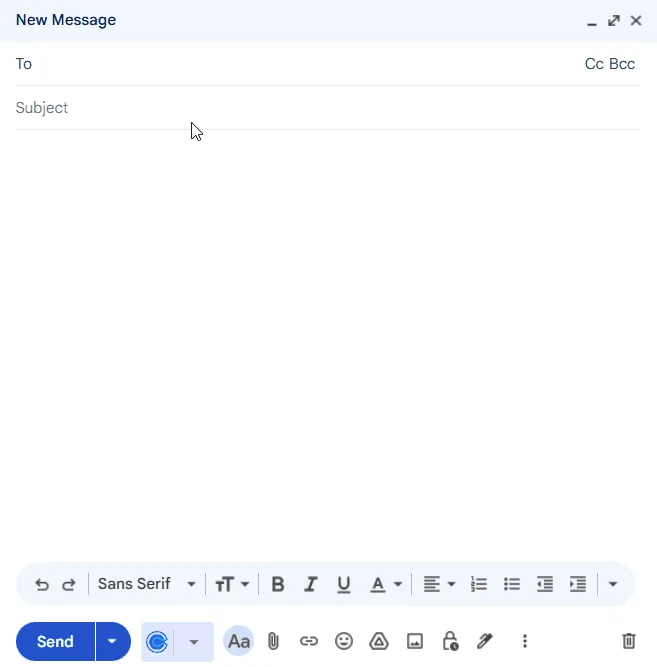 ~72초 절약 · ~240개의 키 입력
입력한 내용은 절대 기기를 떠나지 않습니다
Lightning Assist는 어떤 앱에서든 단축어를 완전한 메시지로 확장하고 Windows, macOS, Linux 간에 라이브러리를 동기화합니다. 키 입력은 기기에 남아 있으며, 입력한 내용은 절대 당사로 전송되지 않습니다.
어떤 앱에서든 확장하고 모든 컴퓨터에서 동기화하세요 — 입력하는 모든 내용은 기기에 남아 있습니다.
- 모든 앱에서 즉시 확장됩니다.
- Windows, macOS, Linux 간 동기화
- 키 입력은 절대 기기를 떠나지 않습니다
모든 기기에서 안전한 스니펫 라이브러리
스니펫이 동기화되면 암호화되어 일반 텍스트가 아닌 뒤섞인 암호문으로 저장됩니다.
전송 중과 저장 중 모두 암호화됩니다. 우리 데이터베이스에는 각 스니펫의 내용이 암호문으로 저장됩니다. 침해가 발생해도 노출되는 것은 뒤섞인 텍스트일 뿐, 귀하가 쓴 내용이 아닙니다.
어디에서나 동일한 확장 — 입력할 위치를 선택하세요.
아래에는 각 앱마다 고유한 미니 단계(입력 → 확장 → 완료)가 있습니다.
Outlook, Slack, VS Code, 터미널 및 입력하는 모든 곳에서 동일하게 작동합니다.
Word 스타일 문서 — 짧은 토큰이 전체 단락이 됩니다.
Word, Google Docs, Pages 및 기타 서식 있는 텍스트 앱에서 작동합니다.
채팅 — WhatsApp, Messenger 또는 Slack에서 스니펫을 사용하여 누군가에게 답장하세요.
WhatsApp, Facebook Messenger, Slack, Teams 채팅 등에서도 동일한 흐름이 제공됩니다.
편집기 또는 터미널 - 약어가 실제 코드가 됩니다.
VS Code, Cursor, JetBrains IDE, 터미널 및 모든 편집기에서 작동합니다.
실제로 도움이 되는 내장 AI
텍스트를 선택해 다시 쓰기. 키를 누른 채 말하기. 핫키로 맞춤 AI 프롬프트 실행. 브라우저 탭 없이, ChatGPT에 복붙 없이.
AI Commands
단축키 하나로 텍스트를 다시 쓰고, 요약하고, 수정 — ChatGPT를 열거나 복사-붙여넣기 없이.
- 맞춤 핫키 트리거
- 바로 쓸 수 있는 AI 프롬프트
- 실시간 크레딧 추적
- 내장 AI 채팅
음성 입력 (Push-to-Talk)
단축키를 누르고 말하고 놓으면 커서가 있는 곳에 단어가 즉시 나타납니다. 데스크톱 앱 전반에서 작동합니다.
- 푸시 투 토크 활성화
- 실시간 전사
- 다양한 전사 모델
- 키 놓으면 즉시 삽입
AI Enhance
텍스트를 선택하고 단축키를 누르면 현재 작업 중인 앱을 벗어나지 않고 즉시 다시 쓰기, 정리, 재표현된 결과를 받습니다.
- 문법·스타일 개선
- 맥락 인식 개선
- 원 핫키 조작
- 끊김 없는 텍스트 교체
Gmail, Slack, Zendesk, 터미널 및 모든 앱에서 작동
Gmail, Slack, Zendesk, Outlook, Word, Notion — 데스크톱의 모든 앱에 스니펫을 만드세요. 키워드를 입력하면 기본 As-You-Type Mode에서 핫키 없이 인라인으로 즉시 확장됩니다.
터미널에서도? Lightning Assist는 PowerShell, Bash, CMD 등 전용 터미널 스니펫을 지원합니다.
- 쉽게 사용
- 빠른 실행
- 매우 안정적
- 매우 안전
- 다양한 앱 지원
- Quick Access 창
- 스니펫 미리보기 창
- 멀티 플랫폼



한 번의 클릭으로 가져올 수 있는 미리 만들어진 예제를 커뮤니티 조각 라이브러리에서 찾아보세요. 커뮤니티 스니펫 살펴보기
제품 둘러보기
인기 가이드와 플랫폼별 페이지:
Lightning Assist는 네이티브 텍스트 확장기입니다: Windows용, Mac용 및 Linux용 — 어떤 컴퓨터에서든 같은 스니펫, AI 명령, 음성을 씁니다. 맞는 도구인지 확신이 없다면 먼저 최고의 텍스트 확장기 9종 비교.
같은 말을 반복해서 입력하지 마세요 — 무료 체험 시작하기
14일 Pro 체험, 카드 불필요, 언제든 취소 가능. 스니펫은 Windows, macOS, Linux의 모든 데스크톱 앱에서 확장됩니다 — 만든 것은 모두 그대로 남습니다.
14일 무료 체험 • 전체 기능 • 신용카드 불필요
요청 시 14일 이내 환불 (사용 기간에 비례하여 정산).
Windows, Mac, Linux 지원. 신용카드 불필요.