Migliori strumenti gratuiti per automatizzare la digitazione su Windows (2026)

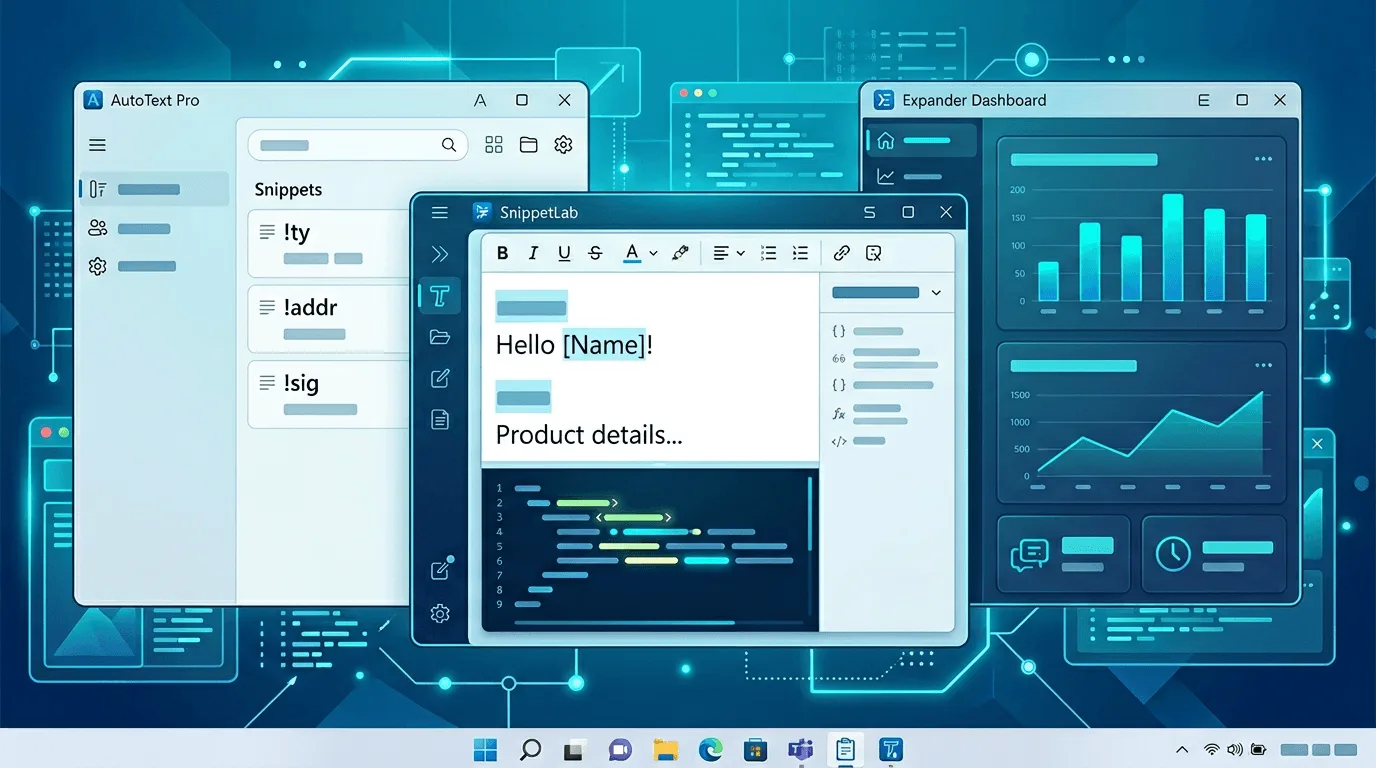
“Gratuito” e “risparmia un’ora al giorno” raramente coincidono perfettamente — soprattutto su Windows, dove una buona automazione costa di solito soldi o tempo di apprendimento. Puoi comunque arrivare lontano senza spesa iniziale se scegli il livello giusto: trucchi con gli appunti, script con scorciatoie o espansione testo open source.
Per impostazione predefinita, i tuoi snippet si espandono mentre scrivi — nessuna scorciatoia necessaria: Lightning Assist viene fornito con la modalità As-You-Type Mode attivata. Digita il trigger del tuo snippet — il testo esatto che hai salvato, ad esempio
;meetingomeeting— e si espande inline nel momento in cui finisci di digitarlo. Un;iniziale è facoltativo e mantiene i trigger distinti dalle parole normali. Preferisci un attivatore deliberato? Passa in qualsiasi momento alla modalità Hotkey Mode (opzionale). Vedi tutte le modalità di attivazione →
Questa guida elenca opzioni gratuite oneste, a cosa ciascuna è più adatta e quando passare a un espansore testo per Windows dedicato si ripaga. Per una panoramica più ampia del mercato, la nostra rassegna dei migliori espansori testo per Windows nel 2026 affianca questa: leggi quella pagina per confronti tra prodotti e questa per tattiche gratuite per prime.
Cosa stai automatizzando (scegli lo strumento giusto)
Circa tre categorie:
- Frasi brevi — Firme, indirizzi, “grazie — ecco il link.”
- Blocchi strutturati — Risposte di supporto, email di onboarding, boilerplate con segnaposto.
- Flussi cross-app — Stesso snippet in Chrome, Outlook, VS Code e Notion.
Gli strumenti per gli appunti vanno bene per (1). L’espansione testo è pensata per (2) e (3). Strumenti di scripting come AutoHotkey possono fare tutto ma hanno un costo di manutenzione.
Microsoft PowerToys: PowerToys Run, Text Extractor (e altro)
PowerToys è gratuito, ufficiale e mantenuto da Microsoft. Non è un classico espansore testo, ma due moduli aiutano i flussi di digitazione:
- PowerToys Run — Launcher da tastiera per app, file e comandi. Meno “inserisci paragrafo”, più ridurre spostamenti del mouse.
- Text Extractor — OCR da regioni dello schermo — utile quando devi citare testo di errore senza riscriverlo.
Abbina PowerToys a un buono strumento snippet se vuoi espansione; PowerToys da solo non sostituisce librerie in stile TextExpander.
AutoHotkey (AHK): massima potenza, massima responsabilità
AutoHotkey è gratuito, open source e onnipresente tra gli utenti esperti. Puoi mappare hotstring (::btw::by the way) o costruire interi flussi di gestione finestre.
Pro: Flessibilità infinita; nessun abbonamento; enorme comunità di script.
Contro: Sei tu il manutentore; gli aggiornamenti possono rompere gli script; condividere snippet con colleghi non tecnici è doloroso.
Se vuoi gli stessi risultati senza mantenere codice, leggi AutoHotkey alternative without coding — spiega come l’espansione testo copre molti dei vantaggi degli “hotstring” con una GUI.
Per un confronto prodotto frontale (non solo gratis vs a pagamento), vedi Lightning Assist vs AutoHotkey.
Espanso: espansione testo open source
Espanso è un espansore cross-platform diffuso con configurazioni YAML. È un ottimo punto di ingresso gratuito se ti piacciono i file dichiarativi e i pacchetti della comunità.
Attenzione: quando qualcosa si rompe — aggiornamenti, permessi o focus dell’app — il debug è a tuo carico. La nostra guida alla risoluzione Espanso not working—fixes elenca le modalità di errore che vediamo più spesso su Windows.
Gestori appunti (ditto, ClipClip, ecc.)
Gli strumenti di cronologia appunti riducono il ricopiare testo recente. Sono deboli per modelli stabili che ti servono mesi dopo, a meno che non investi tempo nel fissare e organizzare le clip.
Usali come complemento, non come sostituto, delle librerie di snippet.
Note adesive, Blocco note e “debito documentazione”
Molti team iniziano tenendo il boilerplate in un file Blocco note o Note adesive. È gratuito e facile — finché il controllo versioni sparisce: qualcuno modifica la riga tre, qualcun altro tiene un file più vecchio sul desktop e i clienti ricevono formulazioni in conflitto.
Se usi questo approccio temporaneamente, tratta il file come codice: un proprietario, una posizione (SharePoint, Drive o Git) e una revisione differ mensile. Nel momento in cui più di cinque persone ci contano, passa a snippet condivisi o a un vero strumento di espansione.
Scorciatoie integrate di Windows (limitate ma reali)
Sostituisci testo mentre digiti (vecchio Pannello di controllo / funzioni IME) e dizionari personalizzati aiutano in alcuni campi ma raramente ti seguono in ogni scheda browser e app Electron. Vale la pena abilitarli per correzioni personali — refusi comuni, nomi di prodotto lunghi — ma non sostituiranno una libreria snippet per risposte di più frasi.
PowerShell e scripting (angolo enterprise)
I team IT a volte collegano PowerShell o attività pianificate per distribuire file, resettare configurazioni o sincronizzare pacchetti Espanso. È potente e gratuito internamente, ma gli utenti finali non dovrebbero dipendere da script su misura per la digitazione quotidiana. Se l’automazione richiede un ticket all’IT ogni trimestre, non è più davvero “gratuita.”
Espanso vs espansori commerciali (in parole semplici)
Espanso ti dà file su disco e pacchetti della comunità. Gli strumenti commerciali ti danno account, sincronizzazione e supporto — utili quando la compliance chiede chi ha modificato la macro sui resi e quando.
Nessuno dei due è “sbagliato.” Scegli Espanso se ami YAML e self-hosting; scegli uno stack commerciale quando ti servono cartelle team con audit e qualcuno da chiamare quando un aggiornamento di Windows rompe l’iniezione.
Parti rapide di Windows (solo Office)
Se vivi dentro Word e Outlook, Parti rapide e firme sono gratuite e ben integrate. Nel momento in cui esci da Office — Slack, CRM nel browser, VS Code — quei modelli restano indietro. Per riuso a livello organizzazione, l’espansione desktop vince ancora.
“Gratuito” vs tempo risparmiato: quando pagare
Gli strumenti gratuiti brillano per individui e esperimenti. I team di solito incontrano limiti di governance: nessuna libreria condivisa con audit, nessun permesso basato sui ruoli, nessun onboarding unificato.
Gli stack commerciali di espansore testo aggiungono sincronizzazione, cartelle team e spesso riscrittura assistita dall’AI. Non è gratis — ma nemmeno un’ora di un senior del supporto spesa a sistemare AHK dopo un aggiornamento di Windows.
Confronta il costo totale onestamente: tempo ingegnere + tasso di errore + attrito di onboarding. Se gli strumenti gratuiti costano tre ore al mese in manutenzione, un posto a pagamento spesso supera la soglia.
Lightning Assist: stack completo, prima la prova
Costruiamo Lightning Assist come assistente desktop: espansione testo, comandi AI e voce dove ha senso — non un’unica utility gratuita, ma un installer con prova strutturata. Parti da downloads; piani commerciali e crediti sono su pricing. Per il riassunto esecutivo del prodotto, vedi la homepage.
Matrice decisionale (rapida)
| Esigenza | Buon inizio gratuito | Valuta l’upgrade quando |
|---|---|---|
| Hotstring per un utente | AHK o Espanso | Ti servono librerie team condivise |
| OCR / launcher | PowerToys | Ti serve sincronizzazione snippet tra dispositivi |
| Modelli solo Office | Parti rapide | Lavori tra web e app desktop |
| Digitazione minima, nessuna install | Gestore appunti | Ti serve testo revisionato per compliance |
Suggerimenti di configurazione che funzionano con qualsiasi strumento
- Inizia con dieci snippet, non cento.
- Namespace delle chiavi (
cx-,sale-) per evitare attivazioni accidentali. - Rivedi i segnaposto prima dell’invio — soprattutto per ID e importi.
- Documenta le chiavi in una pagina condivisa così i colleghi non indovinano.
Letture correlate su questo sito
- Automate repetitive typing — abitudini e inquadramento del flusso.
- Reusable text templates for any app — regole di progettazione per le librerie.
- How to stop typing the same emails every day — pattern specifici per l’email.
Checklist
- Scelto una base gratuita (Espanso, AHK o PowerToys)
- Creati dieci snippet o hotstring ad alto segnale
- Misurato tempo risparmiato vs tempo di manutenzione
- Deciso se le funzioni team giustificano il passaggio a espansione a pagamento
- In caso di passaggio a pagamento, rivisti pricing e installer da downloads
Vuoi un installer unico su Windows, macOS e Linux con librerie pronte per il team? Scarica Lightning Assist o confronta i piani su pricing.