Windows पर टाइपिंग ऑटोमेट करने के सर्वोत्तम मुफ्त टूल (2026)

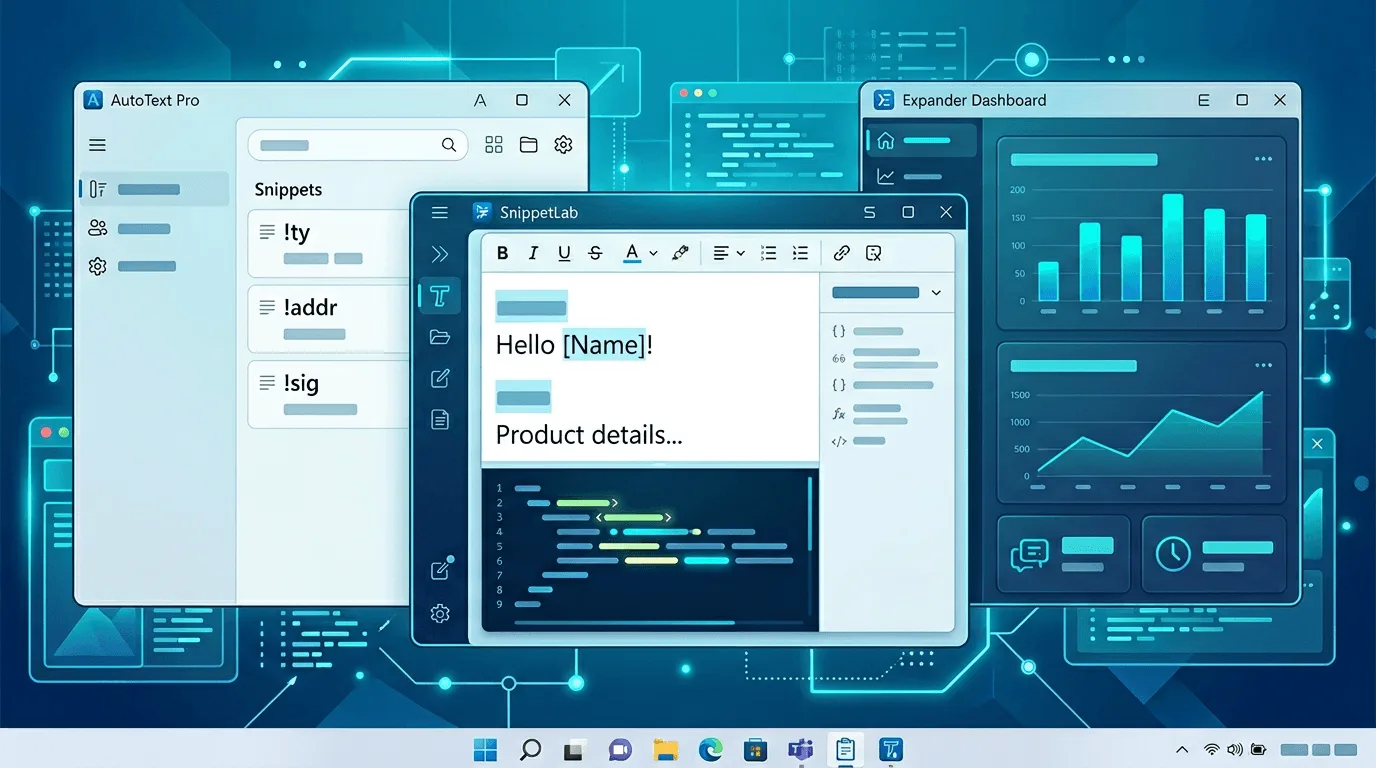
"मुफ्त" और "प्रतिदिन एक घंटा बचाएँ" अक्सर पूरी तरह मेल नहीं खाते — खासकर Windows पर जहाँ अच्छा ऑटोमेशन आमतौर पर पैसा या सीखने का समय माँगता है। फिर भी सही परत चुनकर शुरुआती खर्च शून्य पर काफी दूर जा सकते हैं: क्लिपबोर्ड तरकीबें, हॉटकी स्क्रिप्ट, या ओपन-सोर्स टेक्स्ट एक्सपैंशन।
डिफ़ॉल्ट रूप से, आपके स्निपेट टाइप करते समय एक्सपैंड होते हैं — कोई हॉटकी जरूरी नहीं: Lightning Assist As-You-Type Mode चालू करके आता है। अपने स्निपेट का ट्रिगर टाइप करें — वही टेक्स्ट जो आपने सेव किया है, जैसे
;meetingयाmeeting— और जैसे ही आप उसे पूरा टाइप करते हैं, वह इनलाइन एक्सपैंड हो जाता है। शुरुआत में;वैकल्पिक है और आपके ट्रिगर्स को सामान्य शब्दों से अलग रखता है। जानबूझकर ट्रिगर पसंद है? कभी भी Hotkey Mode (वैकल्पिक) पर स्विच करें। सभी एक्टिवेशन मोड देखें →
यह गाइड ईमानदार मुफ्त विकल्प, प्रत्येक किसमें सर्वोत्तम है, और कब समर्पित text expander for Windows अपना खर्च निकाल लेता है, सूचीबद्ध करता है। व्यापक बाज़ार दृश्य के लिए हमारा best text expanders for Windows in 2026 राउंडअप इसके बगल में है: उत्पाद तुलना के लिए वह पृष्ठ पढ़ें, और पहले मुफ्त रणनीति के लिए यह।
आप क्या ऑटोमेट कर रहे हैं (सही टूल चुनें)
लगभग तीन बाल्टी:
- छोटे वाक्यांश – हस्ताक्षर, पते, "धन्यवाद—यहाँ लिंक है।"
- संरचित ब्लॉक – सपोर्ट जवाब, ऑनबोर्डिंग ईमेल, प्लेसहोल्डर वाला बॉयलरप्लेट।
- क्रॉस-ऐप वर्कफ़्लो – Chrome, Outlook, VS Code और Notion में वही स्निपेट।
क्लिपबोर्ड टूल (1) के लिए ठीक हैं। टेक्स्ट एक्सपैंशन (2) और (3) के लिए बनाया गया है। AutoHotkey जैसे स्क्रिप्टिंग टूल सब कुछ कर सकते हैं लेकिन मेंटेनेंस टैक्स लगता है।
Microsoft PowerToys: PowerToys Run और Text Extractor (और अधिक)
PowerToys मुफ्त, आधिकारिक, और Microsoft द्वारा मेंटेन है। यह क्लासिक टेक्स्ट एक्सपैंडर नहीं है, लेकिन दो मॉड्यूल टाइपिंग वर्कफ़्लो में मदद करते हैं:
- PowerToys Run – ऐप्स, फाइलें और कमांड के लिए कीबोर्ड लॉन्चर। "पैराग्राफ डालना" कम, माउस यात्रा कम।
- Text Extractor – स्क्रीन क्षेत्रों से OCR — जब आप त्रुटि टेक्स्ट बिना दोबारा टाइप किए उद्धृत करना चाहें।
TextExpander-शैली की लाइब्रेरी चाहिए तो PowerToys के साथ अच्छा स्निपेट टूल जोड़ें; अकेला PowerToys प्रतिस्थापन नहीं करेगा।
AutoHotkey (AHK): अधिकतम शक्ति, अधिकतम ज़िम्मेदारी
AutoHotkey मुफ्त, ओपन-सोर्स, और पावर यूज़र्स में सर्वव्यापी है। आप हॉटस्ट्रिंग (::btw::by the way) मैप कर सकते हैं या पूरे विंडो-प्रबंधन वर्कफ़्लो बना सकते हैं।
फायदे: असीम लचीलापन; कोई सब्सक्रिप्शन नहीं; विशाल समुदाय स्क्रिप्ट।
नुकसान: आप मेंटेनर हैं; अपग्रेड स्क्रिप्ट तोड़ सकते हैं; गैर-तकनीकी सहकर्मियों के साथ स्निपेट साझा करना दर्दनाक है।
कोड मेंटेन किए बिना वही परिणाम चाहिए तो AutoHotkey alternative without coding पढ़ें — यह बताता है कि GUI वाला टेक्स्ट एक्सपैंशन कई "हॉटस्ट्रिंग" जीत कैसे कवर करता है।
केवल मुफ्त बनाम पेड नहीं, उत्पाद फ्रेमिंग के लिए Lightning Assist vs AutoHotkey देखें।
Espanso: ओपन-सोर्स टेक्स्ट एक्सपैंशन
Espanso YAML कॉन्फ़िग वाला लोकप्रिय क्रॉस-प्लेटफ़ॉर्म एक्सपैंडर है। यदि आप घोषणात्मक फाइलें और समुदाय पैकेज पसंद करते हैं तो मज़बूत मुफ्त प्रवेश बिंदु है।
सावधानियाँ: जब कुछ टूटे — अपडेट, अनुमतियाँ, या ऐप फोकस — डीबगिंग आप पर है। हमारी समस्या निवारण गाइड Espanso not working—fixes Windows पर सबसे अधिक देखे जाने वाले फेलियर मोड सूचीबद्ध करती है।
क्लिपबोर्ड मैनेजर (ditto, ClipClip, आदि)
क्लिपबोर्ड इतिहास टूल हाल के टेक्स्ट को दोबारा कॉपी करना कम करते हैं। स्थिर टेम्प्लेट जिन्हें महीनों बाद चाहिए, वे कमजोर हैं जब तक आप क्लिप पिन और व्यवस्था में समय न लगाएँ।
उन्हें स्निपेट लाइब्रेरी के पूरक के रूप में इस्तेमाल करें, प्रतिस्थापन नहीं।
Sticky Notes, Notepad और "दस्तावेज़ ऋण"
कई टीमें बॉयलरप्लेट Notepad फाइल या Sticky Notes में रखकर शुरू करती हैं। यह मुफ्त और आसान है — जब तक संस्करण नियंत्रण गायब न हो: कोई तीसरी पंक्ति संपादित करता है, किसी के डेस्कटॉप पर पुरानी फाइल रह जाती है, और ग्राहकों को टकराते शब्द मिलते हैं।
अस्थायी रूप से इस दृष्टिकोण का इस्तेमाल करें तो फाइल को कोड की तरह मानें: एक मालिक, एक स्थान (SharePoint, Drive या Git), और मासिक diff समीक्षा। जैसे ही पाँच से ज़्यादा लोग निर्भर हों, साझा स्निपेट या वास्तविक एक्सपैंशन टूल पर आगे बढ़ें।
बिल्ट-इन Windows शॉर्टकट (सीमित लेकिन असली)
टाइप करते समय टेक्स्ट बदलें (पुराना कंट्रोल पैनल / IME फीचर्स) और कस्टम शब्दकोश कुछ फ़ील्ड में मदद करते हैं लेकिन शायद ही हर ब्राउज़र टैब और Electron ऐप में आपके साथ चलते हैं। व्यक्तिगत सुधार — सामान्य टाइपो, लंबे उत्पाद नाम — के लिए चालू करने लायक हैं; लेकिन बहु-वाक्य जवाबों के लिए स्निपेट लाइब्रेरी प्रतिस्थापन नहीं करेंगे।
PowerShell और स्क्रिप्टिंग (एंटरप्राइज़ कोण)
IT टीमें कभी-कभी PowerShell या शेड्यूल्ड टास्क से फाइल पुश, कॉन्फ़िग रीसेट, या Espanso पैकेज सिंक करती हैं। यह शक्तिशाली और आंतरिक रूप से मुफ्त है, लेकिन अंतिम उपयोगकर्ताओं को रोज़मर्रा की टाइपिंग के लिए मेड-टू-ऑर्डर स्क्रिप्ट पर निर्भर नहीं होना चाहिए। अगर ऑटोमेशन के लिए हर तिमाही IT टिकट चाहिए, तो वह वास्तव में "मुफ्त" नहीं रहता।
Espanso बनाम वाणिज्यिक एक्सपैंडर (सादी भाषा में)
Espanso डिस्क पर फाइलें और समुदाय पैकेज देता है। वाणिज्यिक टूल खाते, सिंक और सपोर्ट देते हैं — मूल्यवान जब अनुपालन पूछे कि रिफंड मैक्रो किसने और कब संपादित किया।
कोई भी "गलत" नहीं। YAML और सेल्फ-होस्टिंग पसंद हो तो Espanso चुनें; ऑडिटेड टीम फ़ोल्डर और Windows अपडेट के बाद इंजेक्शन टूटने पर किसी को कॉल करना हो तो वाणिज्यिक स्टैक चुनें।
Windows Quick Parts (केवल Office)
अगर आप Word और Outlook में रहते हैं, Quick Parts और हस्ताक्षर मुफ्त और अच्छी तरह एकीकृत हैं। जैसे ही Office छोड़ें — Slack, ब्राउज़र CRM, VS Code — वे टेम्प्लेट पीछे रह जाते हैं। संगठन-व्यापी पुन: उपयोग के लिए डेस्कटॉप एक्सपैंशन अभी भी जीतता है।
"मुफ्त" बनाम बचा समय: कब भुगतान करें
मुफ्त टूल व्यक्तियों और प्रयोगों के लिए चमकते हैं। टीमें आमतौर पर शासन सीमाओं पर पहुँचती हैं: कोई साझा ऑडिटेड लाइब्रेरी नहीं, कोई भूमिका-आधारित अनुमतियाँ नहीं, कोई एकीकृत ऑनबोर्डिंग नहीं।
वाणिज्यिक text expander स्टैक सिंक, टीम फ़ोल्डर, और अक्सर AI-सहायित रीराइट जोड़ते हैं। यह मुफ्त नहीं — लेकिन Windows अपडेट के बाद AHK ठीक करने में वरिष्ठ सपोर्ट का एक घंटा भी नहीं।
कुल लागत ईमानदारी से तुलना करें: इंजीनियर समय + त्रुटि दर + ऑनबोर्डिंग घर्षण। अगर मुफ्त टूल प्रति माह तीन घंटा मेंटेनेंस में खर्च करते हैं, तो अक्सर पेड सीट बार पार कर जाती है।
Lightning Assist: पूर्ण स्टैक, पहले ट्रायल
हम Lightning Assist को डेस्कटॉप असिस्टेंट के रूप में बनाते हैं: टेक्स्ट एक्सपैंशन, AI कमांड, और जहाँ उपयुक्त वहाँ स्पीच — एक मुफ्त यूटिलिटी नहीं, बल्कि संरचित ट्रायल वाला एक इंस्टॉलर। downloads से शुरू करें; वाणिज्यिक प्लान और क्रेडिट pricing पर। उत्पाद का कार्यकारी सारांश homepage पर।
निर्णय मैट्रिक्स (त्वरित)
| ज़रूरत | अच्छी मुफ्त शुरुआत | अपग्रेड पर विचार जब |
|---|---|---|
| एक उपयोगकर्ता के लिए हॉटस्ट्रिंग | AHK या Espanso | साझा टीम लाइब्रेरी चाहिए |
| OCR / लॉन्चर | PowerToys | डिवाइसों पर स्निपेट सिंक चाहिए |
| केवल Office टेम्प्लेट | Quick Parts | वेब + डेस्कटॉप ऐप्स में काम करते हैं |
| न्यूनतम टाइपिंग, इंस्टॉल नहीं | क्लिपबोर्ड मैनेजर | अनुपालन-समीक्षित टेक्स्ट चाहिए |
टूल की परवाह किए बिना काम करने वाली सेटअप टिप्स
- दस स्निपेट से शुरू करें, सौ नहीं।
- कुंजियों को नामस्थान दें (
cx-,sale-) ताकि गलती से फायर न हों। - प्लेसहोल्डर भेजने से पहले समीक्षा करें — खासकर ID और राशि।
- कुंजियाँ साझा पृष्ठ पर दस्तावेज़ित करें ताकि सहकर्मी अनुमान न लगाएँ।
इस साइट पर संबंधित पढ़ाई
- Automate repetitive typing – आदत और वर्कफ़्लो फ्रेमिंग।
- Reusable text templates for any app – लाइब्रेरी के लिए डिज़ाइन नियम।
- How to stop typing the same emails every day – ईमेल-विशिष्ट पैटर्न।
चेकलिस्ट
- एक मुफ्त आधार चुना (Espanso, AHK, या PowerToys)
- दस उच्च-सिग्नल स्निपेट या हॉटस्ट्रिंग बनाईं
- बचा समय बनाम मेंटेनेंस समय मापा
- टीम फीचर्स पेड एक्सपैंशन को उचित ठहराते हैं या नहीं तय किया
- पेड जा रहे हों तो pricing और downloads से इंस्टॉलर समीक्षा की
Windows, macOS और Linux पर एक इंस्टॉलर और टीम-तैयार लाइब्रेरी चाहते हैं? Lightning Assist डाउनलोड करें या pricing पर प्लान तुलना करें।