Melhores ferramentas gratuitas para automatizar a digitação no Windows (2026)

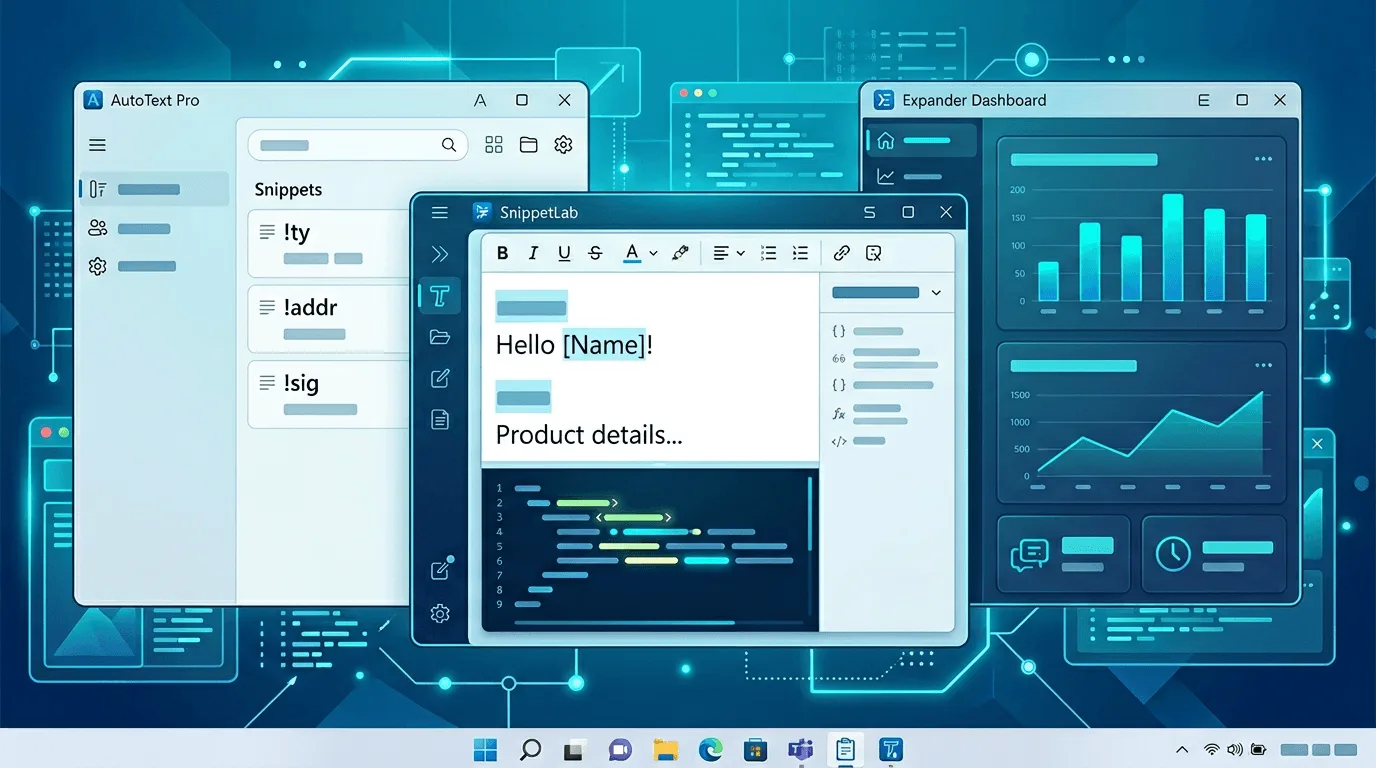
“Grátis” e “economiza uma hora por dia” raramente se sobrepõem perfeitamente, especialmente no Windows, onde a boa automação geralmente custa dinheiro ou tempo de aprendizado. Ainda assim, você pode ir surpreendentemente longe sem nenhum gasto inicial se escolher a camada certa: truques da área de transferência, scripts de teclas de atalho ou expansão de texto de código aberto.
Este guia lista opções gratuitas honestas, o que cada uma faz de melhor e quando vale a pena migrar para um expansor de texto para Windows dedicado. Para uma visão mais ampla do mercado, nosso resumo dos melhores expansores de texto para Windows em 2026 fica ao lado deste: leia essa página para comparações de produtos e esta para táticas de primeiro grátis.
O que você está automatizando (escolha a ferramenta certa)
Basicamente três categorias:
- Frases curtas – Assinaturas, endereços, “obrigado – aqui está o link”.
- Blocos estruturados – Respostas de suporte, e-mails de integração, clichês com espaços reservados.
- Fluxos de trabalho entre aplicativos – Mesmo snippet no Chrome, Outlook, VS Code e Notion.
As ferramentas da área de transferência são adequadas para (1). Expansão de texto foi desenvolvida especificamente para (2) e (3). Ferramentas de script como AutoHotkey podem fazer tudo, mas cobram um preço em manutenção.
Microsoft PowerToys: PowerToys Run e Text Extractor (e mais)
PowerToys é gratuito, oficial e mantido pela Microsoft. Não é um expansor de texto clássico, mas dois módulos ajudam nos fluxos de trabalho de digitação:
- PowerToys Run – Iniciador de teclado para aplicativos, arquivos e comandos. Menos sobre “inserir parágrafo” e mais sobre como reduzir o movimento do mouse.
- Text Extractor – OCR de regiões da tela — útil quando você precisa citar um texto de erro sem redigitar.
Combine PowerToys com uma boa ferramenta de snippet se desejar expansão; PowerToys por si só não substituirá bibliotecas no estilo TextExpander.
AutoHotkey (AHK): poder máximo, responsabilidade máxima
AutoHotkey é gratuito, de código aberto e onipresente entre usuários avançados. Você pode mapear hotstrings (::btw::by the way) ou criar fluxos de trabalho inteiros de gerenciamento de janelas.
Prós: Flexibilidade infinita; sem assinatura; enormes scripts comunitários.
Contras: Você é o mantenedor; atualizações podem quebrar scripts; compartilhar snippets com colegas de equipe não técnicos é doloroso.
Se você deseja os mesmos resultados sem manter o código, leia alternativa ao AutoHotkey sem programação - ela explica como a expansão de texto cobre muitas das mesmas vitórias “hotstring” com uma GUI.
Para um enquadramento de produto frente a frente (não apenas gratuito versus pago), consulte Lightning Assist vs AutoHotkey.
Espanso: expansão de texto de código aberto
Espanso é um expansor multiplataforma popular com configurações YAML. É um forte ponto de entrada gratuito se você gosta de arquivos declarativos e pacotes comunitários.
Atenção: quando algo falha (atualizações, permissões ou foco do aplicativo), a depuração fica por sua conta. Nosso guia de solução de problemas Espanso não funciona – correções lista os modos de falha que vemos com mais frequência no Windows.
Gerenciadores de área de transferência (Ditto, ClipClip, etc.)
As ferramentas de histórico da área de transferência reduzem a nova cópia de texto recente. Elas são fracas para modelos estáveis de que você vai precisar meses depois, a menos que invista tempo fixando e organizando clipes.
Use-as como um complemento, e não como um substituto, para bibliotecas de snippets.
Notas adesivas, bloco de notas e “dívida de documentação”
Muitas equipes começam mantendo os textos padrão em um arquivo do Bloco de notas ou em notas adesivas. Isso é gratuito e fácil — até que o controle de versão desapareça: alguém edita a linha três, outra pessoa mantém um arquivo antigo em seu desktop e os clientes recebem textos conflitantes.
Se você usar essa abordagem temporariamente, trate o arquivo como um código: um proprietário, um local (SharePoint, Drive ou Git) e uma revisão mensal de diferenças. No momento em que mais de cinco pessoas confiam nele, passe para snippets compartilhados ou uma ferramenta de expansão real.
Atalhos integrados do Windows (limitados, mas reais)
Substituir texto conforme você digita (recursos mais antigos do Painel de Controle/IME) e dicionários personalizados ajudam em alguns campos, mas raramente acompanham você em todas as guias do navegador e em todos os aplicativos Electron. Vale a pena habilitá-los para correções pessoais – erros de digitação comuns, nomes longos de produtos – mas não substituirão uma biblioteca de snippets para respostas com várias frases.
PowerShell e scripts (ângulo corporativo)
Às vezes, as equipes de TI conectam o PowerShell ou tarefas agendadas para enviar arquivos, redefinir configurações ou sincronizar pacotes Espanso. Isso é poderoso e gratuito internamente, mas os usuários finais não devem depender de scripts personalizados para digitação diária. Se a automação exige abrir um chamado para a TI a cada trimestre, ela não é mais “gratuita”.
Espanso vs expansores comerciais (em termos simples)
Espanso fornece arquivos em disco e pacotes comunitários. As ferramentas comerciais oferecem contas, sincronização e suporte — valiosos quando a conformidade pergunta quem editou a macro de reembolso e quando.
Nenhum dos dois está “errado”. Escolha Espanso quando você gosta de YAML e auto-hospedagem; escolha uma pilha comercial quando precisar de pastas de equipe auditadas e alguém para quem ligar quando uma atualização do Windows quebrar a injeção.
💡 Ferramentas gratuitas que não são suficientes para compartilhamento de equipe, IA ou cobertura entre aplicativos? Lightning Assist abrange todos os três — um instalador para Windows, macOS e Linux. Experimente gratuitamente por 14 dias → — sem cartão de crédito.
Partes Rápidas do Windows (somente Office)
Se você vive dentro do Word e do Outlook, as Partes Rápidas e as assinaturas são gratuitas e bem integradas. No momento em que você sai do Office — Slack, navegador CRM, VS Code — esses modelos ficam para trás. Para a reutilização em toda a organização, a expansão do desktop ainda vence.
“Grátis” versus tempo economizado: quando pagar
Ferramentas gratuitas brilham para indivíduos e experimentos. As equipes geralmente atingem limites de governança: nenhuma biblioteca auditada compartilhada, nenhuma permissão baseada em função, nenhuma integração unificada.
As pilhas comerciais de expansor de texto adicionam sincronização, pastas de equipe e, muitas vezes, reescrita assistida por IA. Isso não é gratuito, mas também não é uma hora de suporte sênior gasta consertando o AHK depois de uma atualização do Windows.
Compare honestamente o custo total: tempo do engenheiro + taxa de erro + atrito de integração. Se as ferramentas gratuitas custam três horas por mês em manutenção, um assento pago geralmente supera a barreira.
Lightning Assist: pilha completa, teste primeiro
Construímos o Lightning Assist como um assistente de desktop: expansão de texto, comandos de IA e fala quando apropriado – não um único utilitário gratuito, mas um instalador com uma avaliação estruturada. Comece em downloads; planos comerciais e créditos estão listados em preços. Para o resumo executivo do produto, consulte a página inicial.
Por padrão, seus trechos se expandem enquanto você digita — sem precisar de atalho de teclado: o modo padrão na tela Ativação do aplicativo é Inline. Digite a abreviação do seu trecho, como
;meeting, e ela é substituída enquanto você digita. Um símbolo inicial como;mantém as abreviações distintas das palavras comuns. Inline tem dois estilos: Instantâneo dispara no momento em que a abreviação está completa, e Após espaço espera por um espaço. Prefere uma tecla deliberada? Mude para Atalho: digite a abreviação e depois aperte a sua tecla de atalho. Veja todos os modos de ativação →
Matriz de decisão (rápida)
| Necessidade | Bom começo grátis | Considere atualizar quando |
|---|---|---|
| Hotstrings para um usuário | AHK ou Espanso | Você precisa de bibliotecas de equipe compartilhadas |
| OCR / lançador | PowerToys | Você precisa de sincronização de snippets entre dispositivos |
| Modelos somente para Office | Partes Rápidas | Você trabalha em aplicativos web + desktop |
| Digitação mínima, sem instalação | Gerenciador de área de transferência | Você precisa de um texto revisado para conformidade |
Dicas de configuração que funcionam independentemente da ferramenta
- Comece com dez snippets, não cem.
- Use namespaces nos atalhos (
cx-,sale-) para evitar disparos acidentais. - Revise os espaços reservados antes de enviar, especialmente para IDs e valores.
- Documente os atalhos em uma página compartilhada para que os colegas de equipe não fiquem adivinhando.
Leitura relacionada neste site
- Automatizar digitação repetitiva – enquadramento de hábitos e fluxo de trabalho.
- Modelos de texto reutilizáveis para qualquer aplicativo – regras de design para bibliotecas.
- Como parar de digitar os mesmos e-mails todos os dias – padrões específicos de e-mail.
Lista de verificação
- Escolheu uma base gratuita (Espanso, AHK ou PowerToys)
- Criou dez snippets de alto valor ou hotstrings
- Mediu o tempo economizado versus o tempo de manutenção
- Decidiu se os recursos da equipe justificam a mudança para a expansão paga
- Se optar pelo pago, revisou preços e o instalador em downloads
Quer um único instalador para Windows, macOS e Linux com bibliotecas prontas para a equipe? Baixe o Lightning Assist ou compare os planos em preços.