Beste kostenlose Tools zum Automatisieren des Tippens unter Windows (2026)

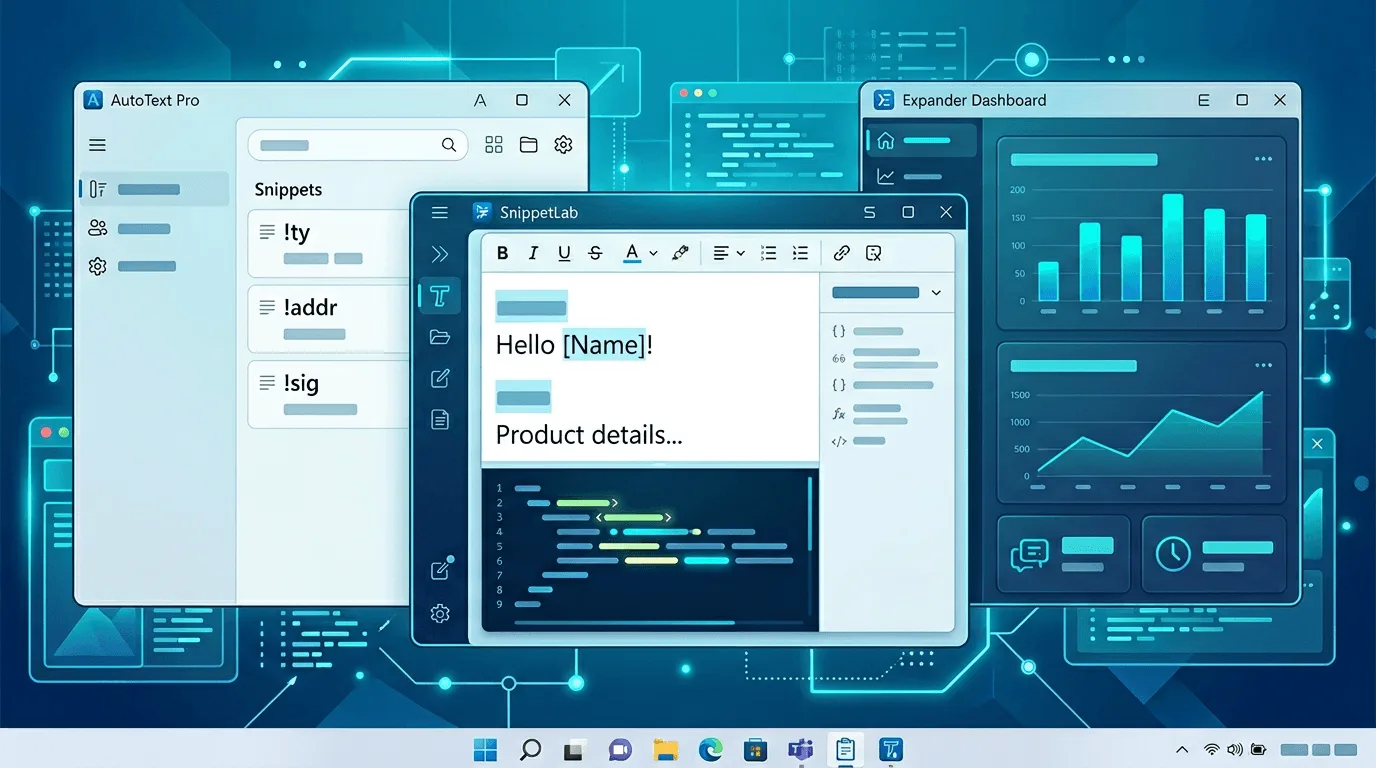
„Kostenlos“ und „spart eine Stunde am Tag“ passen selten perfekt zusammen – besonders unter Windows, wo gute Automatisierung meist Geld oder Lernzeit kostet. Trotzdem kommen Sie mit null Vorabkosten erstaunlich weit, wenn Sie die richtige Schicht wählen: Zwischenablage-Tricks, Hotkey-Skripte oder Open-Source-Texterweiterung.
Standardmäßig werden deine Snippets beim Tippen expandiert — kein Hotkey nötig: Lightning Assist wird mit aktiviertem As-You-Type Mode ausgeliefert. Tippe den Trigger deines Snippets — genau den gespeicherten Text, z. B.
;meetingodermeeting— und es expandiert inline, sobald du ihn zu Ende getippt hast. Ein führendes;ist optional und hält deine Trigger von normalen Wörtern getrennt. Lieber ein bewusster Auslöser? Wechsle jederzeit zum optionalen Hotkey Mode. Alle Aktivierungsmodi ansehen →
Dieser Leitfaden listet ehrliche Gratis-Optionen, wofür jede gut ist und wann ein Upgrade auf einen dedizierten Texterweiterer für Windows sich rechnet. Für einen breiteren Marktüberblick liegt unsere Übersicht beste Texterweiterer für Windows 2026 parallel: diese Seite für free-first-Taktiken, jene für Produktvergleiche.
Was Sie automatisieren (richtiges Tool wählen)
Grob drei Eimer:
- Kurze Phrasen – Signaturen, Adressen, „Danke – hier ist der Link.“
- Strukturierte Blöcke – Support-Antworten, Onboarding-Mails, Boilerplate mit Platzhaltern.
- App-übergreifende Workflows – derselbe Snippet in Chrome, Outlook, VS Code und Notion.
Zwischenablage-Tools reichen für (1). Texterweiterung ist für (2) und (3) gebaut. Skript-Tools wie AutoHotkey können alles, verlangen aber Wartung.
Microsoft PowerToys: PowerToys Run und Text Extractor (und mehr)
PowerToys ist kostenlos, offiziell und von Microsoft gepflegt. Es ist kein klassischer Texterweiterer, aber zwei Module helfen beim Tippen:
- PowerToys Run – Tastatur-Launcher für Apps, Dateien und Befehle. Weniger „Absatz einfügen“, mehr weniger Mauswege.
- Text Extractor – OCR aus Bildschirmbereichen – nützlich, um Fehlertext zu zitieren, ohne neu zu tippen.
PowerToys mit einem guten Snippet-Tool kombinieren, wenn Sie Erweiterung wollen; PowerToys allein ersetzt keine TextExpander-ähnlichen Bibliotheken.
AutoHotkey (AHK): maximale Power, maximale Verantwortung
AutoHotkey ist kostenlos, Open Source und bei Power-Usern allgegenwärtig. Sie können Hotstrings (::btw::by the way) mappen oder komplette Fenster-Workflows bauen.
Vorteile: unbegrenzte Flexibilität; kein Abo; riesige Community-Skripte.
Nachteile: Sie sind der Maintainer; Upgrades können Skripte brechen; Snippets mit nicht-technischen Kollegen zu teilen ist mühsam.
Wenn Sie dieselben Ergebnisse ohne Code-Pflege wollen, lesen Sie AutoHotkey-Alternative ohne Programmieren – dort, wie Texterweiterung viele „Hotstring“-Gewinne mit GUI abdeckt.
Für ein direktes Produkt-Framing (nicht nur kostenlos vs. kostenpflichtig): Lightning Assist vs. AutoHotkey.
Espanso: Open-Source-Texterweiterung
Espanso ist ein beliebter plattformübergreifender Erweiterer mit YAML-Konfiguration. Starker kostenloser Einstieg, wenn Ihnen deklarative Dateien und Community-Pakete liegen.
Achtung: Wenn etwas bricht – Updates, Berechtigungen oder App-Fokus – liegt das Debuggen bei Ihnen. Unser Troubleshooting-Leitfaden Espanso funktioniert nicht – Fixes listet die häufigsten Fehlerbilder unter Windows.
Zwischenablage-Manager (Ditto, ClipClip usw.)
Verlauf der Zwischenablage reduziert erneutes Kopieren von kürzlichem Text. Für stabile Vorlagen, die Sie Monate später brauchen, sind sie schwach, außer Sie investieren Zeit in Anheften und Sortieren.
Als Ergänzung zu Snippet-Bibliotheken nutzen, nicht als Ersatz.
Haftnotizen, Notepad und „Dokumentations-Schulden“
Viele Teams starten mit Boilerplate in einer Notepad-Datei oder Haftnotizen. Das ist kostenlos und einfach – bis die Versionskontrolle weg ist: einer ändert Zeile drei, ein anderer behält eine ältere Datei auf dem Desktop, Kunden bekommen widersprüchliche Formulierung.
Wenn Sie das nur vorübergehend nutzen, die Datei wie Code behandeln: ein Owner, ein Ort (SharePoint, Drive oder Git), monatlicher Diff-Review. Sobald mehr als fünf Personen davon abhängen, auf geteilte Snippets oder echte Erweiterung umsteigen.
Eingebaute Windows-Kürzel (begrenzt, aber real)
Text beim Tippen ersetzen (ältere Systemsteuerung / IME-Features) und eigene Wörterbücher helfen in manchen Feldern, folgen aber selten in jeden Browser-Tab und jede Electron-App. Für persönliche Korrekturen – Tippfehler, lange Produktnamen – lohnenswert; für mehrsätzige Antworten ersetzen sie keine Snippet-Bibliothek.
PowerShell und Skripting (Enterprise-Winkel)
IT-Teams verdrahten manchmal PowerShell oder geplante Tasks, um Dateien zu pushen, Konfigurationen zurückzusetzen oder Espanso-Pakete zu syncen. Das ist intern mächtig und kostenlos, aber Endanwender sollten nicht von Maßskripten für den Alltagstippen abhängen. Wenn Automatisierung jedes Quartal ein Ticket bei IT braucht, ist sie nicht wirklich „kostenlos“.
Espanso vs. kommerzielle Erweiterer (klar formuliert)
Espanso liefert Dateien auf der Platte und Community-Pakete. Kommerzielle Tools liefern Konten, Sync und Support – wertvoll, wenn Compliance fragt, wer das Rückerstattungs-Makro wann geändert hat.
Keines ist „falsch“. Espanso wählen, wenn Ihnen YAML und Self-Hosting gefallen; kommerziellen Stack, wenn Sie geprüfte Team-Ordner und Ansprechpartner brauchen, wenn ein Windows-Update die Injektion bricht.
Windows-Schnellbausteine (nur Office)
Wenn Sie in Word und Outlook leben, sind Schnellbausteine und Signaturen kostenlos und gut integriert. Sobald Sie Office verlassen – Slack, Browser-CRM, VS Code – bleiben diese Vorlagen zurück. Für organisationweite Wiederverwendung gewinnt weiterhin Desktop-Erweiterung.
„Kostenlos“ vs. gesparte Zeit: wann zahlen
Gratis-Tools glänzen für Einzelpersonen und Experimente. Teams stoßen oft an Governance-Grenzen: keine geteilte, prüfbare Bibliothek, keine rollenbasierten Rechte, kein einheitliches Onboarding.
Kommerzielle Texterweiterer-Stacks ergänzen Sync, Team-Ordner und oft KI-gestütztes Umschreiben. Das ist nicht kostenlos – aber auch keine Stunde Senior-Support-Zeit, die nach einem Windows-Update AHK repariert.
Gesamtkosten ehrlich vergleichen: Engineering-Zeit + Fehlerquote + Onboarding-Reibung. Wenn Gratis-Tools drei Stunden Wartung pro Monat kosten, schafft oft ein kostenpflichtiger Sitz die Hürde.
Lightning Assist: voller Stack, zuerst Test
Wir bauen Lightning Assist als Desktop-Assistent: Texterweiterung, KI-Befehle und Sprache wo sinnvoll – kein einzelnes Gratis-Utility, sondern ein Installer mit strukturiertem Test. Start bei downloads; kommerzielle Pläne und Credits auf pricing. Für die Kurzfassung des Produkts die Startseite.
Entscheidungsmatrix (kurz)
| Bedarf | Guter Gratis-Start | Upgrade erwägen, wenn |
|---|---|---|
| Hotstrings für einen Nutzer | AHK oder Espanso | geteilte Team-Bibliotheken nötig |
| OCR / Launcher | PowerToys | Snippet-Sync über Geräte nötig |
| Nur-Office-Vorlagen | Schnellbausteine | Sie über Web + Desktop-Apps arbeiten |
| Wenig Tippen, kein Install | Zwischenablage-Manager | Compliance-geprüfter Text nötig |
Setup-Tipps, unabhängig vom Tool
- Mit zehn Snippets starten, nicht mit hundert.
- Keys mit Namespace (
cx-,sale-), um versehentliche Auslösung zu vermeiden. - Platzhalter vor dem Senden prüfen – besonders IDs und Beträge.
- Keys auf einer gemeinsamen Seite dokumentieren, damit niemand rät.
Weiterlesen auf dieser Site
- Wiederholtes Tippen automatisieren – Gewohnheit und Workflow.
- Wiederverwendbare Textvorlagen für jede App – Regeln für Bibliotheken.
- Wie Sie aufhören, täglich dieselben E-Mails zu tippen – E-Mail-spezifische Muster.
Checkliste
- Eine Gratis-Basis gewählt (Espanso, AHK oder PowerToys)
- Zehn starke Snippets oder Hotstrings angelegt
- Gesparte Zeit vs. Wartungszeit gemessen
- Entschieden, ob Team-Features auf kostenpflichtige Erweiterung rechtfertigen
- Bei kostenpflichtig pricing und Installer von downloads geprüft
Ein Installer für Windows, macOS und Linux mit teamfähigen Bibliotheken? Lightning Assist herunterladen oder Pläne auf pricing vergleichen.