Come automatizzare le risposte Gmail con l'AI

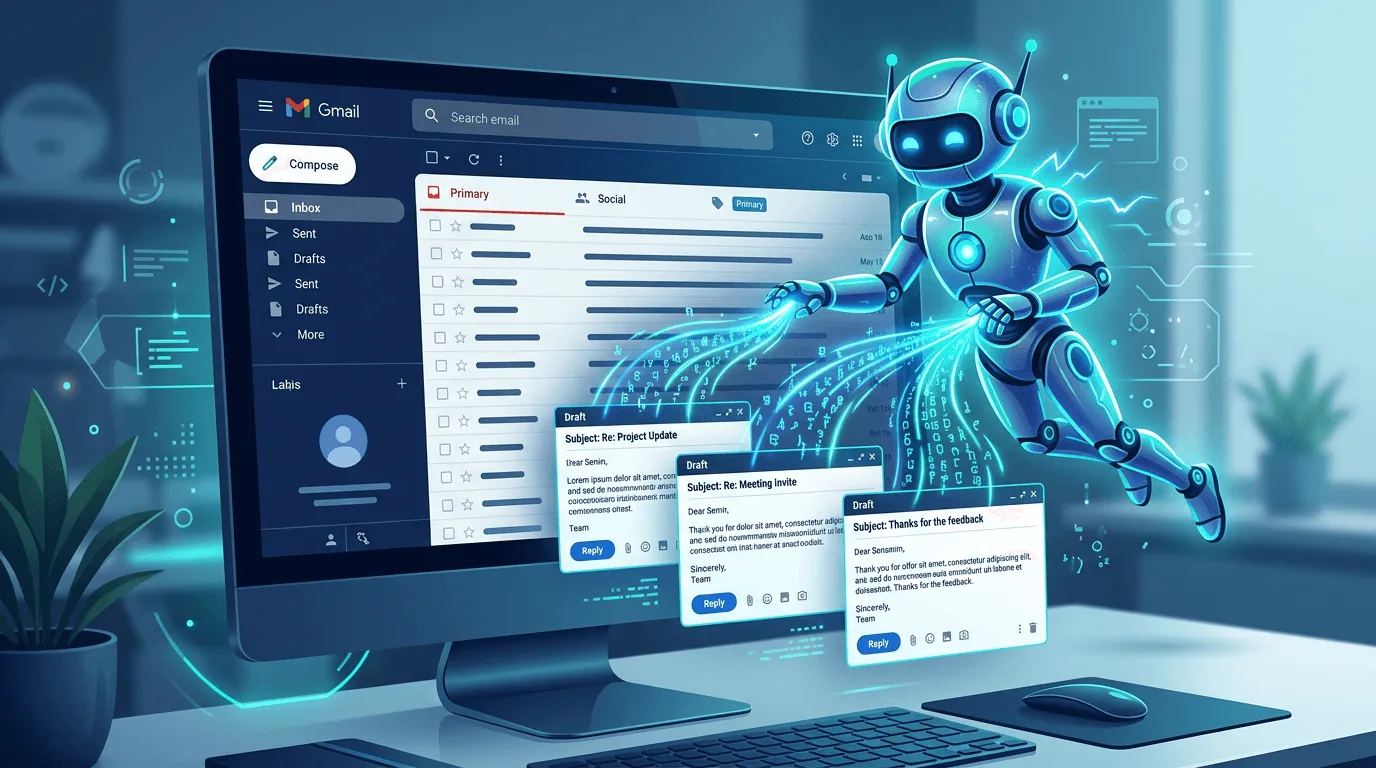
Puoi automatizzare le risposte Gmail con AI in due modi principali: (1) template che attivi con scorciatoie e (2) AI che riscrive o adatta il testo al volo. Insieme permettono di rispondere più velocemente senza sembrare un robot.
Due blocchi di costruzione: template e AI
1. Template (espansione testo)
Per impostazione predefinita, i tuoi snippet si espandono mentre scrivi — nessuna scorciatoia necessaria: Lightning Assist viene fornito con la modalità As-You-Type Mode attivata. Digita un breve prefisso (
;o/) direttamente prima della chiave del snippet (ad esempio;meeting) e si espande inline. Lo stile predefinito Instant si attiva non appena la sequenza è completa; passa ad After-space se preferisci che sia lo spazio a innescare l'espansione. Preferisci un trigger deliberato? Passa alla modalità Hotkey Mode (opzionale) in qualsiasi momento. Scopri tutte le modalità di attivazione →
Definisci una chiave breve (es. grazie, follow, riunione) che si espande in una risposta completa. Usa variabili di sostituzione nel formato [#NomeVariabile#] di Lightning Assist.
2. AI per adattare il template
Quando il template è quasi giusto ma deve essere più breve, più amichevole o più formale: seleziona il testo ed esegui un comando AI: "rendilo più breve", "più professionale", "più amichevole".
Perché usare uno strumento desktop in Gmail?
Un espansore testo desktop con AI funziona in: Gmail nel browser, Gmail in un'app desktop, Outlook, Slack, Notion e qualsiasi altra app. Lightning Assist è uno strumento desktop che funziona in Gmail e qualsiasi altra app.
Passo dopo passo: automatizza le risposte Gmail con AI
Passo 1: Installa un espansore testo desktop con AI
Scarica Lightning Assist per Windows, Mac o Linux.
Passo 2: Crea i tuoi primi template di risposta
5–10 risposte Gmail più frequenti, es.:
- "Grazie, ti rispondo entro il [#Data#]."
- "Facendo seguito al mio email precedente…"
- "Avresti 15 minuti per una breve call questa settimana?"
Crea uno snippet per risposta: assegna una chiave e incolla il testo completo.
Passo 3: Usa lo snippet in Gmail
In Gmail, digita il prefisso + chiave (es. ;grazie) — si espande istantaneamente mentre scrivi, senza bisogno di premere nulla (As-You-Type Mode è il default). Se preferisci un trigger deliberato, puoi configurare la Hotkey Mode (opzionale) dalle Impostazioni Trigger.
Passo 4: Usa AI quando necessario
Quando il template non è del tutto giusto:
- Seleziona il testo inserito in Gmail
- Esegui un comando AI: "rendilo più breve", "più formale", "più amichevole"
- Lo strumento riscrive la selezione; modifica se necessario e invia
Passo 5: Aggiungi più template nel tempo
Man mano che noti più frasi ripetute, aggiungi nuovi snippet.
Cosa automatizzare per primo in Gmail
- Conferme ricezione – "Grazie per la tua email, rispondo entro il [#Data#]"
- Follow-up – "Solo per fare seguito al mio messaggio del [#Data#]…"
- Richieste di riunione – Una o due frasi standard
- Risposte supporto brevi – Le tue 3–5 risposte più frequenti
- Firma – Uno snippet che funziona in Gmail e ovunque
Rimanere personali e conformi al brand
- Usa template per struttura e parti ripetute
- Usa AI per adattare tono o lunghezza
- Rivedi sempre prima di inviare
Riepilogo
- Espansione testo per le risposte più frequenti
- AI sulla selezione per abbreviare, formalizzare o ammorbidire
- Strumento desktop per le stesse scorciatoie e AI in Gmail e nelle altre app
Scarica Lightning Assist, crea alcuni snippet di risposta Gmail e usa i comandi AI per aggiustamenti rapidi.