दोहराव टाइपिंग कैसे ऑटोमेट करें: एक ही टेक्स्ट पर समय बर्बाद करना बंद करें

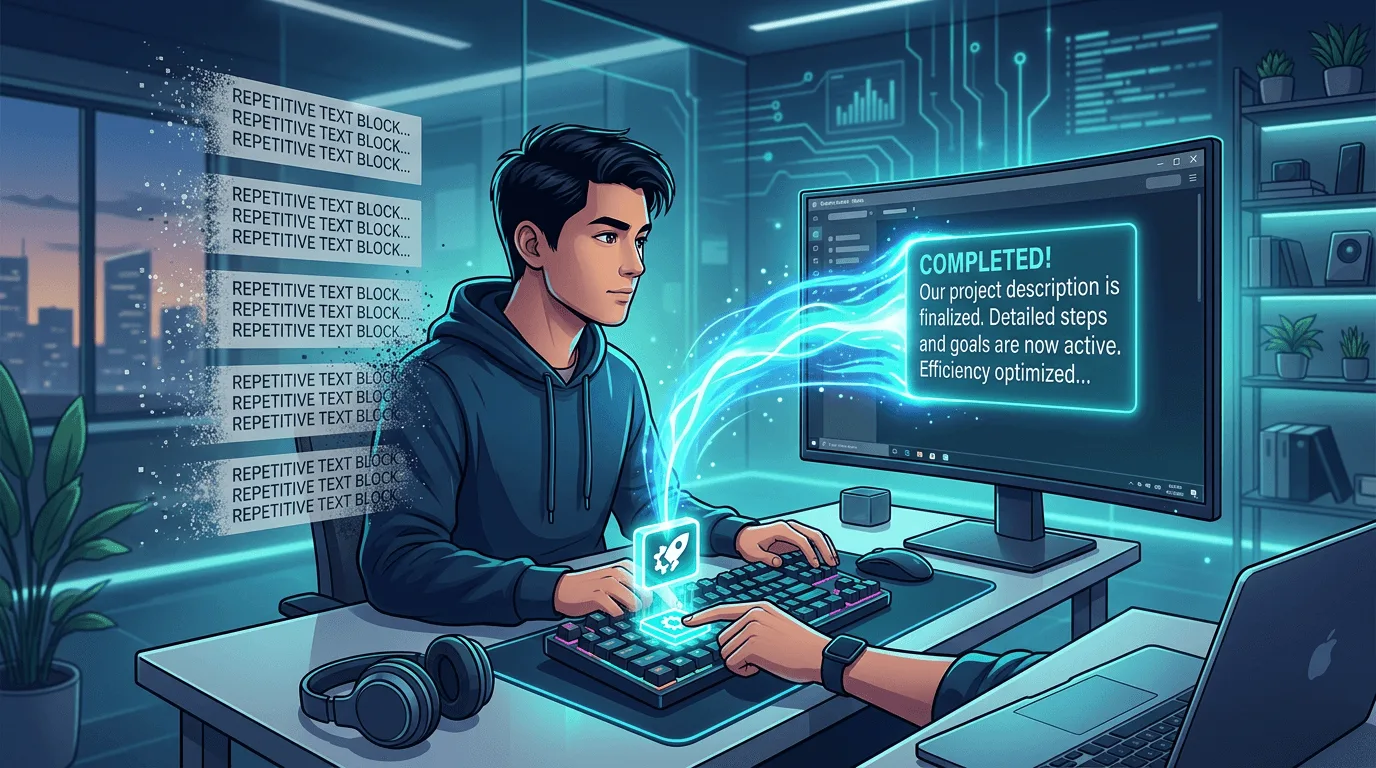
यदि आप एक ही ईमेल, प्रतिक्रियाएँ, पते या कोड स्निपेट दिन में कई बार टाइप करते हैं, तो आप हर हफ्ते उस काम पर घंटों बर्बाद कर रहे हैं जिसे स्वचालित किया जा सकता है। यह मार्गदर्शिका आपको दिखाती है कि पाठ विस्तार सॉफ़्टवेयर का उपयोग करके दोहरावदार टाइपिंग को कैसे स्वचालित किया जाए।
समस्या: दोहराव वाली टाइपिंग हर जगह है
इस बारे में सोचें कि आप दिन में कितनी बार टाइप करते हैं:
- आपका ईमेल हस्ताक्षर
- "आपके ईमेल के लिए धन्यवाद। मैं जल्द ही आपसे संपर्क करूंगा।"
- आपकी कंपनी का पता
- मानक ग्राहक सहायता प्रतिक्रियाएँ
- बैठक आमंत्रण पाठ
- कोड बॉयलरप्लेट
- प्रपत्र फ़ील्ड डेटा (नाम, फ़ोन, ईमेल)
औसत कार्यालय कर्मचारी प्रति दिन 40+ ईमेल टाइप करता है। यदि उनमें से 30% में भी दोहराव वाला पाठ है, तो यह 12+ ईमेल हैं जहां आप एक ही चीज़ को बार-बार टाइप कर रहे हैं। इसे पूरे कार्य सप्ताह से गुणा करें और आप शुद्ध दोहराव में घंटों बर्बाद कर रहे हैं।
समाधान: पाठ विस्तार
पाठ विस्तार (जिसे पाठ प्रतिस्थापन या स्निपेट विस्तार भी कहा जाता है) आपको छोटे संक्षिप्ताक्षर बनाने की सुविधा देता है जो स्वचालित रूप से लंबे पाठ में विस्तारित होते हैं। यह दोहरावदार टाइपिंग को स्वचालित करने का सबसे सरल और सबसे प्रभावी तरीका है।
डिफ़ॉल्ट रूप से, आपके स्निपेट टाइप करते समय एक्सपैंड होते हैं — कोई हॉटकी जरूरी नहीं: Lightning Assist As-You-Type Mode चालू करके आता है। अपने स्निपेट का ट्रिगर टाइप करें — वही टेक्स्ट जो आपने सेव किया है, जैसे
;meetingयाmeeting— और जैसे ही आप उसे पूरा टाइप करते हैं, वह इनलाइन एक्सपैंड हो जाता है। शुरुआत में;वैकल्पिक है और आपके ट्रिगर्स को सामान्य शब्दों से अलग रखता है। जानबूझकर ट्रिगर पसंद है? कभी भी Hotkey Mode (वैकल्पिक) पर स्विच करें। सभी एक्टिवेशन मोड देखें →
यह कैसे काम करता है
- आप एक शॉर्टकट बनाते हैं (जिसे Lightning Assist में "कुंजी पहचानकर्ता" कहा जाता है) - उदाहरण के लिए,
ty - आप विस्तृत पाठ को परिभाषित करते हैं - उदाहरण के लिए, "आप तक पहुंचने के लिए धन्यवाद। मैं आपके अनुरोध की समीक्षा करूंगा और 24 घंटों के भीतर आपसे संपर्क करूंगा।"
- जब आप
tyटाइप करते हैं, तो संक्षिप्त पाठ टाइप करते ही इनलाइन पूर्ण प्रतिक्रिया से बदल दिया जाता है — किसी हॉटकी की ज़रूरत नहीं (या Hotkey Mode में अपनी ट्रिगर कुंजी दबाएं)
यह किसी भी एप्लिकेशन में काम करता है - आपका ईमेल क्लाइंट, ब्राउज़र, वर्ड, कोड एडिटर, चैट ऐप्स, या कहीं भी जहां आप टाइप करते हैं।
Lightning Assist के साथ टेक्स्ट विस्तार की स्थापना
लाइटनिंग असिस्ट एक क्रॉस-प्लेटफ़ॉर्म टेक्स्ट विस्तारक है जो Windows, macOS और Linux पर काम करता है। आरंभ करने का तरीका यहां बताया गया है:
चरण 1: डाउनलोड करें और इंस्टॉल करें
अपने प्लेटफ़ॉर्म के लिए लाइटनिंग असिस्ट डाउनलोड करें। 14-दिवसीय नि:शुल्क परीक्षण मूल्यांकन के लिए पूर्ण अनुभव प्रदान करता है, जिसमें किसी क्रेडिट कार्ड की आवश्यकता नहीं होती है। परीक्षण के बाद भी टेक्स्ट विस्तार निःशुल्क और असीमित है, जिसमें 20 तक स्निपेट, फ़ोल्डर और एक टीम शामिल हैं; $5.99/माह सीमा हटाता है और 15 तक टीमें जोड़ता है; एआई सुविधाएँ एआई क्रेडिट (Pro में हर महीने 1000 क्रेडिट शामिल हैं, मुफ़्त प्लान में ज़रूरत के अनुसार खरीदे जाते हैं) का उपयोग करती हैं।
चरण 2: अपना पहला स्निपेट बनाएं
Lightning Assist में, पाठ विस्तार को "स्निपेट्स" कहा जाता है। प्रत्येक स्निपेट में है:
- मुख्य पहचानकर्ता - वह संक्षिप्त संक्षिप्त नाम जिसे आप टाइप करेंगे (जैसे,
sig) - सामग्री - पूरा पाठ जो डाला जाएगा (जैसे, आपका ईमेल हस्ताक्षर)
- फ़ोल्डर - फ़ोल्डरों में वैकल्पिक संगठन
"माई स्निपेट" पर जाएं और अपना पहला स्निपेट बनाने के लिए "स्निपेट बनाएं" पर क्लिक करें।
चरण 3: टाइप करना शुरू करें — कोई सेटअप जरूरी नहीं
As-You-Type Mode डिफ़ॉल्ट रूप से चालू है: अपने स्निपेट का ट्रिगर टेक्स्ट टाइप करें और यह तुरंत इनलाइन एक्सपैंड हो जाता है, कोई हॉटकी नहीं चाहिए। यदि आप जानबूझकर ट्रिगर पसंद करते हैं, तो Settings → Triggers में जाकर Hotkey Mode पर स्विच करें और ट्रिगर कुंजी सेट करें। स्निपेट खोजने और चुनने के लिए Quick Access विंडो (Alt + C) भी उपयोग कर सकते हैं।
चरण 4: इसका उपयोग शुरू करें
किसी भी एप्लिकेशन में अपना कुंजी पहचानकर्ता टाइप करें और इसे टाइप करते ही इनलाइन विस्तारित होते हुए देखें — किसी हॉटकी की ज़रूरत नहीं (या Hotkey Mode में अपनी ट्रिगर कुंजी दबाएं)।
10 प्रकार के दोहराव वाले पाठ जिन्हें आपको स्वचालित करना चाहिए
1. ईमेल हस्ताक्षर
अपने हस्ताक्षर को मैन्युअल रूप से जोड़ने या ऐप-विशिष्ट हस्ताक्षरों पर निर्भर रहने के बजाय, एक स्निपेट बनाएं जो हर जगह काम करता है।
कुंजी: sig
सामग्री:
Best regards,
John Smith
Senior Developer | Acme Corp
john@acme.com | +1 (555) 123-4567
2. मानक ईमेल प्रतिक्रियाएँ
अपने सबसे सामान्य उत्तरों के लिए स्निपेट बनाएं:
tyemail→ "आपके ईमेल के लिए धन्यवाद। मैं इसकी समीक्षा करूंगा और 24 घंटों के भीतर आपसे संपर्क करूंगा।"oof→ "मैं इस समय कार्यालय से बाहर हूं और [#Date#] को लौटूंगा। अत्यावश्यक मामलों के लिए, कृपया संपर्क करें..."follow→ "हमारी पिछली बातचीत के बाद। मैं इसकी स्थिति की जांच करना चाहता था..."
3. ग्राहक सहायता टेम्पलेट
यदि आप ग्राहक सहायता में हैं, तो अपनी सबसे सामान्य प्रतिक्रियाएँ स्वचालित करें:
reset→ पासवर्ड रीसेट निर्देशrefund→ रिफंड नीति और प्रक्रियाshipping→ शिपिंग समयरेखा और ट्रैकिंग जानकारीinstall→ स्थापना समस्या निवारण चरण
4. पते और संपर्क जानकारी
addr→ आपका पूरा डाक पताphone→ आपका फ़ोन नंबरcompany→ आपकी कंपनी का पूरा कानूनी नाम और पता
5. कोड स्निपेट (डेवलपर्स के लिए)
func→ आपकी भाषा में फ़ंक्शन टेम्पलेटclass→ क्लास डेफिनिशन बॉयलरप्लेटtry→ ट्राई-कैच एरर हैंडलिंग ब्लॉकapi→ एपीआई अनुरोध टेम्पलेट
6. मीटिंग टेम्प्लेट
agenda→ मानक बैठक एजेंडा प्रारूपnotes→ अनुभागों के साथ मीटिंग नोट्स टेम्पलेटinvite→ मीटिंग आमंत्रण पाठ
7. बिक्री और आउटरीच
intro→ परिचय ईमेल टेम्पलेटproposal→ प्रस्ताव प्रारंभिक पैराग्राफpricing→ मूल्य निर्धारण विश्लेषण टेम्पलेट
8. दस्तावेज़ीकरण
changelog→ चेंजलॉग प्रविष्टि टेम्पलेटreadme→ README अनुभाग टेम्पलेटjsdoc→ JSDoc टिप्पणी टेम्पलेट
9. सोशल मीडिया और मार्केटिंग
bio→ आपका पेशेवर विवरणhashtags→ आपका मानक हैशटैग सेटcta→ कॉल-टू-एक्शन टेक्स्ट
10. व्यक्तिगत उत्पादकता
date→ आज की तारीख (चर का उपयोग करें)todo→ कार्य सूची टेम्पलेटjournal→ दैनिक जर्नल प्रविष्टि टेम्पलेट
गतिशील सामग्री के लिए वेरिएबल का उपयोग करना
Lightning Assist [#VariableName#] फ़ॉर्मेट में रिप्लेसमेंट वेरिएबल का समर्थन करता है। नाम में केवल अक्षर, संख्याएं, हाइफन, अंडरस्कोर या डॉट का उपयोग करें (उदाहरण के लिए [#Date#], [#ClientName#])। जब आप ऐसे स्निपेट को चलाते हैं जिसमें ये होते हैं, तो टेक्स्ट डालने से पहले आपसे प्रत्येक मान भरने के लिए कहा जाता है। आज की तारीख को स्वचालित रूप से (बिना प्रॉम्प्ट के) भरने के लिए, एडिटर के Insert मेनू से बिल्ट-इन Today's Date प्लेसहोल्डर का उपयोग करें।
वेरिएबल के साथ उदाहरण स्निपेट:
कुंजी: proposal
सामग्री:
प्रिय [#ClientName#],

[#ProductOrService#] में आपकी रुचि के लिए धन्यवाद। [#Date#] पर हमारी बातचीत के आधार पर, मुझे निम्नलिखित प्रस्ताव प्रस्तुत करते हुए खुशी हो रही है...
जब आप इस स्निपेट को चलाते हैं, तो Lightning Assist आपको क्लाइंटनाम, प्रोडक्टऑरसर्विस और दिनांक के लिए संकेत देता है, फिर आपके उत्तरों के साथ टेक्स्ट सम्मिलित करता है।
पाठ विस्तार से परे: एआई-संचालित स्वचालन
कभी-कभी आपको पूर्व-लिखित टेम्पलेट्स से अधिक की आवश्यकता होती है। Lightning Assist में AI कमांड शामिल है जो:
- टेक्स्ट को बेहतर बनाएं - रफ टेक्स्ट का चयन करें और एआई से व्याकरण और स्पष्टता में सुधार करें
- सामग्री को फिर से लिखें - स्वर बदलें (औपचारिक, आकस्मिक, संक्षिप्त)
- अनुवाद - भाषाओं के बीच पाठ को रूपांतरित करें
- जेनरेट - संकेतों से टेक्स्ट बनाएं
इसका मतलब है कि आप गैर-दोहराव वाले लेखन कार्यों को भी तेजी से संभालने के लिए एआई के साथ टेक्स्ट विस्तार को जोड़ सकते हैं।
वॉयस-टू-टेक्स्ट: परम टाइपिंग ऑटोमेशन
लंबी-फ़ॉर्म वाली सामग्री के लिए जहां टेम्पलेट लागू नहीं होते हैं, वॉइस-टू-टेक्स्ट आपको टाइप करने के बजाय बोलने की सुविधा देता है। 130+ शब्द प्रति मिनट (बनाम 40 डब्ल्यूपीएम टाइपिंग) पर, मूल सामग्री के लिए श्रुतलेख 3 गुना तेज है।
Lightning Assist की पुश-टू-टॉक सुविधा किसी भी एप्लिकेशन में काम करती है - अपनी स्पीच कुंजी दबाए रखें, बोलें, छोड़ें और टेक्स्ट दिखाई देने लगता है।
आप कितना समय बचाएंगे?
| भूमिका | सामान्य दोहराव वाले कार्य | ईएसटी। साप्ताहिक बचत |
|---|---|---|
| ग्राहक सहायता | उत्तर टेम्पलेट, समस्या निवारण चरण | 5-8 घंटे |
| डेवलपर | कोड स्निपेट, गिट संदेश, दस्तावेज़ीकरण | 3-5 घंटे |
| बिक्री | ईमेल टेम्प्लेट, प्रस्ताव, फ़ॉलो-अप | 4-6 घंटे |
| व्यवस्थापक/कार्यालय | पते, हस्ताक्षर, फॉर्म डेटा | 2-4 घंटे |
| लेखक | फ़ॉर्मेटिंग, उद्धरण, बॉयलरप्लेट टेक्स्ट | 3-5 घंटे |
आरंभ करना
- लाइटनिंग असिस्ट डाउनलोड करें (14 दिन का निःशुल्क परीक्षण, कोई क्रेडिट कार्ड नहीं)
- पिछले सप्ताह के अपने 5 सर्वाधिक टाइप किए गए वाक्यांशों की पहचान करें
- प्रत्येक के लिए एक स्निपेट बनाएं
- इन्हें एक सप्ताह तक उपयोग करें और ट्रैक करें कि आप कितना समय बचाते हैं
- जैसे-जैसे आपको दोहराव वाले पैटर्न का पता चले, धीरे-धीरे अधिक स्निपेट जोड़ें
सबसे अच्छी बात: एक बार जब आप स्निपेट्स की अपनी लाइब्रेरी बना लेते हैं, तो समय की बचत होती है। अधिकांश उपयोगकर्ता रिपोर्ट करते हैं कि एक महीने के उपयोग के बाद, उन्होंने अपनी दोहरावदार टाइपिंग का 80% स्वचालित कर दिया है।
अक्सर पूछे जाने वाले प्रश्न
क्या टेक्स्ट विस्तार मैक और Linux पर भी काम करता है?
हाँ! लाइटनिंग असिस्ट सभी प्लेटफार्मों पर समान सुविधाओं के साथ Windows, macOS और Linux पर काम करता है।
क्या मैं अपने पाठ विस्तार को श्रेणियों में व्यवस्थित कर सकता हूँ?
हाँ. Lightning Assist आपको स्निपेट को फ़ोल्डरों में व्यवस्थित करने देता है। उदाहरण के लिए, आपके पास "ईमेल टेम्प्लेट", "कोड स्निपेट", "ग्राहक सहायता" आदि के लिए फ़ोल्डर हो सकते हैं।
यदि मुझे अपनी टीम के साथ टेक्स्ट विस्तार साझा करने की आवश्यकता हो तो क्या होगा?
Lightning Assist टीम सहयोग का समर्थन करता है। आपकी टीम का व्यवस्थापक साझा स्निपेट बना सकता है जो टीम के सभी सदस्यों के लिए उपलब्ध हैं, जिससे लगातार संचार सुनिश्चित होता है।
क्या मैं कितने टेक्स्ट विस्तार बना सकता हूँ इसकी कोई सीमा है?
निःशुल्क प्लान जितनी बार चाहें विस्तार करता है, 20 स्निपेट तक रखता है, और फ़ोल्डर व एक टीम शामिल करता है — कुछ भी कभी लॉक या डिलीट नहीं होता। Pro यह सीमा हटाता है और टाइप करते समय सुझाव, Lightning Recall, 15 तक टीमें और एक ही इम्पोर्ट में पूरी लाइब्रेरी जोड़ता है।
स्रोत
- मैकिन्से (2023)। जनरेटिव AI. की आर्थिक क्षमता - व्यावसायिक लेखन का 30-40% वाक्यांशों का पुनर्संयोजन है
- नोय, एस. और झांग, डब्ल्यू. (2023)। जनरेटिव आर्टिफिशियल इंटेलिजेंस के उत्पादकता प्रभावों पर प्रायोगिक साक्ष्य। विज्ञान. - स्वचालित लेखन सहायता से मापा गया उत्पादकता लाभ
- गिटहब (2022)। डेवलपर उत्पादकता पर GitHub Copilot के प्रभाव की मात्रा निर्धारित करना। - पाठ स्वचालन के साथ 55% तेजी से कार्य पूरा करना