Textbausteine für E-Mail: Gmail, Outlook & jede App

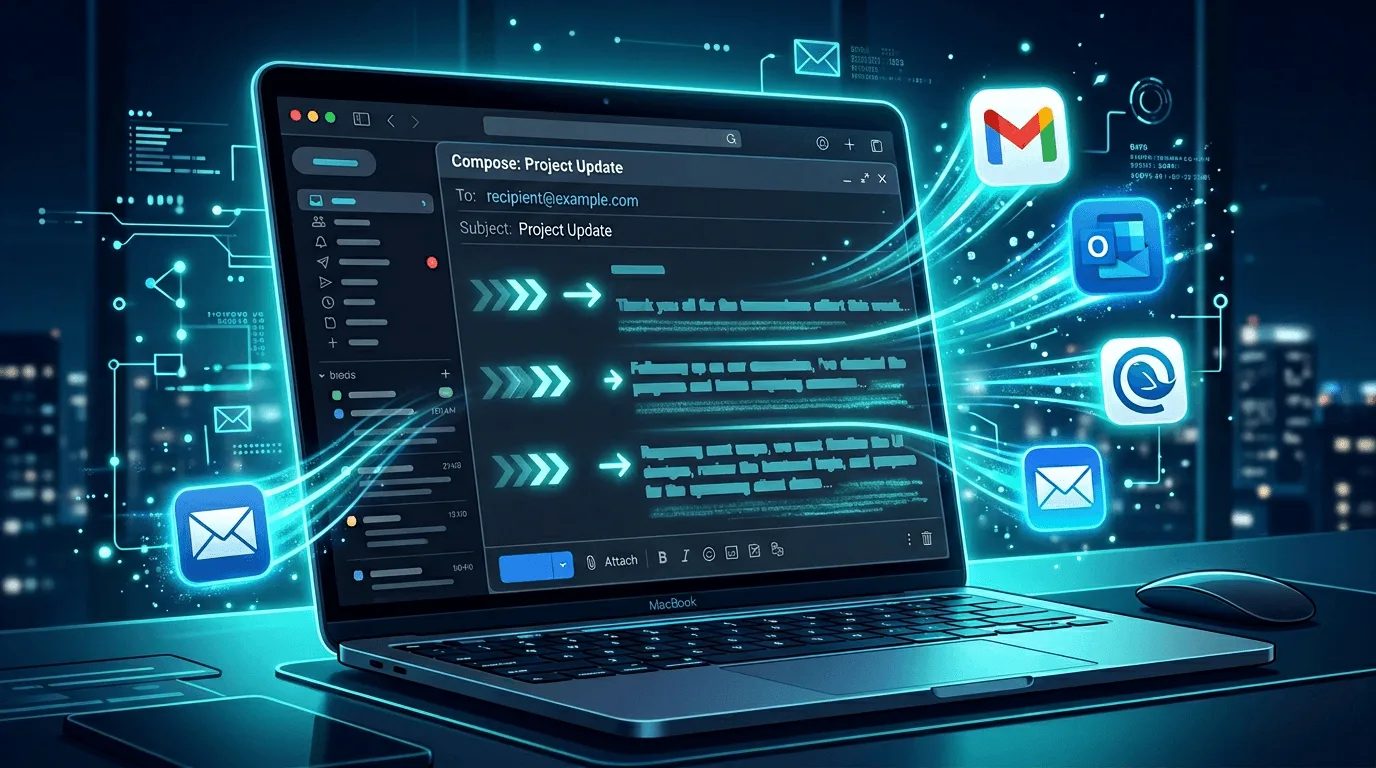
Wenn Sie täglich dutzende E-Mails versenden, nimmt Ihnen ein Text Expander für E-Mails das ständige Neutippen ab. Tippen Sie eine kurze Abkürzung und erhalten Sie eine vollständige Signatur, eine Standardantwort oder eine Terminanfrage – in Gmail, Outlook, Apple Mail oder jeder anderen App. So funktioniert es und das sollten Sie verwenden.
Offenlegung: Wir entwickeln Lightning Assist, den Desktop-Text-Expander aus den Beispielen unten. Was wir über Gmail und Outlook sagen, stammt aus den Hilfeseiten von Google und Microsoft, die am Ende verlinkt sind.
Warum einen Text Expander in E-Mails verwenden?
E-Mails sind voller Wiederholungen:
- Signaturen
- „Danke für Ihre E-Mail, ich melde mich bis…“
- Formulierungen für Terminanfragen
- Follow-ups und Erinnerungen
- Support- oder Vertriebsantworten
Immer wieder dieselben Formulierungen zu tippen ist langsam und fehleranfällig. Ein Text Expander lässt Sie wenige Zeichen tippen (z. B. sig, thanks, meeting) und ersetzt diese durch den vollständigen Text. Er funktioniert in jedem Feld, in dem Sie tippen – Betreff, Textkörper, Antwort, Weiterleitung – in jedem E-Mail-Client.
Zuerst: Was Gmail und Outlook schon mitbringen
Beide Clients haben eine eingebaute Möglichkeit, Text wiederzuverwenden. Wenn Ihre gesamte E-Mail über einen von ihnen läuft, fangen Sie dort an: Es kostet nichts.
Gmail-Vorlagen. Aktivieren Sie sie einmalig: Einstellungen → Alle Einstellungen aufrufen → Erweitert, dann klicken Sie neben „Vorlagen“ auf Aktivieren und unten auf Änderungen speichern. Um eine Vorlage zu speichern, schreiben Sie den Text in eine neue Nachricht und klicken Sie auf das Dreipunkt-Menü → Vorlagen → Entwurf als Vorlage speichern → Als neue Vorlage speichern. Zum Verwenden öffnen Sie im Fenster „Neue Nachricht“ das Dreipunkt-Menü → Vorlagen und wählen die Vorlage unter „Vorlage einfügen“ aus. Google weist darauf hin, dass sich Vorlagen nur in Gmail auf dem Computer aktivieren und verwenden lassen.
Outlook-Schnellteile (Quick Parts). Im neuen Outlook und in Outlook im Web markieren Sie den Text in einem Entwurf und wählen Einfügen → Schnellteile → Auswahl in Schnellteile speichern. Zum Verwenden klicken Sie in den Nachrichtenbereich und wählen Einfügen → Schnellteile. Im klassischen Outlook muss die Nachricht in einem eigenen Fenster geöffnet sein, damit das Menü Einfügen erscheint, und Schnellteile funktionieren nur im Nachrichtenbereich.
Wo sie aufhören: Jede Lösung lebt innerhalb ihres eigenen Clients. Eine Gmail-Vorlage ist nicht da, wenn Sie aus Outlook, Slack oder einem Helpdesk antworten, und in Outlook gespeicherte Schnellteile gibt es in Gmail nicht. Wenn Sie nur einen Client nutzen, brauchen Sie womöglich nichts weiter.
Browser-Erweiterungen vs Desktop Text Expander für E-Mails
Sie haben zwei Hauptoptionen:
- Browser-Erweiterungen – Sie laufen im Browser und erreichen daher Gmail oder Outlook im Web, aber nicht Outlook Desktop, Thunderbird oder Apple Mail. Manche Anbieter haben zusätzlich eine eigene Desktop-App, prüfen Sie also, was Sie tatsächlich installieren würden.
- Desktop Text Expander – Läuft auf Ihrem PC oder Mac und funktioniert in jeder App: Gmail im Browser, Outlook Desktop, Thunderbird, Apple Mail und auch in Slack, Notion, Word etc. Ein Satz von Abkürzungen überall.
Wenn Sie dieselben Vorlagen in E-Mail und in Chat, Dokumenten und anderen Tools nutzen möchten, ist ein Desktop Text Expander die bessere Wahl. Lightning Assist ist ein Desktop Text Expander für Windows, macOS und Linux, der in Gmail, Outlook und den anderen Apps funktioniert, in denen Sie tippen.
So funktioniert es in Gmail und Outlook
- Lightning Assist installieren – laden Sie es herunter für Windows, macOS oder Linux und melden Sie sich an.
- Snippet erstellen – klicken Sie unter Meine Snippets auf Snippet erstellen, schreiben Sie den Text und geben Sie ihm eine Abkürzung, zum Beispiel
sig. Das Feld Präfix (optional) ist freiwillig: Mit;als Präfix tippen Sie;sig, was nie mit einem echten Wort kollidiert. - In einer beliebigen E-Mail tippen – in Gmail, Outlook oder jedem anderen Client tippen Sie
;sig, und das Snippet ersetzt es beim Tippen. Das ist Inline, die Standardeinstellung auf dem Bildschirm Aktivierung der App, es muss also keine Taste gedrückt werden. - Optional: Auslösung wählen – auf demselben Bildschirm können Sie zu Tastenkürzel wechseln (Abkürzung tippen, dann Ihr Kürzel drücken) oder Beides nutzen. Unter Wann Abkürzungen expandieren löst Sofort aus, sobald die Abkürzung vollständig ist, und Nach Leerzeichen wartet auf ein Leerzeichen, was sicherer ist, wenn Ihre Abkürzungen auch echte Wörter sind. Alle Aktivierungsmodi ansehen →
Kein Kopieren und Einfügen, kein Fensterwechsel. Dieselben Abkürzungen in jeder App.
E-Mail-Vorlagen, die sich zuerst automatisieren lassen
Signatur
Ein Snippet (z. B. sig) mit Ihrer vollständigen Signatur. Nutzen Sie es in jedem E-Mail-Client, auch wenn die eingebaute Signatur des Clients nicht greift (z. B. in manchen Webformularen oder beim Antworten in anderem Kontext).
Kurze Bestätigungen
- „Danke, ich schaue mir das an und melde mich bis [#Date#].“ (Sie werden beim Ausführen des Snippets nach dem Datum gefragt)
- „Erhalten, danke fürs Zusenden.“
Erstellen Sie für jede Phrase ein Snippet. In Lightning Assist verwenden Sie [#Date#], [#Name#] oder beliebige [#VariableName#]; beim Ausführen erscheint für jeden Platzhalter eine Eingabeaufforderung.
Terminanfragen
Ein oder zwei Standardsätze zur Terminvereinbarung: „Hätten Sie diese Woche 15 Minuten für ein kurzes Gespräch? Hier sind einige Zeiten, die mir passen: …“ Details passen Sie jedes Mal an; die Vorlage wird erweitert.
Follow-ups
„Ich wollte nur bezüglich meiner Nachricht vom [#Date#] nachhaken. Hätten Sie Zeit, das anzuschauen?“ Ein Shortcut, Datum bei Bedarf eingeben.
Support- oder Vertriebsantworten
Wenn Sie 5–10 häufige Antworten haben (z. B. Preise, Verfügbarkeit, nächste Schritte), machen Sie daraus jeweils ein Snippet. Tippen Sie den Schlüssel, erweitern Sie, und passen Sie bei Bedarf an.
Variablen und Personalisierung
In Lightning Assist heißen diese Eingabefelder Ersetzungen: Setzen Sie einen Namen zwischen [# und #], und wenn das Snippet expandiert, fragt ein kleines Fenster Sie nach jedem einzelnen Feld. Verwenden Sie im Namen nur Buchstaben, Zahlen, Bindestrich, Unterstrich oder Punkt (z. B. [#Date#], [#ClientName#]).
Probieren Sie es aus: ein Follow-up mit drei Feldern. Erstellen Sie ein Snippet mit der Abkürzung fup, dem Präfix ; und diesem Text:
Hallo [#Name#],

ich möchte an meine Nachricht vom [#Datum#] zum Vorschlag für [#Projekt#] anknüpfen. Hätten Sie diese Woche zehn Minuten, um ihn gemeinsam durchzugehen?

Danke und viele Grüße,
Tippen Sie nun ;fup in eine Gmail-Antwort. Das Fenster fragt nach drei Werten; geben Sie Dana, Montag und Website Q4 ein, und die fertige Nachricht erscheint in der Antwort: „Hallo Dana, ich möchte an meine Nachricht vom Montag zum Vorschlag für Website Q4 anknüpfen …“. Dasselbe Snippet funktioniert genauso in Outlook, Apple Mail oder einem Helpdesk-Antwortfeld.
Manche Felder füllen sich von selbst. Im Seitenbereich des Snippet-Editors liefert die Gruppe Lightning-Platzhalter den Eintrag Heutiges Datum (oder Datum und Uhrzeit) ohne Eingabeaufforderung, und die Gruppe Ihr Profil liefert Ihr Name und Ihre E-Mail, womit aus einer Signatur ein Snippet mit zwei Klicks wird. Die Gruppe Dynamisch (Pro) ergänzt das Datum von morgen oder den Inhalt der Zwischenablage.
Weitere nützliche Variablen: [#Name#] (Empfänger), [#Company#] (Firmenname). Lightning Assist Snippets unterstützen diese dynamischen Ersetzungen, sodass eine Vorlage für viele E-Mails funktioniert.
Kombination mit KI für individuelle Anpassungen
Wenn Ihr Text Expander Teil eines Tools mit KI-Befehlen ist, können Sie:
- Eine Vorlage erweitern, dann den Text auswählen und „formeller machen“ oder „kürzen“ ausführen.
- Dieselbe Grundnachricht für verschiedene Empfänger oder Situationen anpassen, ohne neu zu tippen.
Das ist besonders nützlich für E-Mails: gleicher Ausgangspunkt, schnelle Anpassung. Lightning Assist KI-Befehle funktionieren in jeder App, in der Sie Text auswählen können, einschließlich Gmail und Outlook. Sie laufen über KI-Credits: Jedes neue Konto startet mit einigen, und Pro enthält 1.000 pro Monat, sobald Sie zahlen (nicht während der Testphase).
Wo Lightning Assist passt – und wo nicht
Es passt, wenn Ihre E-Mail an mehr als einem Ort stattfindet – Gmail im Browser und Outlook auf dem Desktop oder E-Mail plus Slack und ein Helpdesk – und Sie einen gemeinsamen Satz Snippets für alle wollen, unter Windows, macOS oder Linux, auf Ihren Computern synchronisiert.
- Gratis-Plan: unbegrenztes Expandieren mit bis zu 20 Snippets, Ordnern und einem gemeinsamen Team. Pro kostet 5,99 $/Monat oder 59,99 $/Jahr für eine unbegrenzte Bibliothek, Vorschläge beim Tippen und Lightning Recall. Die 14-tägige Pro-Testphase braucht keine Karte.
- Sie nutzen schon ein anderes Tool? Importieren Sie aus TextExpander, Espanso, Text Blaze oder einer CSV-Datei, mit Vorschau, bevor sich etwas ändert (so funktioniert der Import).
Es passt nicht, wenn:
- Sie nur einen Client nutzen und dessen Vorlagen genügen – Gmail-Vorlagen und Schnellteile kosten nichts;
- Sie E-Mail-Automatisierung brauchen: Lightning Assist setzt Text dorthin, wo Sie tippen, versendet aber keine Nachrichten, antwortet nicht automatisch und führt keine Empfängerliste zusammen (Gmail kann über einen Filter eine Vorlage als automatische Antwort senden);
- Sie den Großteil Ihrer E-Mails am Handy schreiben: Lightning Assist läuft auf Windows-, macOS- und Linux-Computern.
Lightning Assist herunterladen → – starten Sie die 14-tägige Pro-Testphase (ohne Karte), erstellen Sie ;fup und senden Sie Ihr nächstes Follow-up damit.
Zusammenfassung
Ein Text Expander für E-Mails lässt Sie kurze Abkürzungen tippen und erhalten vollständige Signaturen, Antworten und Vorlagen in Gmail, Outlook und jedem anderen Client. Wenn Sie nur einen Client nutzen, probieren Sie zuerst dessen eingebaute Vorlagen. Für dieselben Abkürzungen überall (E-Mail, Chat, Dokumente) verwenden Sie einen Desktop Text Expander. Beginnen Sie mit ein paar Snippets (Signatur, Danke, Terminanfrage, Follow-up), fügen Sie Eingabefelder hinzu, wo sinnvoll, und nutzen Sie optional KI, um den expandierten Text anzupassen. Wenn Ihnen eine Handvoll E-Mail-Snippets genügt, fasst der Gratis-Plan davon 20 bei unbegrenztem Expandieren.
Quellen: Vorlagen in Gmail erstellen (Google), Schnellteile (Microsoft). Geprüft im Oktober 2026; Menüs können sich ändern, bestätigen Sie sie daher in Ihrem eigenen Konto.