メール用テキスト展開:Gmail、Outlook、あらゆるアプリ

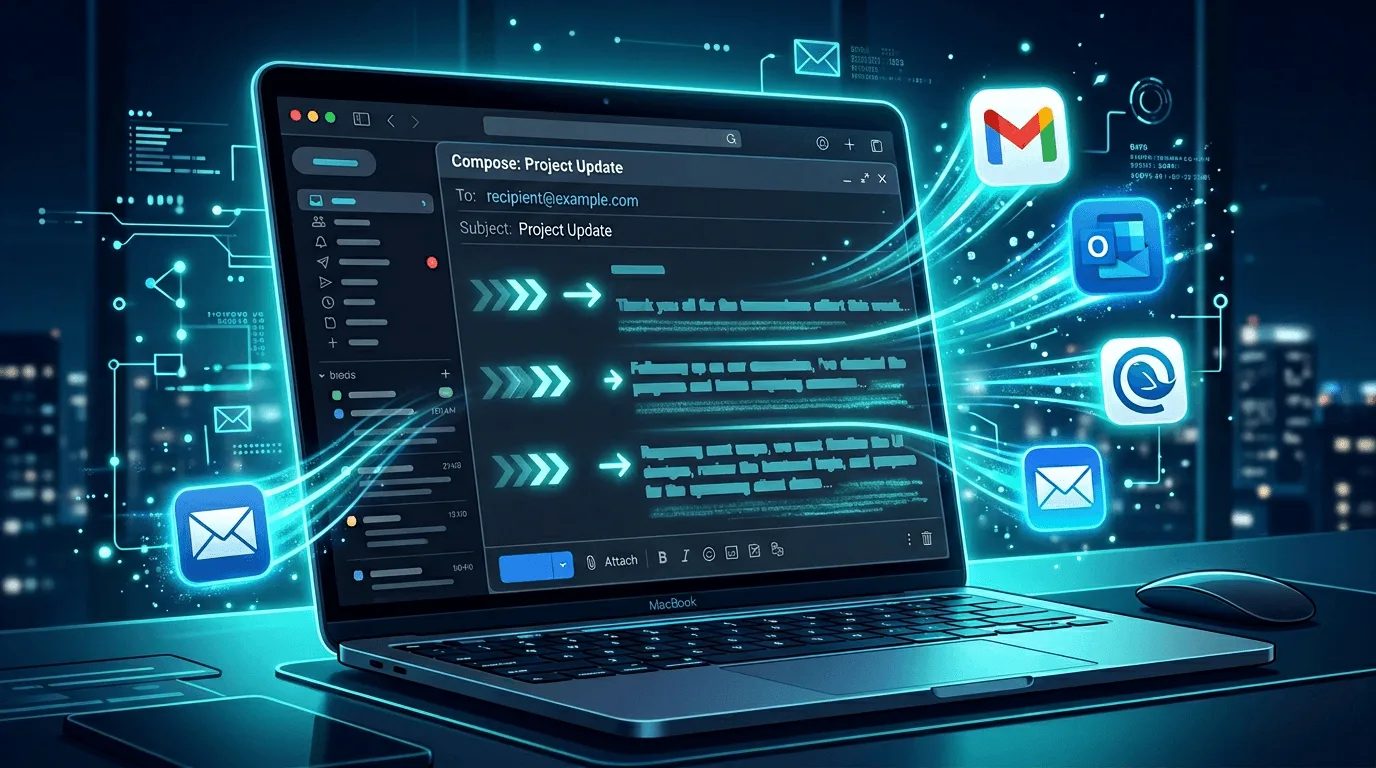
1日に何十通ものメールを送るなら、メール用テキストエクスパンダーを使えば、同じ文章を何度も打ち直す手間がなくなります。短いショートカットを入力するだけで、Gmail、Outlook、Apple Mail、その他どんなアプリでも、署名や定型返信、会議の依頼文などが入力されます。仕組みと使い方をご紹介します。
開示:当社は、以下の例で使用しているデスクトップ版テキストエクスパンダーLightning Assistを開発しています。GmailとOutlookについての記述は、末尾にリンクしたGoogleとMicrosoftの公式ヘルプページに基づいています。
なぜメールでテキストエクスパンダーを使うのか?
メールは繰り返しが多いものです:
- 署名
- 「メールありがとうございます。○○までにご連絡します」
- 会議招集の文言
- フォローアップやリマインダー
- サポートや営業の返信
同じフレーズを何度も入力するのは遅く、ミスも起こりやすいです。テキストエクスパンダーなら数文字(例:sig、thanks、meeting)を入力するだけで、全文に置き換えられます。メールの件名、本文、返信、転送など、どの入力欄でも使えます。
まず、GmailとOutlookに最初から備わっている機能
どちらのクライアントにも、文章を再利用するための機能が標準で用意されています。メールのやり取りがどちらか一方で完結しているなら、まずそれを試してみてください。費用はかかりません。
Gmailのテンプレート。最初に一度だけ有効にします:設定 → すべての設定を表示 → 詳細設定を開き、「テンプレート」の横の有効にするをクリックして、変更を保存をクリックします。テンプレートを保存するには、新規メッセージに文章を入力し、その他アイコン → テンプレート → 下書きをテンプレートとして保存 → 新しいテンプレートとして保存をクリックします。使うときは、作成ウィンドウでその他アイコン → テンプレートを開き、「テンプレートを挿入」の下から選びます。Googleによると、テンプレートの有効化と利用はパソコン版のGmailでのみ可能です。
Outlookのクイック パーツ(Quick Parts)。新しいOutlookとOutlook on the webでは、下書き内のテキストを選択し、挿入 → クイック パーツ → クイック パーツに選択範囲を保存するを選びます。使うときは、メッセージ領域をクリックして挿入 → クイック パーツを選びます。クラシックOutlookでは、挿入メニューを表示するためにメールをポップアウトする必要があり、クイック パーツはメッセージ領域でのみ動作します。
限界:どちらも、それぞれのクライアントの中だけで完結します。OutlookやSlack、ヘルプデスクから返信するときにはGmailのテンプレートは使えませんし、Outlookに保存したクイック パーツはGmailにはありません。使うクライアントが1つだけなら、ほかには何も要らないかもしれません。
ブラウザ拡張機能とデスクトップ版メール用テキストエクスパンダーの違い
主に2つの選択肢があります:
- ブラウザ拡張機能 – ブラウザの中で動作するため、ウェブ版のGmailやOutlookでは使えますが、デスクトップ版Outlook、Thunderbird、Apple Mailでは使えません。別途デスクトップアプリを提供しているベンダーもあるため、実際に何をインストールするのかを確認しましょう。
- デスクトップ版テキストエクスパンダー – PCやMacにインストールし、Gmailのブラウザ版、Outlookデスクトップ、Thunderbird、Apple Mail、さらにSlack、Notion、Wordなどすべてのアプリで使えます。ショートカットは一元管理。
メールだけでなくチャットやドキュメントなどでも同じテンプレートを使いたいなら、デスクトップ版テキストエクスパンダーが最適です。Lightning Assistは、Windows、macOS、Linux向けのデスクトップ版テキストエクスパンダーで、Gmail、Outlook、そのほか文字を入力するあらゆるアプリで使えます。
GmailとOutlookでの使い方
- Lightning Assistをインストール – Windows、macOS、Linux向けにダウンロードして、サインインします。
- スニペットを作成 – マイスニペットでスニペットを作成をクリックし、テキストを入力して、略語(例:
sig)を設定します。**プレフィックス(任意)**欄は省略可能です。プレフィックスを;にすると;sigと入力することになり、通常の単語と重なることがありません。 - メールで入力 – Gmail、Outlook、その他どのクライアントでも
;sigと入力すると、入力に合わせてスニペットに置き換わります。これがアプリの有効化画面でデフォルトになっているInlineで、押すキーはありません。 - オプション:展開方法を選ぶ – 同じ画面でショートカット(略語を入力してからショートカットキーを押す)に切り替えるか、両方を使えます。略語が展開されるタイミングでは、即時は略語が完成した瞬間に展開され、スペース後はスペースを待ってから展開されるため、略語が普通の単語でもある場合に安全です。すべての有効化モードを見る →
コピー&ペーストやウィンドウ切り替え不要。すべてのアプリで同じショートカットが使えます。
最初に自動化すべきメールテンプレート
署名
1つのスニペット(例:sig)に署名全文を登録。メールクライアントの署名機能が使えない場合(ウェブフォームや別の返信文脈など)でも使えます。
短い感謝の返信
- 「ありがとうございます。[#Date#]までに確認してご連絡します。」(スニペット実行時に日付を入力するよう促されます)
- 「受け取りました。送っていただきありがとうございます。」
フレーズごとにスニペットを作成。Lightning Assistでは[#Date#]、[#Name#]、または任意の[#VariableName#]を使え、実行時にそれぞれのプレースホルダーに値を入力できます。
会議招集
「今週15分ほどお時間いただけますか?こちらの日時が空いています:…」などの定型文。詳細は都度調整し、定型部分は展開されます。
フォローアップ
「[#Date#]のメッセージについてフォローアップします。ご確認いただけましたでしょうか?」1つのショートカットで、必要に応じて日付を入力。
サポートや営業の返信
よくある質問(価格、在庫、次のステップなど)が5〜10件あれば、それぞれスニペット化。キーを入力して展開し、必要に応じて修正。
変数とパーソナライズ
Lightning Assistでは、こうした入力欄を置換変数と呼びます。[#と#]の間に名前を入れておくと、スニペットの展開時に小さなウィンドウが開き、それぞれの値の入力を求められます。名前には、文字、数字、ハイフン、アンダースコア、ドットのみ使えます(例:[#日付#]、[#顧客名#])。
試してみましょう:3つの入力欄があるフォローアップ。 略語をfup、プレフィックスを;にして、次のテキストでスニペットを作成します:
[#名前#]さん、

[#日付#]にお送りした[#プロジェクト#]のご提案の件で、念のためご連絡いたしました。今週、10分ほどお時間をいただき、一緒に確認できますでしょうか?

よろしくお願いいたします。
Gmailの返信欄で;fupと入力します。ウィンドウに3つの値の入力欄が表示されるので、Dana、月曜日、Q4ウェブサイトと入力すると、完成したメッセージが返信欄に入ります:「Danaさん、月曜日にお送りしたQ4ウェブサイトのご提案の件で、念のためご連絡いたしました…」。同じスニペットは、Outlook、Apple Mail、ヘルプデスクの返信欄でも同じように使えます。
自動で入力される欄もあります。スニペットエディターのサイドパネルで、Lightningプレースホルダーを使うと、入力画面なしで今日の日付(または日付と時刻)を追加でき、あなたのプロフィールからはあなたの名前とあなたのメールを追加できるため、署名を2クリックのスニペットにできます。**ダイナミック(Pro)**グループでは、明日の日付やクリップボードの内容を追加できます。
他に便利な変数:[#Name#](受信者名)、[#Company#](会社名)。Lightning Assistのスニペットはこれらの動的置換に対応し、1つのテンプレートで多数のメールに対応可能です。
AIと組み合わせて一時的な調整も簡単に
テキストエクスパンダーがAIコマンドを備えたツールの一部なら:
- テンプレートを展開後、テキストを選択して「もっとフォーマルに」や「短くして」などのコマンドを実行可能。
- 同じ基本メッセージを異なる受信者や状況に合わせて再入力なしで調整。
メールでは特に便利です。同じ出発点から、素早く調整できます。Lightning AssistのAIコマンドは、GmailやOutlookを含め、テキストを選択できるあらゆるアプリで動作します。AIクレジットを消費します。新しいアカウントには最初からいくらか付与され、Proでは有料期間中は毎月1,000が含まれます(トライアル期間中は含まれません)。
Lightning Assistが向いている場面と、向いていない場面
向いているのは、ブラウザ版Gmailとデスクトップ版Outlook、あるいはメールとSlackとヘルプデスクのように、メールの作業が複数の場所にまたがり、そのすべてで1セットのスニペットを使いたい場合です。Windows、macOS、Linuxで使え、お使いのパソコン間で同期されます。
- 無料プラン: 展開は無制限で、スニペットは最大20個、フォルダーと共有チーム1つが使えます。Proは月額 5.99 ドルまたは年額 59.99 ドルで、ライブラリは無制限、入力中の候補表示、Lightning Recallが使えます。14日間のProトライアルにカードは不要です。
- すでに別のツールを使っていますか? TextExpander、Espanso、Text Blaze、またはCSVファイルからインポートでき、変更前にプレビューで確認できます(インポートの仕組み)。
向いていないのは、次のような場合です:
- 使うクライアントが1つだけで、そのテンプレートで足りる場合——Gmailのテンプレートとクイック パーツは無料です。
- メールの自動化が必要な場合:Lightning Assistは入力している場所にテキストを入れるだけで、メッセージの送信、自動返信、宛先リストへの差し込みはしません(Gmailでは、フィルタを使ってテンプレートを自動返信として送れます)。
- メールの大半をスマートフォンで書く場合:Lightning AssistはWindows、macOS、Linuxのパソコンで動作します。
Lightning Assistをダウンロード → — 14日間のProトライアル(カード不要)を始めて、;fupを作成し、次のフォローアップをそれで送りましょう。
まとめ
メール用テキストエクスパンダーを使えば、短いショートカットを入力するだけで、Gmail、Outlook、その他どんなクライアントでも、署名、返信、テンプレートが入力されます。使うクライアントが1つだけなら、まずその標準のテンプレートを試してください。あらゆる場所(メール、チャット、ドキュメント)で同じショートカットを使うなら、デスクトップ版のテキストエクスパンダーを選びましょう。まずは署名、感謝、会議の依頼、フォローアップなど少数のスニペットから始め、必要に応じて入力欄を追加し、さらに展開したテキストをAIで調整することもできます。メール用のスニペットが数個あれば足りるなら、無料プランで20個まで、展開は無制限で使えます。
参考資料:Gmail でテンプレートを作成する(Google)、クイック パーツ(Microsoft)。2026年10月に確認しました。メニューは変更されることがあるため、ご自身のアカウントで確認してください。