Expansor de texto para e-mail: Gmail, Outlook e todos os aplicativos

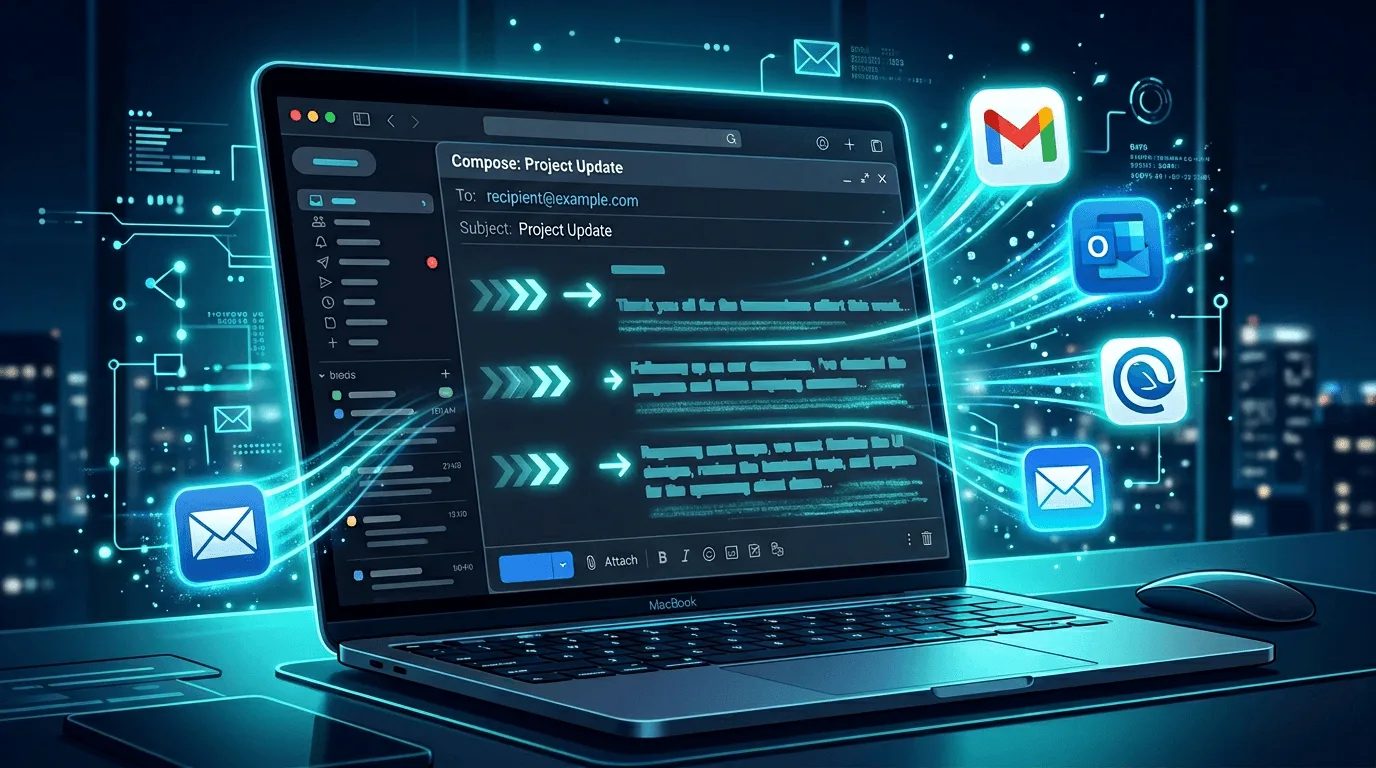
Se você envia dezenas de emails por dia, um expansor de texto para email tira de você o trabalho de redigitar. Digite um atalho curto e obtenha uma assinatura completa, uma resposta padrão ou um convite para reunião — no Gmail, Outlook, Apple Mail ou qualquer outro aplicativo. Veja como funciona e o que usar.
Transparência: nós fazemos o Lightning Assist, o expansor de texto desktop usado nos exemplos abaixo. O que dizemos sobre o Gmail e o Outlook vem das páginas de ajuda do Google e da Microsoft, indicadas no final.
Por Que Usar um Expansor de Texto no Email?
O email é cheio de repetições:
- Assinaturas
- “Obrigado pelo seu email, responderei até…”
- Texto para convite de reunião
- Follow-ups e lembretes
- Respostas de suporte ou vendas
Digitar as mesmas frases repetidamente é lento e sujeito a erros. Um expansor de texto permite que você digite alguns caracteres (ex.: sig, thanks, meeting) e os substitua pelo texto completo. Funciona em qualquer campo onde você digite — assunto, corpo, resposta, encaminhamento — em qualquer cliente de email.
Primeiro, o que o Gmail e o Outlook já oferecem
Os dois clientes têm uma forma integrada de reutilizar texto. Se todo o seu email passa por um deles, comece por aí: não custa nada.
Modelos do Gmail. Ative-os uma vez: Configurações → Ver todas as configurações → Avançado, depois, ao lado de “Modelos”, clique em Ativar e em Salvar alterações. Para salvar um modelo, escreva o texto em uma nova mensagem e clique em Mais opções → Modelos → Salvar rascunho como modelo → Salvar como novo modelo. Para usá-lo, abra Mais opções → Modelos na janela de redação e escolha-o em “Inserir modelo”. O Google observa que os modelos só podem ser ativados e usados no Gmail em um computador.
Partes Rápidas do Outlook (Quick Parts). No novo Outlook e no Outlook na web, selecione o texto em um rascunho e escolha Inserir → Partes Rápidas → Salvar seleção em Partes Rápidas. Para usar, clique na área da mensagem e escolha Inserir → Partes Rápidas. No Outlook clássico, a mensagem precisa ser aberta em uma janela própria para que o menu Inserir apareça, e as Partes Rápidas só funcionam na área da mensagem.
Onde eles param: cada um vive dentro do próprio cliente. Um modelo do Gmail não está lá quando você responde pelo Outlook, pelo Slack ou por um helpdesk, e as Partes Rápidas salvas no Outlook não estão no Gmail. Se você usa só um cliente, talvez não precise de mais nada.
Extensões de Navegador vs Expansor de Texto Desktop para Email
Você verá duas opções principais:
- Extensões de navegador – Rodam dentro do navegador, então alcançam o Gmail ou o Outlook na web, mas não o Outlook desktop, o Thunderbird nem o Apple Mail. Alguns fornecedores também têm um app desktop separado, por isso confira o que você realmente instalaria.
- Expansor de texto desktop – Roda no seu PC ou Mac e funciona em todos os apps: Gmail no navegador, Outlook desktop, Thunderbird, Apple Mail, além de Slack, Notion, Word etc. Um conjunto de atalhos para todos os lugares.
Se você quer os mesmos modelos no email e no chat, em documentos e em outras ferramentas, um expansor de texto desktop é a melhor escolha. O Lightning Assist é um expansor de texto desktop para Windows, macOS e Linux que funciona no Gmail, no Outlook e nos outros apps em que você digita.
Como Funciona no Gmail e Outlook
- Instale o Lightning Assist – baixe-o para Windows, macOS ou Linux e faça login.
- Crie um snippet – em Meus snippets, clique em Criar snippet, escreva o texto e dê a ele uma Abreviação, por exemplo
sig. O campo Prefixo é opcional: com;como prefixo, você digita;sig, que nunca colide com uma palavra real. - Digite em qualquer email – no Gmail, no Outlook ou em qualquer outro cliente, digite
;sige o snippet substitui o texto enquanto você digita. Esse é o modo Inline, o padrão na tela Ativação do app, então não há tecla para apertar. - Opcional: escolha como ele dispara – na mesma tela você pode mudar para Atalho (digite a abreviação e depois aperte o seu atalho). Se você ficar no Inline, Instantâneo dispara no momento em que a abreviação fica completa, e Após espaço espera por um espaço, o que é mais seguro se suas abreviações também forem palavras reais. Veja todos os modos de ativação →
Sem copiar e colar, sem trocar de janela. Mesmos atalhos em todos os apps.
Templates de Email que Valem a Pena Automatizar Primeiro
Assinatura
Um snippet (ex.: sig) com sua assinatura completa. Use em qualquer cliente de email, mesmo quando a assinatura embutida do cliente não se aplica (ex.: em alguns formulários web ou ao responder em outro contexto).
Agradecimentos Curtos
- “Obrigado, vou analisar e responder até [#Date#].” (você será solicitado a informar a data ao executar o snippet)
- “Recebido, obrigado por enviar.”
Crie um snippet para cada frase. No Lightning Assist, use [#Date#], [#Name#] ou qualquer [#VariableName#]; ao executar o snippet, aparece um prompt para cada espaço reservado.
Convites para Reunião
Uma ou duas frases padrão para agendar: “Você teria 15 minutos esta semana para uma rápida chamada? Aqui estão alguns horários que funcionam para mim: …” Ajuste os detalhes a cada vez; o texto base é expandido.
Follow-ups
“Só fazendo um follow-up da minha mensagem de [#Date#]. Você teve chance de dar uma olhada?” Um atalho, preencha a data quando necessário.
Respostas de Suporte ou Vendas
Se você tem 5 a 10 respostas comuns (ex.: preços, disponibilidade, próximos passos), transforme cada uma em um snippet. Digite a tecla, expanda e ajuste se precisar.
Variáveis e Personalização
No Lightning Assist, esses campos de preenchimento são chamados de variáveis de substituição: coloque um nome entre [# e #] e, quando o snippet expandir, uma pequena janela pede cada um deles. Use apenas letras, números, hífen, underline ou ponto no nome (ex.: [#Data#], [#NomeDoCliente#]).
Experimente: um follow-up com três campos. Crie um snippet com a Abreviação fup, o Prefixo ; e este texto:
Olá, [#Nome#],

Estou retomando minha mensagem de [#Data#] sobre a proposta do [#Projeto#]. Você teria dez minutos esta semana para analisá-la comigo?

Obrigado,
Agora digite ;fup em uma resposta no Gmail. A janela pede três valores; informe Dana, segunda-feira e site do 4º trimestre, e a mensagem pronta cai na resposta: “Olá, Dana, Estou retomando minha mensagem de segunda-feira sobre a proposta do site do 4º trimestre…”. O mesmo snippet funciona da mesma forma no Outlook, no Apple Mail ou em uma caixa de resposta de helpdesk.
Alguns campos se preenchem sozinhos. No painel lateral do editor de snippets, Marcadores do Lightning adiciona Data de hoje (ou a data e a hora) sem perguntar nada, e Seu perfil adiciona Seu nome e Seu e-mail, o que transforma uma assinatura em um snippet de dois cliques. O grupo Dinâmicos (Pro) adiciona a data de amanhã ou o conteúdo da área de transferência.
Outras variáveis úteis: [#Name#] (destinatário), [#Company#] (nome da empresa). Snippets do Lightning Assist suportam essas substituições dinâmicas para que um template funcione para muitos emails.
Combine com IA para Ajustes Pontuais
Se seu expansor de texto faz parte de uma ferramenta que tem comandos de IA, você pode:
- Expandir um template, selecionar o texto e executar “torne mais formal” ou “resuma.”
- Adaptar a mesma mensagem base para diferentes destinatários ou situações sem precisar reescrever.
Isso é especialmente útil para email: mesmo ponto de partida, adaptação rápida. Os comandos de IA do Lightning Assist funcionam em qualquer app em que você possa selecionar texto, incluindo Gmail e Outlook. Eles usam Créditos de IA: toda conta nova começa com alguns, e o Pro inclui 1.000 por mês enquanto você estiver pagando (não durante o teste).
Onde o Lightning Assist se encaixa — e onde não
Ele se encaixa se o seu email acontece em mais de um lugar — Gmail no navegador e Outlook no desktop, ou email mais Slack e um helpdesk — e você quer um único conjunto de snippets para todos eles, no Windows, macOS ou Linux, sincronizado entre os seus computadores.
- Plano gratuito: expansão ilimitada com até 20 snippets, pastas e uma equipe compartilhada. O Pro custa US$ 5,99/mês ou US$ 59,99/ano e dá biblioteca ilimitada, sugestões enquanto você digita e o Lightning Recall. O teste de 14 dias do Pro não exige cartão.
- Já usa outra ferramenta? Importe do TextExpander, Espanso, Text Blaze ou de um arquivo CSV, com uma prévia antes de qualquer mudança (como funciona a importação).
Ele não se encaixa se:
- você usa só um cliente e os modelos dele bastam — os modelos do Gmail e as Partes Rápidas não custam nada;
- você precisa de automação de email: o Lightning Assist coloca o texto onde você digita, mas não envia mensagens, não responde automaticamente nem mescla uma lista de destinatários (o Gmail consegue enviar um modelo como resposta automática por meio de um filtro);
- você escreve a maior parte do seu email no celular: o Lightning Assist roda em computadores com Windows, macOS e Linux.
Baixar o Lightning Assist → — comece o teste de 14 dias do Pro (sem cartão), crie o ;fup e envie seu próximo follow-up com ele.
Resumo
Um expansor de texto para email permite digitar atalhos curtos e obter assinaturas completas, respostas e modelos no Gmail, no Outlook e em qualquer outro cliente. Se você usa só um cliente, experimente primeiro os modelos integrados dele. Para ter os mesmos atalhos em todo lugar (email, chat, documentos), use um expansor de texto desktop. Comece com alguns snippets (assinatura, agradecimento, convite para reunião, follow-up), adicione campos de preenchimento onde for útil e, se quiser, use IA para ajustar o texto expandido. Se um punhado de snippets de email é tudo de que você precisa, o plano gratuito comporta 20 deles, com expansão ilimitada.
Fontes: Criar um modelo no Gmail (Google), Partes Rápidas (Microsoft). Verificado em outubro de 2026; os menus podem mudar, então confirme na sua própria conta.