Text expander pentru email: Gmail, Outlook și orice aplicație

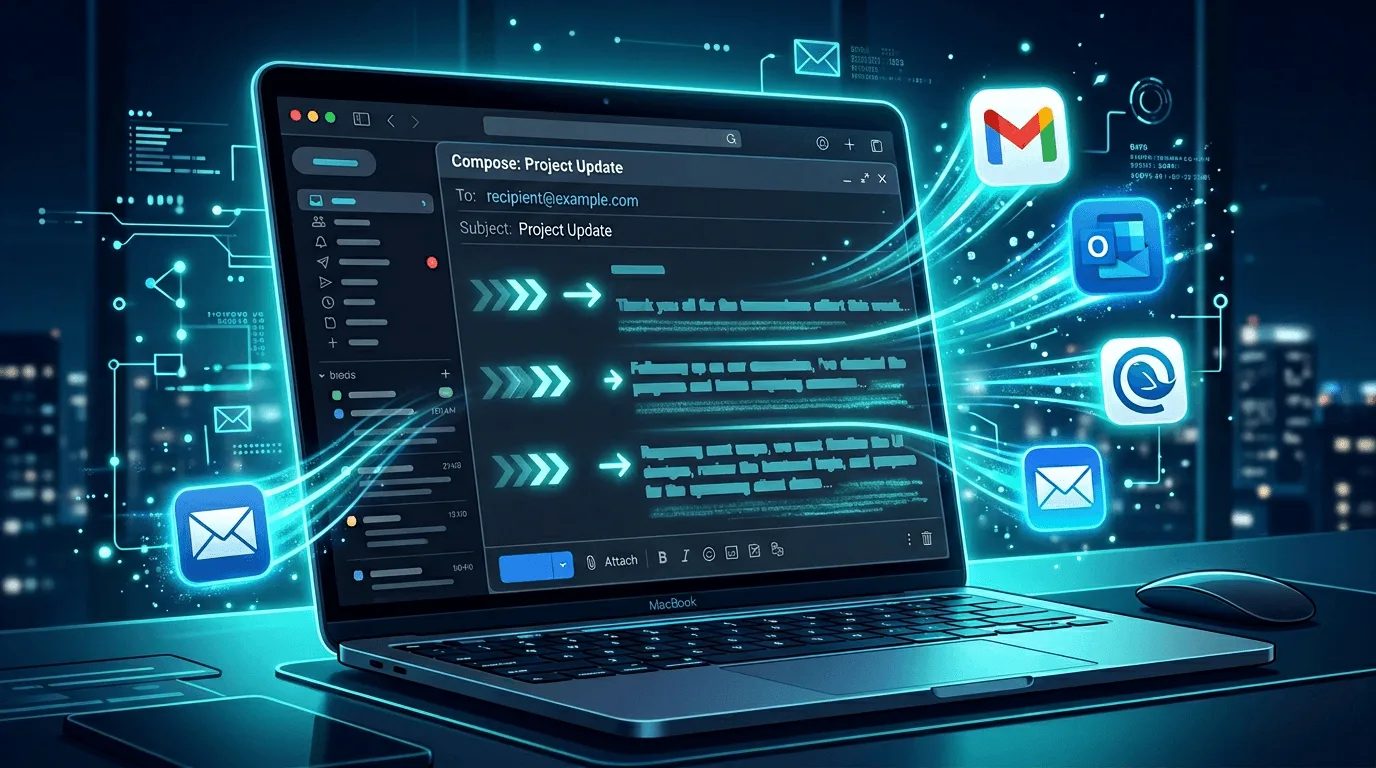
Dacă trimiți zeci de emailuri pe zi, un extensor de text pentru email te scutește de retastat. Tastează un cod rapid scurt și obține o semnătură completă, un răspuns standard sau o solicitare de întâlnire — în Gmail, Outlook, Apple Mail sau orice altă aplicație. Iată cum funcționează și ce să folosești.
Transparență: noi facem Lightning Assist, extensorul de text desktop folosit în exemplele de mai jos. Ce spunem despre Gmail și Outlook vine din paginile de ajutor ale Google și Microsoft, indicate la final.
De ce să folosești un extensor de text în email?
Emailul este plin de repetiții:
- Semnături
- „Mulțumesc pentru email, revin cu un răspuns până la…”
- Formulări pentru solicitări de întâlnire
- Urmăriri și memento-uri
- Răspunsuri pentru suport sau vânzări
Tastarea acelorași fraze iar și iar este lentă și predispusă la erori. Un extensor de text îți permite să tastezi câteva caractere (de ex. sig, thanks, meeting) și să le înlocuiești cu textul complet. Funcționează în orice câmp unde tastezi — subiect, corp, răspuns, redirecționare — în orice client de email.
Mai întâi, ce îți oferă deja Gmail și Outlook
Ambii clienți au o modalitate integrată de a refolosi text. Dacă tot emailul tău trece printr-unul dintre ei, începe de acolo: nu costă nimic.
Șabloanele Gmail. Activează-le o singură dată: Setări → Vezi toate setările → Avansate, apoi lângă „Șabloane” dă clic pe Activează și pe Salvează modificările. Ca să salvezi un șablon, scrie textul într-un mesaj nou și dă clic pe Mai multe opțiuni → Șabloane → Salvează schița ca șablon → Salvează ca șablon nou. Ca să-l folosești, deschide Mai multe opțiuni → Șabloane în fereastra de scriere și alege-l sub „Inserează un șablon”. Google precizează că șabloanele pot fi activate și folosite în Gmail numai pe computer.
Părțile rapide din Outlook (Quick Parts). În noul Outlook și în Outlook pe web, selectează textul dintr-o schiță și alege Inserare → Părți rapide → Salvare selecție în Părți rapide. Ca să le folosești, dă clic în zona de mesaje și alege Inserare → Părți rapide. În Outlook clasic, mesajul trebuie deschis într-o fereastră separată ca să apară meniul Inserare, iar Părțile rapide funcționează doar în zona de mesaje.
Unde se opresc: fiecare trăiește în propriul client. Un șablon Gmail nu e acolo când răspunzi din Outlook, Slack sau dintr-un helpdesk, iar Părțile rapide salvate în Outlook nu sunt în Gmail. Dacă folosești un singur client, poate nu ai nevoie de nimic altceva.
Extensii de browser vs Extensor de text desktop pentru email
Vezi două opțiuni principale:
- Extensii de browser – Rulează în interiorul browserului, deci ajung la Gmail sau Outlook pe web, dar nu la Outlook desktop, Thunderbird sau Apple Mail. Unii furnizori fac și o aplicație desktop separată, așa că verifică ce ai instala de fapt.
- Extensor de text desktop – Rulează pe PC sau Mac și funcționează în orice aplicație: Gmail în browser, Outlook desktop, Thunderbird, Apple Mail, dar și în Slack, Notion, Word etc. Un set de coduri rapide peste tot.
Dacă vrei aceleași șabloane în email și în chat, documente și alte unelte, un extensor de text desktop este soluția mai bună. Lightning Assist este un extensor de text desktop pentru Windows, macOS și Linux, care funcționează în Gmail, Outlook și în celelalte aplicații în care tastezi.
Cum funcționează în Gmail și Outlook
- Instalează Lightning Assist – descarcă-l pentru Windows, macOS sau Linux și conectează-te.
- Creează un snippet – în Snippet-urile mele, dă clic pe Creează snippet, scrie textul și dă-i o Abreviere, de exemplu
sig. Câmpul Prefix este opțional: cu;ca prefix, tastezi;sig, care nu se ciocnește niciodată cu un cuvânt real. - Tastează-l în orice email – în Gmail, Outlook sau orice alt client, tastează
;sigși snippet-ul înlocuiește textul pe măsură ce tastezi. Acesta este modul Inline, cel implicit pe ecranul Activare al aplicației, deci nu trebuie să apeși nicio tastă. - Opțional: alege cum se declanșează – pe același ecran poți trece pe Scurtătură (tastezi abrevierea, apoi apeși scurtătura ta) sau poți folosi Ambele. Sub Când se extind abrevierile, Instant se declanșează în clipa în care abrevierea e completă, iar După spațiu așteaptă un spațiu, ceea ce e mai sigur dacă abrevierile tale sunt și cuvinte reale. Vezi toate modurile de activare →
Fără copy-paste, fără schimbat ferestre. Aceleași coduri rapide în orice aplicație.
Șabloane de email care merită automatizate prima dată
Semnătură
Un fragment (de ex. sig) cu semnătura ta completă. Folosește-l în orice client de email, chiar și când semnătura încorporată a clientului nu se aplică (de ex. în unele formulare web sau când răspunzi într-un context diferit).
Confirmări scurte
- „Mulțumesc, mă ocup de asta și revin cu un răspuns până la [#Date#].” (vei fi întrebat pentru dată când rulezi fragmentul)
- „Am primit, mulțumesc că ai trimis.”
Creează un fragment pentru fiecare frază. În Lightning Assist, folosește [#Date#], [#Name#] sau orice [#VariableName#]; când execuți fragmentul, apare un prompt pentru fiecare loc rezervat.
Solicitări de întâlnire
O frază standard pentru programare: „Ai 15 minute săptămâna aceasta pentru un apel rapid? Iată câteva intervale care îmi convin: …” Ajustează detaliile de fiecare dată; textul standard este extins.
Urmăriri
„Revin cu un mesaj referitor la cel din [#Date#]. Ai avut timp să te uiți?” Un cod rapid, completezi data când e nevoie.
Răspunsuri pentru suport sau vânzări
Dacă ai 5–10 răspunsuri comune (de ex. prețuri, disponibilitate, pași următori), transformă fiecare într-un fragment. Tastează codul, extinde, apoi ajustează dacă e nevoie.
Variabile și personalizare
În Lightning Assist, aceste câmpuri de completat se numesc variabile de înlocuire: pune un nume între [# și #], iar când snippet-ul se extinde, o fereastră mică îți cere fiecare valoare. Folosește doar litere, cifre, cratimă, underscore sau punct în nume (de ex. [#Data#], [#NumeClient#]).
Încearcă: o urmărire cu trei câmpuri. Creează un snippet cu Abrevierea fup, Prefixul ; și acest text:
Bună, [#Nume#],

Revin la mesajul meu de [#Data#] despre propunerea pentru [#Proiect#]. Ai avea zece minute săptămâna aceasta ca să o parcurgem?

Mulțumesc,
Acum tastează ;fup într-un răspuns din Gmail. Fereastra cere trei valori; introdu Dana, luni și site-ul din T4, iar mesajul gata făcut ajunge în răspuns: „Bună, Dana, Revin la mesajul meu de luni despre propunerea pentru site-ul din T4…”. Același snippet funcționează la fel în Outlook, Apple Mail sau într-o casetă de răspuns din helpdesk.
Unele câmpuri se completează singure. În panoul lateral al editorului de snippet-uri, Placeholder-e Lightning adaugă Data de azi (sau data și ora) fără nicio întrebare, iar Profilul tău adaugă Numele tău și Emailul tău, ceea ce transformă o semnătură într-un snippet din două clicuri. Grupul Dinamice (Pro) adaugă data de mâine sau conținutul clipboardului.
Alte variabile utile: [#Name#] (destinatar), [#Company#] (numele companiei). Fragmentele Lightning Assist suportă aceste înlocuiri dinamice astfel încât un singur șablon să funcționeze pentru multe emailuri.
Combină cu AI pentru ajustări unice
Dacă extensorul tău de text face parte dintr-un instrument care are comenzi AI, poți:
- Extinde un șablon, apoi selecta textul și rula „fă-l mai formal” sau „scurtează”.
- Adapta același mesaj de bază pentru destinatari sau situații diferite fără să retragi tot textul.
Este util mai ales pentru email: același punct de plecare, adaptare rapidă. Comenzile AI Lightning Assist funcționează în orice aplicație în care poți selecta text, inclusiv Gmail și Outlook. Ele folosesc Credite AI: fiecare cont nou pornește cu câteva, iar Pro include 1.000 pe lună cât timp plătești (nu în perioada de probă).
Unde se potrivește Lightning Assist — și unde nu
Se potrivește dacă emailul tău se petrece în mai multe locuri — Gmail în browser și Outlook pe desktop, sau email plus Slack și un helpdesk — și vrei un singur set de snippet-uri pentru toate, pe Windows, macOS sau Linux, sincronizat între calculatoarele tale.
- Planul gratuit: extindere nelimitată cu până la 20 de snippet-uri, foldere și o echipă partajată. Pro costă 5,99 USD/lună sau 59,99 USD/an și oferă bibliotecă nelimitată, sugestii pe măsură ce tastezi și Lightning Recall. Perioada de probă Pro de 14 zile nu cere card.
- Folosești deja altă unealtă? Importă din TextExpander, Espanso, Text Blaze sau dintr-un fișier CSV, cu o previzualizare înainte de orice modificare (cum funcționează importul).
Nu se potrivește dacă:
- folosești un singur client și șabloanele lui îți ajung — șabloanele Gmail și Părțile rapide nu costă nimic;
- ai nevoie de automatizare de email: Lightning Assist pune textul acolo unde tastezi, dar nu trimite mesaje, nu răspunde automat și nu face îmbinare cu o listă de destinatari (Gmail poate trimite un șablon ca răspuns automat printr-un filtru);
- scrii cea mai mare parte din email de pe telefon: Lightning Assist rulează pe calculatoare cu Windows, macOS și Linux.
Descarcă Lightning Assist → — începe perioada de probă Pro de 14 zile (fără card), creează ;fup și trimite cu el următoarea ta urmărire.
Rezumat
Un extensor de text pentru email îți permite să tastezi coduri rapide scurte și să obții semnături complete, răspunsuri și șabloane în Gmail, Outlook și orice alt client. Dacă folosești un singur client, încearcă mai întâi șabloanele lui integrate. Pentru aceleași coduri rapide peste tot (email, chat, documente), folosește un extensor de text desktop. Începe cu câteva snippet-uri (semnătură, mulțumiri, solicitare de întâlnire, urmărire), adaugă câmpuri de completat unde e util și, opțional, folosește AI ca să ajustezi textul extins. Dacă îți trebuie doar câteva snippet-uri pentru email, planul gratuit are loc pentru 20, cu extindere nelimitată.
Surse: Creează un șablon în Gmail (Google), Părți rapide (Microsoft). Verificat în octombrie 2026; meniurile se pot schimba, așa că confirmă în propriul cont.