Configuración voz a texto: primeros pasos con pulsar para hablar

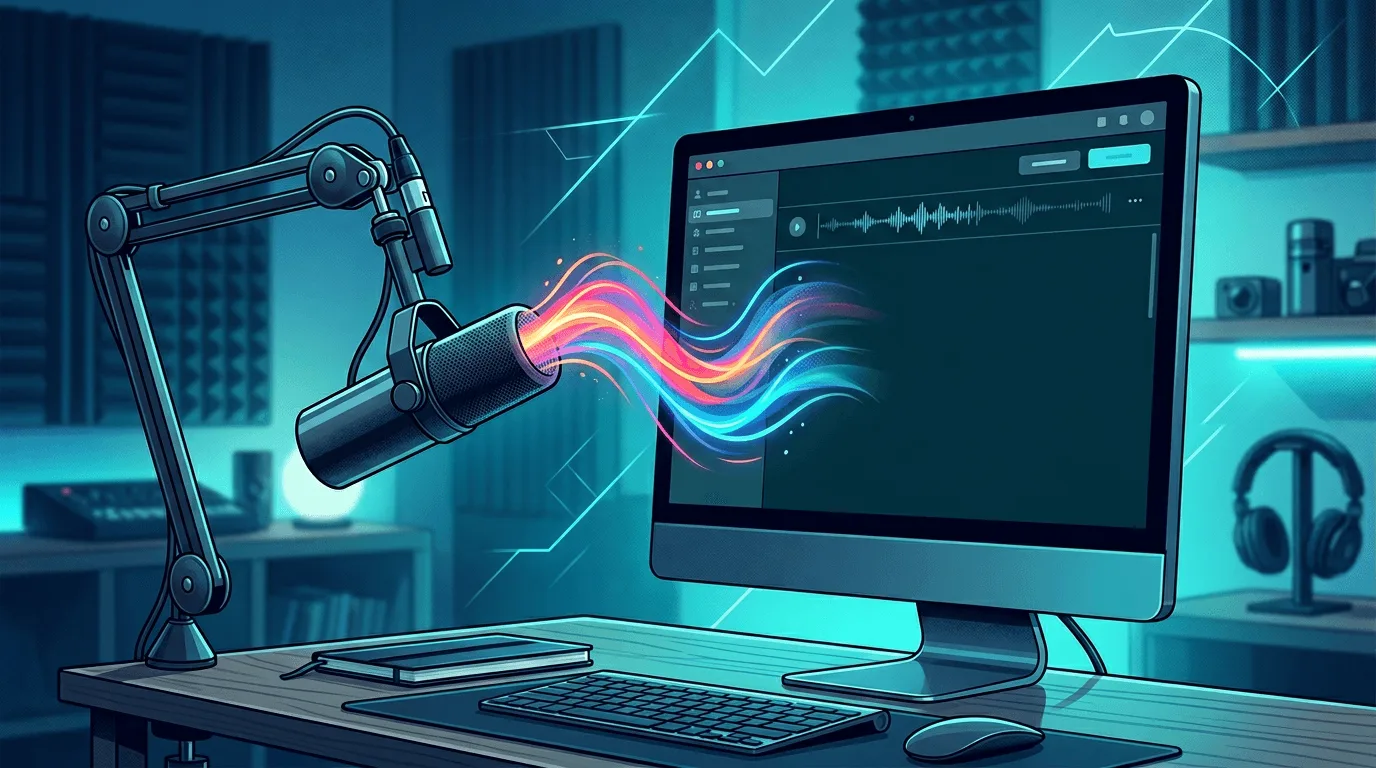
Configuración de voz a texto: introducción a Push-to-Talk
La función pulsar para hablar de Lightning Assist te permite hablar en lugar de escribir, perfecta para contenido extenso, notas o cuando tienes las manos ocupadas.
¿Por qué voz a texto?
De forma predeterminada, tus fragmentos se expanden al escribir — sin atajo necesario: Lightning Assist viene con As-You-Type Mode activado. Escribe un prefijo corto (
;o/) justo antes de la clave del fragmento (por ejemplo;meeting) y se expande de forma inline. El estilo predeterminado Instant se activa en cuanto se completa la secuencia; cambia a After-space si prefieres que sea el espacio el que active la expansión. ¿Prefieres un activador deliberado? Cambia al Hotkey Mode (opcional) cuando quieras. Ver todos los modos de activación →
- Más rápido que escribir: habla 3 veces más rápido de lo que escribes
- Manos libres: úsalo cuando tengas las manos ocupadas
- Accesibilidad: ideal para usuarios con dificultades para escribir
- Multitarea: dicta mientras realizas otras tareas
Habilitar voz a texto
- Abre la aplicación Lightning Assist
- Ve a la página "Disparadores".
- Activa "Discurso AI"
Uso básico
Cómo funciona
- Mantén presionadas las teclas de acceso rápido predeterminadas
- Di tu mensaje claramente
- Suelta las teclas de acceso rápido
- Aparece texto en tu aplicación activa
Mejores prácticas
- Habla claramente: enuncia las palabras correctamente
- Pausa para puntuación: di "punto", "coma", etc."
- Usa un ritmo natural: no te apresures ni hables demasiado lento
- Minimiza el ruido de fondo: úsalo en entornos silenciosos
Casos de uso
1. Escritura extensa
Perfecto para:
- Publicaciones de blogs
- Documentación
- Informes
- Correos electrónicos
2. Toma de notas
Captura ideas rápidamente:
- Notas de la reunión
- Sesiones de lluvia de ideas
- Recordatorios rápidos
- Listas de tareas pendientes
3. Accesibilidad
Genial para:
- Usuarios con RSI (lesión por esfuerzo repetitivo)
- Movilidad limitada
- Necesidades de entrada más rápidas
- Usuarios multilingües
4. Multitarea
Úsalo cuando:
- Las manos están ocupadas.
- Caminar o moverse
- Cocinar u otras actividades.
- Conducción (configuración de manos libres)
Solución de problemas
Problemas comunes
Baja precisión:
- Verifica la calidad del micrófono.
- Reduce el ruido de fondo
- Habla más claramente
- Ajusta la sensibilidad del micrófono
No transcribir:
- Verifica que la tecla de acceso rápido esté configurada
- Verifica los permisos del micrófono
- Asegúrate de que Lightning Assist se esté ejecutando
- Reinicia la aplicación
Palabras equivocadas:
- Habla más claramente
- Verifica la conexión a Internet (para transcripción en la nube)
- Usa comandos de puntuación
- Edita después de la transcripción
Consejos para obtener mejores resultados
Medio ambiente
- Espacio tranquilo: minimiza el ruido de fondo
- Buen micrófono: usa un micrófono o unos auriculares de calidad
- Conexión estable: asegura una buena conexión a Internet para las funciones de la nube
Estilo de hablar
- Ritmo natural: no te apresures ni hables demasiado lento
- Enunciación clara: pronuncia las palabras con claridad
- Pausa para puntuación: usa comandos de puntuación
- Revisar y editar: revisa siempre el texto transcrito
Flujo de trabajo
- Prepárate: sabe lo que quieres decir
- Dictar: habla con claridad y usa órdenes
- Revisar: verifica el texto transcrito
- Editar: realiza las correcciones necesarias
- Usar: pega o envía según sea necesario
Consejos de integración
Con expansión de texto
Combine voz a texto con expansión de texto:
- Dictar el contenido base
- Usa expansión de texto para plantillas
- Combina para obtener la máxima eficiencia
Con comandos de IA
Usa voz a texto para:
- Generar indicaciones de IA
- Crear ideas de contenido
- Lluvia de ideas sobre soluciones
Privacidad y seguridad
- Procesamiento local: algunas funciones funcionan sin conexión
- Transmisión cifrada: Procesamiento seguro en la nube
- Sin almacenamiento: las transcripciones no se almacenan permanentemente
- Diseñado conforme al GDPR: alineado con los principios de la normativa de privacidad
Lista de verificación para comenzar
- [] Habilitar pulsar para hablar en la configuración
- [] Configurar teclas de acceso rápido cómodas
- [] Micrófono de prueba
- [] Practica el dictado básico
- [] Aprender comandos de puntuación
- [] Pruebe en un flujo de trabajo real
- [] Ajuste la configuración según sea necesario
Próximos pasos
- Práctica: comienza con mensajes cortos
- Aprender comandos: domina la puntuación y el formato
- Integrar: úsalo en tu flujo de trabajo diario
- Optimizar: ajusta la configuración según tus necesidades
¿Listo para empezar a dictar? Descarga Lightning Assist y habilita la función de voz a texto hoy.
Consejo profesional: comience con sesiones de práctica de 5 minutos para sentirse cómodo con el flujo de trabajo.
Cómo se relaciona esto con la conversión de voz a texto en el escritorio
Lightning Assist está diseñado como una capa de productividad de escritorio: la expansión de voz y texto funciona en las aplicaciones que ya usa: IDE, navegadores, CRM y correo electrónico. Para obtener una descripción general a nivel de producto de la voz en el escritorio (casos de uso, postura de privacidad y cómo se combina con fragmentos), lea escritorio de voz a texto. Si está comparando proveedores o decidiendo entre pulsar para hablar y dictado siempre activo, aplicación de escritorio pulsar para hablar explica las ventajas y desventajas en un lenguaje sencillo.
Nuestro resumen actualizado periódicamente el mejor escritorio de voz a texto en 2026 se encuentra junto a este tutorial: use este artículo para configuración y ese para criterios de compra y comparaciones.
Micrófono, ergonomía y hábitos sostenibles
La mala ergonomía anula los beneficios del dictado rápido. Coloque el micrófono de manera consistente (el brazo o los auriculares superan al micrófono de una computadora portátil para la mayoría de las personas), mantenga las sesiones de menos de veinte minutos siempre que sea posible y estire las manos entre largos bloques de escritura. Si alterna el dictado con expansión de texto para frases fijas, reducirá la tensión vocal y aún así evitará escribir de forma repetitiva.
Seguridad y despliegue del equipo
Para equipos regulados, combine este flujo de trabajo con sus políticas existentes: sin tokens ni contraseñas confidenciales en las indicaciones habladas y revise las transcripciones antes de pegarlas en los tickets. Cuando esté listo para estandarizar un instalador y un modelo de licencia, comience desde descargas y alinee los puestos con precios.
Conclusión
La configuración de voz a texto es sólo el primer paso; combinarlo con fragmentos y pautas claras del equipo es lo que convierte el dictado en un hábito diario confiable. Usa los enlaces anteriores para conectar la configuración (esta página) con el contexto del producto (página de inicio) y comparaciones más profundas cuando las necesites.
Fuentes
- MDN — Web Speech API. — referencia de entrada de voz a nivel del navegador
- Microsoft: use la escritura por voz en Windows. — documentación oficial de escritura por voz Windows
- Apple — Usar dictado en Mac. — documentación de dictado oficial macOS