음성-텍스트 설정: 누르고 말하기 시작하기

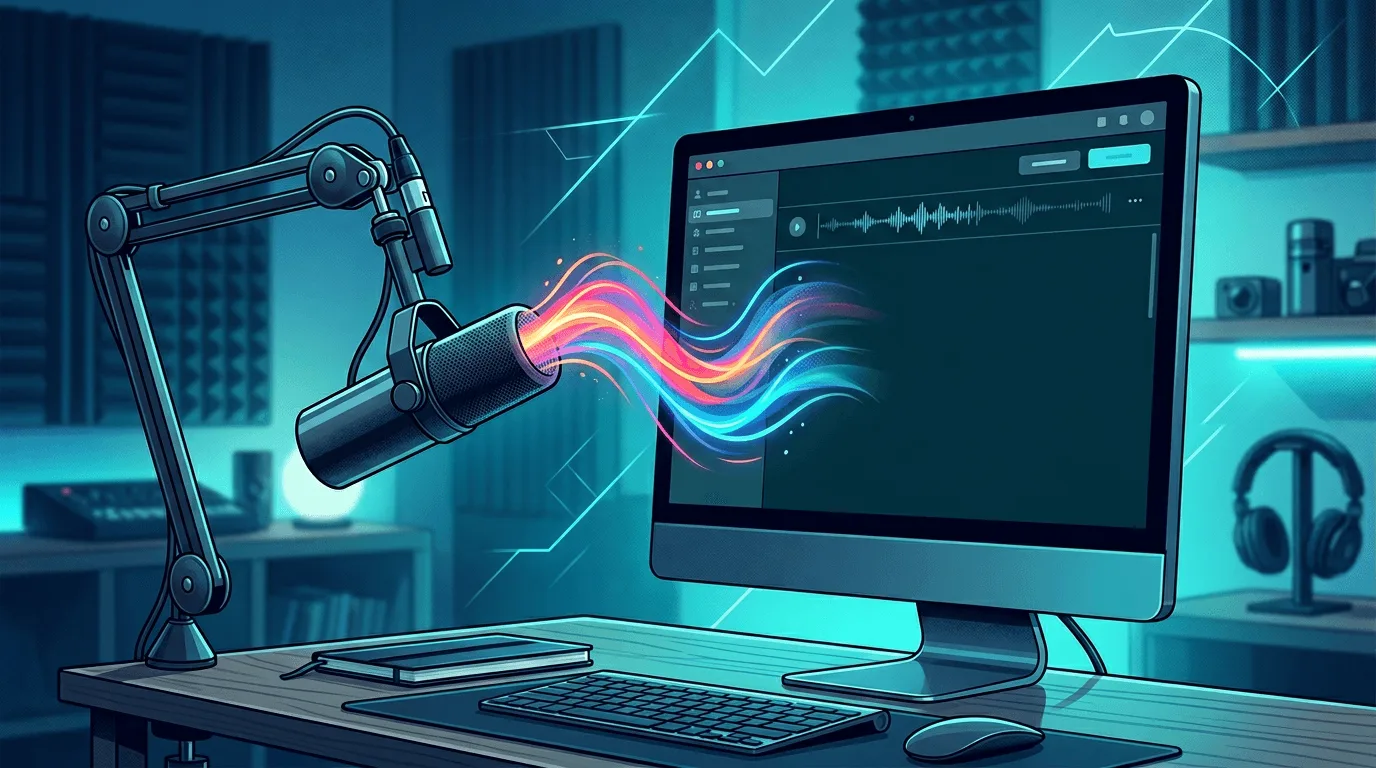
음성-텍스트 설정: 눌러서 말하기 시작하기
Lightning Assist의 눌러서 말하기 기능을 사용하면 입력하는 대신 말로 할 수 있어 긴 형식의 콘텐츠나 메모를 작성하거나 손이 바쁠 때 적합합니다.
왜 음성-텍스트 변환인가?
- 입력보다 빠르게: 입력하는 것보다 3배 빠르게 말하세요.
- 핸즈프리: 손이 바쁠 때 활용하세요
- 접근성: 입력에 어려움이 있는 사용자에게 적합
- 멀티태스킹: 다른 작업을 하면서 받아쓰기
음성-텍스트 활성화
기본적으로 스니펫은 입력 중에 확장됩니다 — 단축키 불필요: Lightning Assist는 As-You-Type Mode가 활성화된 상태로 제공됩니다. 스니펫 키 바로 앞에 짧은 접두사(
;또는/)를 입력하면(예:;meeting) 인라인으로 확장됩니다. 기본 Instant 스타일은 시퀀스가 완료되는 즉시 실행되며, 스페이스바로 확장을 트리거하려면 After-space로 전환하세요. 의도적인 트리거를 선호한다면? 언제든지 선택적인 Hotkey Mode로 전환할 수 있습니다. 모든 활성화 모드 보기 →
- Lightning Assist 앱을 엽니다.
- "트리거" 페이지로 이동합니다.
- "AI 스피치"를 활성화하세요
기본 사용법
작동 방식
- 기본 단축키를 길게 누르세요
- 메시지를 명확하게 말하세요
- 단축키를 놓습니다
- 활성 애플리케이션에 텍스트가 나타납니다
모범 사례
- 명확하게 말하기: 단어를 올바르게 발음합니다.
- 구두점을 위해 잠시 멈춤: "마침표", "쉼표" 등을 말합니다.
- 자연스러운 속도 사용: 서두르거나 너무 천천히 말하지 마세요.
- 배경 소음 최소화: 조용한 환경에서 사용
사용 사례
1. 장문의 글쓰기
완벽한 대상:
- 블로그 게시물
- 문서
- 보고서
- 이메일
2. 메모 작성
아이디어를 빠르게 포착하세요:
- 회의록
- 브레인스토밍 세션
- 빠른 알림
- 할 일 목록
3. 접근성
다음에 적합합니다:
- RSI(반복성 긴장 손상)가 있는 사용자
- 제한된 이동성
- 더 빠른 입력 요구
- 다국어 사용자
4. 멀티태스킹
다음과 같은 경우에 사용하세요:
- 손이 바쁘다
- 걷거나 움직이기
- 요리 또는 기타 활동
- 운전(핸즈프리 설정)
문제 해결
일반적인 문제
낮은 정확도:
- 마이크 품질 확인
- 배경 소음을 줄입니다
- 더 명확하게 말하세요
- 마이크 감도 조정
전사 안 됨:
- 단축키가 구성되어 있는지 확인하세요.
- 마이크 권한 확인
- Lightning Assist이 실행 중인지 확인하세요.
- 애플리케이션을 다시 시작하세요.
잘못된 단어:
- 더 명확하게 말하세요
- 인터넷 연결 확인(클라우드 전사용)
- 구두점 명령어를 사용하세요
- 전사 후 편집
최상의 결과를 위한 팁
환경
- 조용한 공간: 배경 소음을 최소화합니다.
- 좋은 마이크: 고품질의 마이크나 헤드셋을 사용하세요.
- 안정적인 연결: 클라우드 기능을 위한 양호한 인터넷 보장
말하기 스타일
- 자연스러운 속도: 서두르거나 너무 천천히 말하지 마세요.
- 명확한 발음: 단어를 명확하게 발음합니다.
- 구두점 일시중지: 구두점 명령을 사용합니다.
- 검토 및 편집: 전사된 텍스트를 항상 검토합니다.
작업 흐름
- 준비: 무슨 말을 하고 싶은지 알아두세요
- 받아쓰기: 명확하게 말하고 명령을 사용하세요.
- 검토: 전사된 텍스트 확인
- 편집: 필요한 수정을 합니다.
- 사용: 필요에 따라 붙여넣거나 보내기
통합 팁
텍스트 확장 포함
음성-텍스트를 텍스트 확장과 결합:
- 기본 콘텐츠 받아쓰기
- 템플릿에 텍스트 확장 사용
- 효율성 극대화를 위해 결합
AI 명령 사용
음성-텍스트 변환을 사용하여 다음을 수행하십시오.
- AI 프롬프트 생성
- 콘텐츠 아이디어 만들기
- 브레인스토밍 솔루션
개인정보 보호 및 보안
- 로컬 처리: 일부 기능은 오프라인에서 작동합니다.
- 암호화된 전송: 안전한 클라우드 처리
- 저장 없음: 성적표가 영구적으로 저장되지 않습니다.
- GDPR을 고려한 설계: 개인정보 보호 규정의 원칙에 부합합니다.
시작하기 체크리스트
- 설정에서 푸시투톡 활성화
- 편안한 단축키 구성
- 마이크 테스트
- 기본 받아쓰기 연습
- 구두점 명령 알아보기
- 실제 작업 흐름을 시험해 보세요.
- 필요에 따라 설정을 조정합니다.
다음 단계
- 연습: 짧은 메시지로 시작
- 명령 알아보기: 구두점 및 서식 익히기
- 통합: 일상적인 작업 흐름에 사용
- 최적화: 필요에 맞게 설정을 조정합니다.
받아쓰기를 시작할 준비가 되셨나요? 오늘 Lightning Assist을(를) 다운로드하고 음성-텍스트 변환을 활성화하세요!
프로 팁: 작업 흐름에 익숙해지려면 5분 연습 세션부터 시작하세요.
이것이 데스크탑 음성-텍스트와의 관계
Lightning Assist는 데스크톱 생산성 레이어로 구축되었습니다. 음성 및 텍스트 확장은 IDE, 브라우저, CRM, 이메일 등 이미 사용하고 있는 앱 전반에서 작동합니다. 데스크톱 음성에 대한 제품 수준 개요(사용 사례, 개인 정보 보호 정책 및 스니펫과 쌍을 이루는 방법)를 보려면 음성-텍스트 데스크톱을 읽어보세요. 공급업체를 비교하거나 푸시 투 토크와 상시 받아쓰기 중에서 결정하는 경우 푸시 투 토크 데스크탑 앱은 일반 언어로 장단점을 안내합니다.
정기적으로 업데이트되는 정보 2026 최고의 음성-텍스트 데스크탑이 이 튜토리얼과 함께 제공됩니다. 설정에는 이 기사를 사용하고 구매 기준 및 비교에는 저 기사를 사용하세요.
마이크, 인체공학 및 지속 가능한 습관
잘못된 인체공학적 자세는 빠른 받아쓰기로 얻은 이점을 무효화합니다. 마이크 위치를 일정하게 유지하고(대부분의 사람에게는 붐 마이크나 헤드셋이 노트북 마이크보다 낫습니다), 가능하면 세션을 20분 이내로 유지하며, 긴 타이핑 구간 사이에 손을 스트레칭하세요. 고정된 문구에는 텍스트 확장과 받아쓰기를 번갈아 사용하면 성대 피로를 줄이면서 반복 입력도 피할 수 있습니다.
보안 및 팀 출시
규제 대상 팀의 경우 이 워크플로를 기존 정책과 결합하세요. 즉, 음성 프롬프트에 민감한 토큰이나 비밀번호를 사용하지 않고 티켓에 붙여넣기 전에 기록을 검토하세요. 하나의 설치 프로그램과 라이선스 모델로 표준화할 준비가 되면 다운로드에서 시작하여 가격에 맞춰 좌석을 조정하세요.
결론
음성-텍스트 설정은 첫 번째 단계일 뿐입니다. 이를 스니펫 및 명확한 팀 지침과 결합하면 받아쓰기를 신뢰할 수 있는 일상 습관으로 바꿀 수 있습니다. 위의 링크를 사용하여 설정(이 페이지)을 제품 컨텍스트(homepage)와 연결하고 필요할 때 더 자세한 비교를 수행하세요.
소스
- MDN — Web Speech API. — 브라우저 수준 음성 입력 참조
- Microsoft — Windows.에서 음성 입력 사용 — 공식 Windows 음성 입력 문서
- Apple — Mac에서 받아쓰기를 사용하세요. — 공식 macOS 받아쓰기 문서