वॉयस-टू-टेक्स्ट सेटअप: पुश-टू-टॉक से शुरुआत

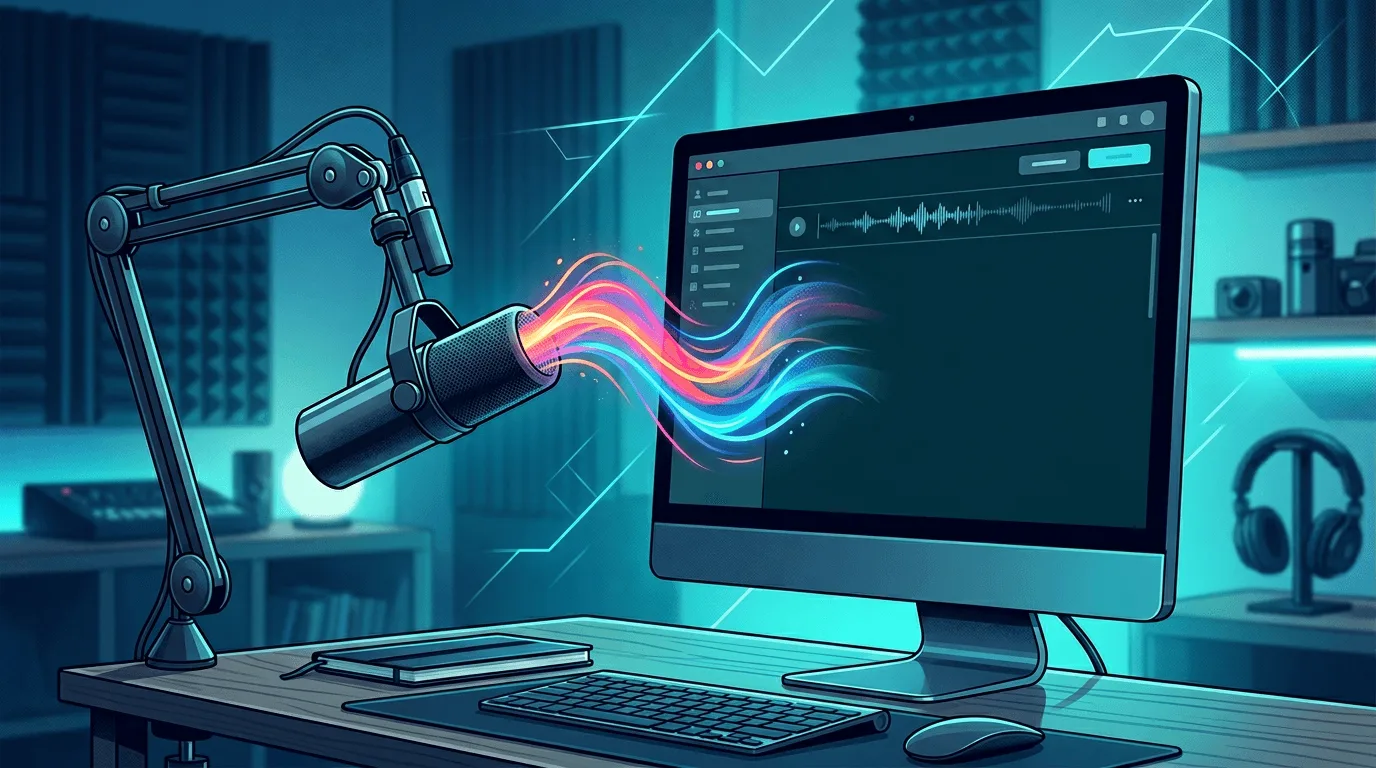
वॉयस-टू-टेक्स्ट सेटअप: पुश-टू-टॉक के साथ शुरुआत करना
Lightning Assist की पुश-टू-टॉक सुविधा आपको प्रकार के बजाय बोलने की सुविधा देती है, जो लंबी-फ़ॉर्म वाली सामग्री, नोट्स, या जब आपके हाथ व्यस्त हों, के लिए बिल्कुल उपयुक्त है।
वॉयस-टू-टेक्स्ट क्यों?
- टाइप करने से तेज़: टाइप करने से 3 गुना तेज़ बोलें
- हैंड्स-फ़्री: जब आपके हाथ व्यस्त हों तब उपयोग करें
- पहुंच-योग्यता: टाइपिंग में कठिनाई वाले उपयोगकर्ताओं के लिए बढ़िया
- मल्टीटास्किंग: अन्य कार्य करते समय निर्देश दें
वॉयस-टू-टेक्स्ट सक्षम करें
- Lightning Assist ऐप खोलें
- "ट्रिगर्स" पृष्ठ पर जाएँ
- "एआई स्पीच" सक्रिय करें
डिफ़ॉल्ट रूप से, आपके स्निपेट टाइप करते समय एक्सपैंड होते हैं — कोई हॉटकी जरूरी नहीं: Lightning Assist As-You-Type Mode चालू करके आता है। स्निपेट की (key) से ठीक पहले एक छोटा प्रीफ़िक्स (
;या/) टाइप करें (उदाहरण के लिए;meeting) और यह इनलाइन एक्सपैंड हो जाएगा। डिफ़ॉल्ट Instant स्टाइल सीक्वेंस पूरा होते ही ट्रिगर होता है; यदि आप चाहते हैं कि स्पेस कैरेक्टर खुद एक्सपैंशन को सक्रिय करे, तो After-space पर स्विच करें। जानबूझकर ट्रिगर पसंद है? कभी भी वैकल्पिक Hotkey Mode पर स्विच करें। सभी सक्रियण मोड देखें →
बुनियादी उपयोग
यह कैसे काम करता है
- डिफ़ॉल्ट हॉटकीज़ को दबाकर रखें
- अपना संदेश स्पष्ट रूप से बोलें
- हॉटकीज़ को रिलीज़ करें
- आपके सक्रिय एप्लिकेशन में पाठ प्रकट होता है
सर्वोत्तम प्रथाएँ
- स्पष्ट रूप से बोलें: शब्दों का उच्चारण ठीक से करें
- विराम चिह्न के लिए रुकें: "अवधि", "अल्पविराम" आदि कहें।
- प्राकृतिक गति का प्रयोग करें: जल्दबाजी न करें या बहुत धीरे न बोलें
- पृष्ठभूमि शोर कम करें: शांत वातावरण में उपयोग करें
उपयोग के मामले
1. दीर्घ-रूप लेखन
इसके लिए बिल्कुल सही:
- ब्लॉग पोस्ट
- दस्तावेज़ीकरण
- रिपोर्ट
- ईमेल
2. नोट लेना
विचारों को शीघ्रता से कैप्चर करें:
- मीटिंग नोट्स
- विचार-मंथन सत्र
- त्वरित अनुस्मारक
- कार्य सूचियाँ
3. अभिगम्यता
इसके लिए बढ़िया:
- RSI (Repetitive Strain Injury) से पीड़ित उपयोगकर्ता
- सीमित गतिशीलता
- तेज़ इनपुट की आवश्यकता
- बहुभाषी उपयोगकर्ता
4. मल्टीटास्किंग
कब उपयोग करें:
- हाथ व्यस्त हैं
- चलना या घूमना
- खाना पकाना या अन्य गतिविधियाँ
- ड्राइविंग (हैंड्स-फ़्री सेटअप)
समस्या निवारण
सामान्य मुद्दे
कम सटीकता:
- माइक्रोफोन की गुणवत्ता जांचें
- पृष्ठभूमि शोर कम करें
- अधिक स्पष्टता से बोलें
- माइक्रोफ़ोन संवेदनशीलता समायोजित करें
प्रतिलेखन नहीं:
- सत्यापित करें कि हॉटकी कॉन्फ़िगर की गई है
- माइक्रोफ़ोन अनुमतियाँ जाँचें
- सुनिश्चित करें कि Lightning Assist चल रहा है
- एप्लिकेशन को पुनरारंभ करें
गलत शब्द:
- अधिक स्पष्टता से बोलें
- इंटरनेट कनेक्शन जांचें (क्लाउड ट्रांस्क्रिप्शन के लिए)
- विराम चिह्नों का प्रयोग करें
- प्रतिलेखन के बाद संपादित करें
सर्वोत्तम परिणामों के लिए युक्तियाँ
पर्यावरण
- शांत स्थान: पृष्ठभूमि शोर को कम करें
- अच्छा माइक्रोफ़ोन: गुणवत्तापूर्ण माइक्रोफ़ोन या हेडसेट का उपयोग करें
- स्थिर कनेक्शन: क्लाउड सुविधाओं के लिए अच्छा इंटरनेट सुनिश्चित करें
बोलने की शैली
- प्राकृतिक गति: जल्दबाजी न करें या बहुत धीरे न बोलें
- स्पष्ट उच्चारण: शब्दों का स्पष्ट उच्चारण करें
- विराम चिह्न के लिए रुकें: विराम चिह्न आदेशों का उपयोग करें
- समीक्षा और संपादन: हमेशा लिखित टेक्स्ट की समीक्षा करें
कार्यप्रवाह
- तैयारी: जानें कि आप क्या कहना चाहते हैं
- निर्देश: स्पष्ट रूप से बोलें और आदेशों का उपयोग करें
- समीक्षा: लिखित पाठ की जाँच करें
- संपादित करें: आवश्यक सुधार करें
- उपयोग: आवश्यकतानुसार चिपकाएँ या भेजें
एकीकरण युक्तियाँ
पाठ विस्तार के साथ
पाठ विस्तार के साथ ध्वनि-से-पाठ को संयोजित करें:
- आधार सामग्री निर्देशित करें
- टेम्प्लेट के लिए टेक्स्ट विस्तार का उपयोग करें
- अधिकतम दक्षता के लिए संयोजन करें
एआई कमांड के साथ
ध्वनि-से-पाठ का उपयोग करें:
- एआई संकेत उत्पन्न करें
- सामग्री संबंधी विचार बनाएं
- समाधान पर मंथन करें
गोपनीयता और सुरक्षा
- स्थानीय प्रसंस्करण: कुछ सुविधाएं ऑफ़लाइन काम करती हैं
- एन्क्रिप्टेड ट्रांसमिशन: सुरक्षित क्लाउड प्रोसेसिंग
- कोई भंडारण नहीं: प्रतिलेख स्थायी रूप से संग्रहीत नहीं हैं
- जीडीपीआर अनुरूप: गोपनीयता नियमों को पूरा करता है
आरंभ करने की चेकलिस्ट
- सेटिंग्स में पुश-टू-टॉक सक्षम करें
- आरामदायक हॉटकी कॉन्फ़िगर करें
- परीक्षण माइक्रोफोन
- बुनियादी श्रुतलेख का अभ्यास करें
- विराम चिह्न आदेश सीखें
- वास्तविक वर्कफ़्लो में प्रयास करें
- आवश्यकतानुसार सेटिंग्स समायोजित करें
अगले चरण
- अभ्यास: छोटे संदेशों से शुरुआत करें
- आदेश सीखें: विराम चिह्न और फ़ॉर्मेटिंग में महारत हासिल करें
- एकीकृत: अपने दैनिक कार्यप्रवाह में उपयोग करें
- ऑप्टिमाइज़: अपनी आवश्यकताओं के लिए सेटिंग्स समायोजित करें
डिक्टेट करना शुरू करने के लिए तैयार हैं? लाइटनिंग असिस्ट डाउनलोड करें और आज ही वॉयस-टू-टेक्स्ट सक्षम करें!
प्रो टिप: वर्कफ़्लो के साथ सहज होने के लिए 5 मिनट के अभ्यास सत्र से शुरुआत करें।
यह डेस्कटॉप वाक्-से-पाठ से कैसे संबंधित है
Lightning Assist एक डेस्कटॉप उत्पादकता परत के रूप में बनाया गया है: स्पीच और टेक्स्ट विस्तार उन ऐप्स में काम करते हैं जिनका आप पहले से उपयोग करते हैं—IDEs, ब्राउज़र, CRMs और ईमेल। डेस्कटॉप पर स्पीच के उत्पाद-स्तरीय अवलोकन (उपयोग के मामले, गोपनीयता स्थिति और यह स्निपेट के साथ कैसे जोड़ता है) के लिए speech-to-text desktop पढ़ें। यदि आप विक्रेताओं की तुलना कर रहे हैं या Push-to-Talk और हमेशा-चालू डिक्टेशन के बीच निर्णय ले रहे हैं, तो push-to-talk desktop app सरल भाषा में ट्रेडऑफ़ समझाता है।
हमारी नियमित रूप से अपडेट होने वाली सूची 2026 में सर्वश्रेष्ठ speech-to-text डेस्कटॉप इस ट्यूटोरियल के साथ है: सेटअप के लिए इस लेख का उपयोग करें, और खरीद मानदंड और तुलना के लिए उस लेख का।
माइक्रोफ़ोन, एर्गोनॉमिक्स, और टिकाऊ आदतें
खराब एर्गोनॉमिक्स तेज़ डिक्टेशन के लाभों को नकार देती है। माइक को लगातार एक स्थिति में रखें (अधिकांश लोगों के लिए बूम या हेडसेट लैपटॉप माइक से बेहतर है), जहाँ संभव हो सत्र बीस मिनट से कम रखें, और लंबे टाइपिंग ब्लॉक के बीच हाथों को स्ट्रेच करें। यदि आप निश्चित वाक्यांशों के लिए डिक्टेशन को टेक्स्ट विस्तार के साथ बारी-बारी से उपयोग करते हैं, तो आप आवाज़ का तनाव कम करते हैं और फिर भी दोहरावदार टाइपिंग से बचते हैं।
सुरक्षा और टीम रोलआउट
विनियमित टीमों के लिए, इस वर्कफ़्लो को अपनी मौजूदा नीतियों के साथ जोड़ें: बोले गए संकेतों में कोई संवेदनशील टोकन या पासवर्ड नहीं, और टिकटों में चिपकाने से पहले प्रतिलेखों की समीक्षा करें। जब आप एक इंस्टॉलर और लाइसेंस मॉडल पर मानकीकरण करने के लिए तैयार हों, तो डाउनलोड से शुरू करें और सीटों को pricing के साथ संरेखित करें।
निष्कर्ष
वॉयस-टू-टेक्स्ट सेटअप केवल पहला कदम है; इसे स्निपेट और स्पष्ट टीम दिशानिर्देशों के साथ जोड़ना ही डिक्टेशन को एक विश्वसनीय दैनिक आदत में बदलता है। सेटअप (इस पृष्ठ) को उत्पाद संदर्भ (homepage) और जब आवश्यकता हो गहरी तुलनाओं से जोड़ने के लिए ऊपर दिए गए लिंक का उपयोग करें।
स्रोत
- एमडीएन - वेब स्पीच एपीआई. - ब्राउज़र-स्तरीय वॉयस इनपुट संदर्भ
- माइक्रोसॉफ्ट - Windows. पर वॉयस टाइपिंग का उपयोग करें - आधिकारिक Windows वॉयस टाइपिंग दस्तावेज
- Apple — Mac पर डिक्टेशन का उपयोग करें. — आधिकारिक macOS डिक्टेशन दस्तावेज़ीकरण