AI से Gmail जवाब कैसे ऑटोमेट करें

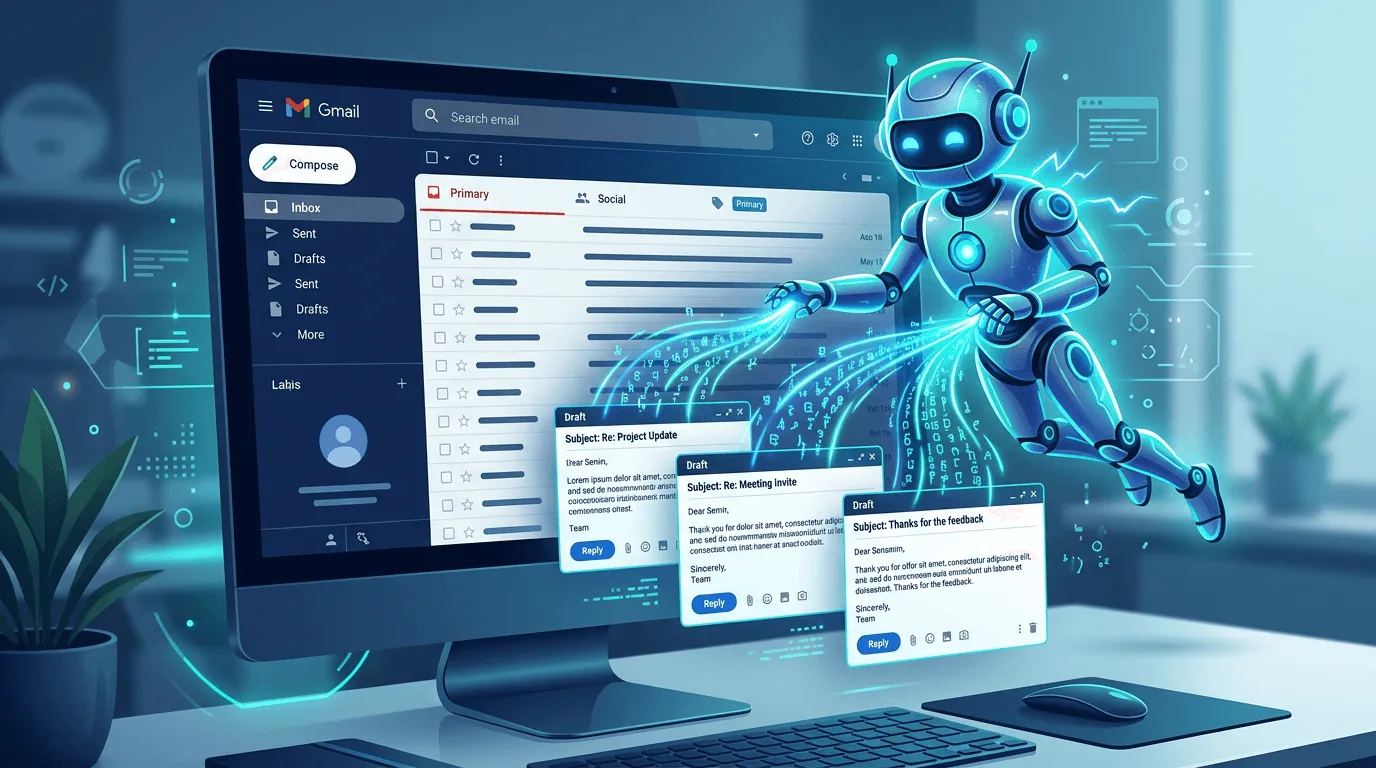
आप AI से Gmail जवाब ऑटोमेट दो मुख्य तरीकों से कर सकते हैं: (1) टेम्पलेट जो आप शॉर्टकट से ट्रिगर करते हैं और (2) AI जो टेक्स्ट को तुरंत पुनर्लेख या अनुकूलित करती है।
डिफ़ॉल्ट रूप से, आपके स्निपेट टाइप करते समय एक्सपैंड होते हैं — कोई हॉटकी जरूरी नहीं: Lightning Assist As-You-Type Mode चालू करके आता है। स्निपेट की (key) से ठीक पहले एक छोटा प्रीफ़िक्स (
;या/) टाइप करें (उदाहरण के लिए;meeting) और यह इनलाइन एक्सपैंड हो जाएगा। डिफ़ॉल्ट Instant स्टाइल सीक्वेंस पूरा होते ही ट्रिगर होता है; यदि आप चाहते हैं कि स्पेस कैरेक्टर खुद एक्सपैंशन को सक्रिय करे, तो After-space पर स्विच करें। जानबूझकर ट्रिगर पसंद है? कभी भी वैकल्पिक Hotkey Mode पर स्विच करें। सभी सक्रियण मोड देखें →
दो निर्माण खंड: टेम्पलेट और AI
1. टेम्पलेट (टेक्स्ट एक्सपैंशन)
एक छोटी कुंजी (जैसे thanks, followup, meeting) परिभाषित करें जो पूर्ण जवाब में एक्सपैंड होती है। Lightning Assist के [#VariableName#] प्रारूप में प्रतिस्थापन चर उपयोग करें।
2. टेम्पलेट अनुकूलित करने के लिए AI
जब टेम्पलेट लगभग सही हो लेकिन छोटा, अधिक मित्रवत या अधिक औपचारिक होना चाहिए: टेक्स्ट चुनें और AI कमांड चलाएं: "इसे छोटा बनाएं", "अधिक पेशेवर", "अधिक मित्रवत"।
Gmail में डेस्कटॉप टूल क्यों?
Gmail ऐड-ऑन और एक्सटेंशन केवल Gmail में काम करते हैं। एक AI वाला डेस्कटॉप टेक्स्ट एक्सपैंडर काम करता है:
- Gmail ब्राउज़र में
- Outlook, Slack, Notion और किसी भी अन्य ऐप में
चरण-दर-चरण: AI से Gmail जवाब ऑटोमेट करें
चरण 1: AI वाला डेस्कटॉप टेक्स्ट एक्सपैंडर इंस्टॉल करें
Lightning Assist डाउनलोड करें।
चरण 2: अपने पहले जवाब टेम्पलेट बनाएं
5–10 सबसे सामान्य Gmail जवाब, जैसे:
- "धन्यवाद, मैं [#Date#] तक जवाब दूंगा।"
- "मेरे पिछले ईमेल का अनुसरण करते हुए…"
- "क्या आपके पास इस सप्ताह एक त्वरित कॉल के लिए 15 मिनट हैं?"
चरण 3: ट्रिगर सेट करें (वैकल्पिक)
As-You-Type Mode डिफ़ॉल्ट रूप से चालू है — प्रीफ़िक्स + कुंजी टाइप करें और स्निपेट तुरंत एक्सपैंड हो जाता है, कोई कॉन्फ़िगरेशन नहीं चाहिए। यदि आप जानबूझकर ट्रिगर (जैसे Tab या हॉटकी) पसंद करते हैं, तो Triggers पेज पर Hotkey Mode पर स्विच करें।
चरण 4: ज़रूरत होने पर AI उपयोग करें
- Gmail में डाले गए टेक्स्ट को चुनें
- AI कमांड चलाएं: "इसे छोटा बनाएं", "अधिक औपचारिक", "अधिक मित्रवत"
- टूल चयन पुनर्लेखित करता है; ज़रूरत हो तो संपादित करें और भेजें
चरण 5: समय के साथ और टेम्पलेट जोड़ें
Gmail में पहले क्या ऑटोमेट करें
- स्वीकृतियां – "आपके ईमेल के लिए धन्यवाद, [#Date#] तक जवाब दूंगा"
- फॉलो-अप – "[#Date#] के मेरे संदेश का अनुसरण..."
- मीटिंग अनुरोध – एक या दो मानक वाक्य
- छोटे सहायता जवाब – आपके 3–5 सबसे सामान्य
- सिग्नेचर – एक स्निपेट जो Gmail और हर जगह काम करे
व्यक्तिगत और ब्रांड-अनुरूप बने रहें
- संरचना और दोहराव वाले भागों के लिए टेम्पलेट उपयोग करें
- टोन अनुकूलित करने के लिए AI उपयोग करें
- हमेशा भेजने से पहले समीक्षा करें
सारांश
- सबसे सामान्य जवाबों के लिए टेक्स्ट एक्सपैंशन
- छोटा करने, औपचारिक बनाने या नरम करने के लिए चयन पर AI
- Gmail और अन्य ऐप में समान शॉर्टकट और AI के लिए डेस्कटॉप टूल