Gmail-Antworten mit KI automatisieren

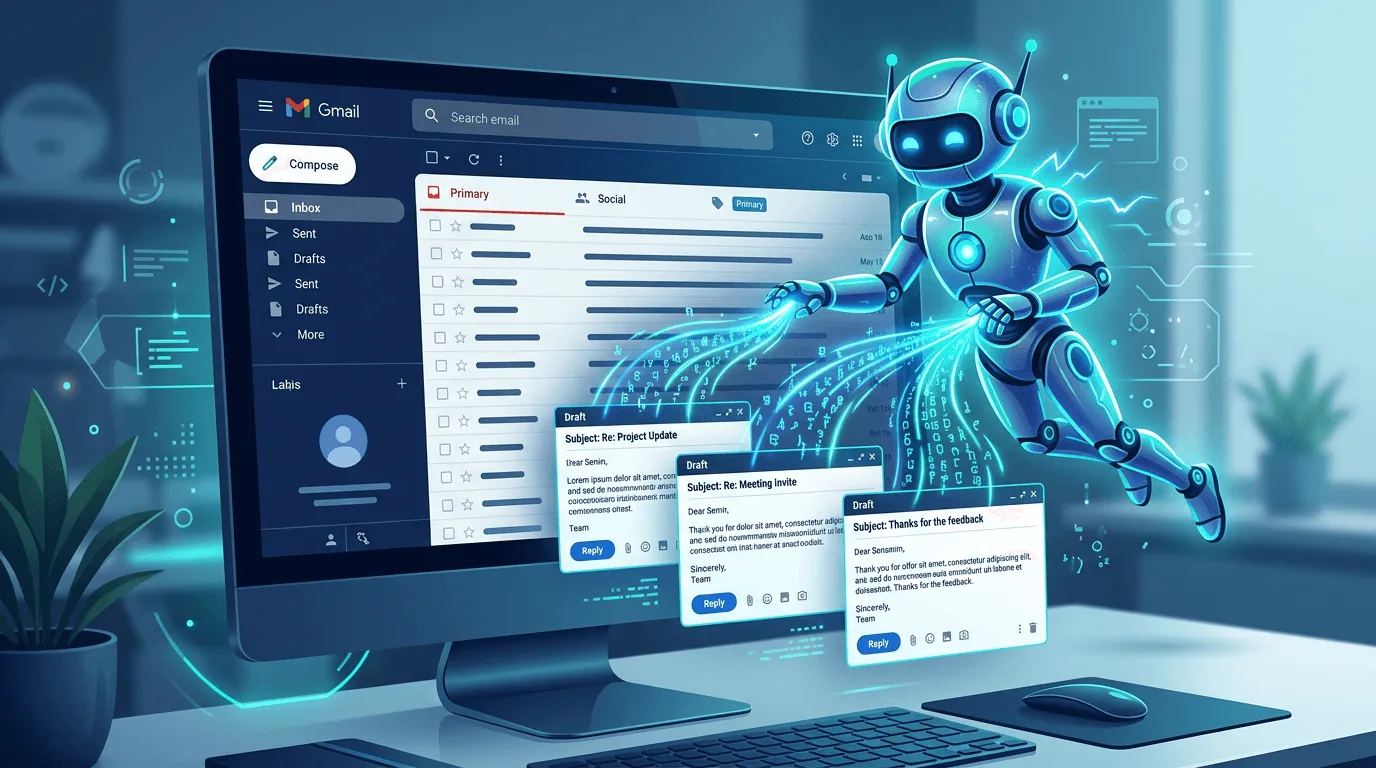
Sie können Gmail-Antworten mit KI automatisieren auf zwei Hauptwegen: (1) Vorlagen, die Sie mit Verknüpfungen auslösen, und (2) KI, die Text spontan umschreibt oder anpasst. Zusammen ermöglichen sie schnellere Antworten ohne roboterhaftes Klingen.
Standardmäßig werden deine Snippets beim Tippen expandiert — kein Hotkey nötig: Lightning Assist wird mit aktiviertem As-You-Type Mode ausgeliefert. Gib ein kurzes Präfix (
;oder/) direkt vor dem Snippet-Schlüssel ein (z. B.;meeting) und es expandiert inline. Der Standard-Stil Instant löst aus, sobald die Sequenz abgeschlossen ist; wechsle zu After-space, wenn du lieber das Leerzeichen als Auslöser nutzen möchtest. Bevorzugst du einen bewussten Auslöser? Wechsle jederzeit optional zum Hotkey Mode. Alle Aktivierungsmodi ansehen →
Was „Gmail-Antworten automatisieren" wirklich bedeutet
Vollautomatisierung (Bots, die Antworten ohne Sie senden) ist selten das, was kleine Teams oder Solopreneure wollen. Sie möchten meist:
- Schnellere Antworten – Verknüpfung tippen und vollständige Antwort erhalten
- Einfache Anpassungen – Ton oder Länge mit einem Klick ändern (KI)
- Konsistenz – Gleiche Qualität und Stil für häufige Situationen
- Sie senden immer noch – Sie entscheiden, was wann rausgeht
„Automatisieren" bedeutet hier: Vorlagen + KI zum Anpassen, keine unbeaufsichtigten Bots.
Zwei Bausteine: Vorlagen und KI
1. Vorlagen (Texterweiterung)
Kurzen Schlüssel definieren (z. B. danke, follow, meeting), der in eine vollständige Antwort oder einen Absatz erweitert wird. In Gmail Präfix + Schlüssel tippen (z. B. ;danke) — der Text wird sofort beim Tippen eingefügt, kein Hotkey nötig (Tipp-Modus ist Standard). Ersatzvariablen im Format [#Variablenname#] (z. B. [#Datum#], [#Name#]) verwenden.
2. KI zum Anpassen der Vorlage
Wenn Vorlage fast stimmt, aber kürzer, freundlicher oder formeller sein muss: Text auswählen und KI-Befehl ausführen: „kürzer machen", „formeller", „freundlicher". KI schreibt um; Sie überprüfen und senden.
Warum Desktop-Tool in Gmail nutzen?
Gmail-Add-ons und Erweiterungen funktionieren nur in Gmail. Ein Desktop-Texterweiterungstool mit KI funktioniert in:
- Gmail im Browser
- Outlook, Slack, Notion und jeder anderen App
Lightning Assist ist ein Desktop-Tool, das in Gmail und jeder anderen App funktioniert.
Schritt-für-Schritt: Gmail-Antworten mit KI automatisieren
Schritt 1: Desktop-Texterweiterungstool mit KI installieren
Lightning Assist herunterladen für Windows, Mac oder Linux.
Schritt 2: Erste Antwortvorlagen erstellen
5–10 häufigste Gmail-Antworten, z. B.:
- „Danke, ich melde mich bis [#Datum#]."
- „Bezugnehmend auf meine vorherige E-Mail…"
- „Hätten Sie diese Woche 15 Minuten für einen kurzen Anruf?"
Einen Snippet pro Antwort erstellen: Schlüssel vergeben und vollständigen Text einfügen.
Schritt 3: Snippets in Gmail verwenden
In Gmail Präfix + Schlüssel tippen (z. B. ;danke) — der Text wird sofort beim Tippen eingefügt. Der Tipp-Modus ist standardmäßig aktiv, kein Hotkey erforderlich. Möchten Sie lieber einen bewussten Auslöser? Unter Triggers optional in den Hotkey-Modus wechseln.
Schritt 4: KI bei Bedarf nutzen
Wenn Vorlage nicht ganz passt:
- Eingefügten Text in Gmail auswählen
- KI-Befehl ausführen: „kürzer machen", „formeller", „freundlicher"
- Tool schreibt Auswahl um; bei Bedarf bearbeiten und senden
Schritt 5: Mit der Zeit mehr Vorlagen hinzufügen
Als Sie mehr wiederholende Phrasen bemerken, neue Snippets hinzufügen.
Was zuerst in Gmail automatisieren
- Bestätigungen – „Danke für Ihre E-Mail, ich antworte bis [#Datum#]."
- Follow-ups – „Kurze Nachfrage zu meiner Nachricht vom [#Datum#]…"
- Meeting-Anfragen – Ein oder zwei Standardsätze
- Kurze Support-Antworten – 3–5 häufigste
- Signatur – Ein Snippet für Gmail und überall
Persönlich und markentreu bleiben
- Vorlagen für Struktur und wiederholte Teile verwenden
- KI zum Anpassen von Ton oder Länge nutzen
- Immer vor dem Senden überprüfen
Zusammenfassung
Um Gmail-Antworten mit KI zu automatisieren:
- Texterweiterung für häufigste Antworten (Vorlagen mit Variablen)
- KI bei Auswahl zum Kürzen, Formalisieren oder Mildern
- Desktop-Tool für dieselben Verknüpfungen und KI in Gmail und anderen Apps
Lightning Assist herunterladen, einige Gmail-Antwort-Snippets erstellen und KI-Befehle nutzen.