Lightning Assist बनाम AutoHotkey: टेक्स्ट एक्सपैंशन तुलना

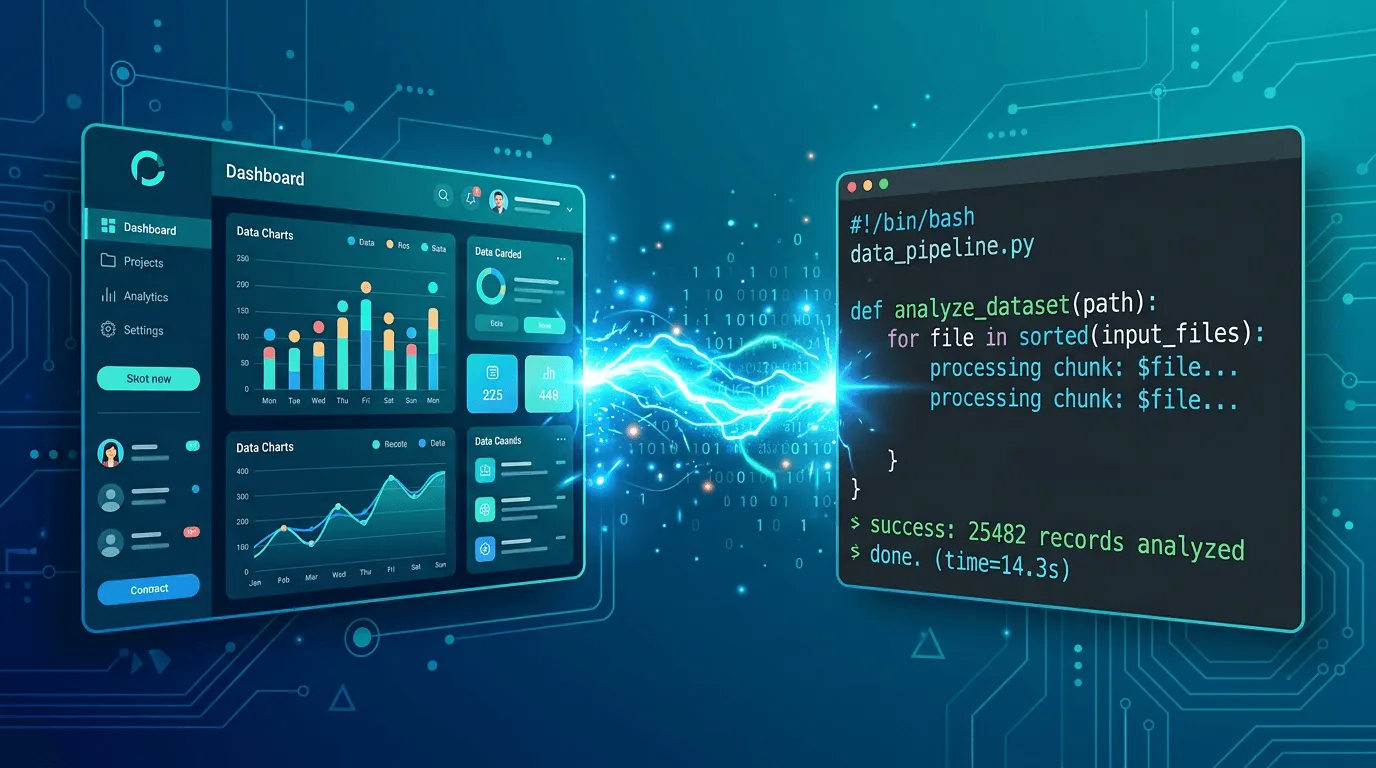
Lightning Assist बनाम AutoHotkey: पाठ विस्तार तुलना
डिफ़ॉल्ट रूप से, आपके स्निपेट टाइप करते समय एक्सपैंड होते हैं — कोई हॉटकी जरूरी नहीं: Lightning Assist As-You-Type Mode चालू करके आता है। अपने स्निपेट का ट्रिगर टाइप करें — वही टेक्स्ट जो आपने सेव किया है, जैसे
;meetingयाmeeting— और जैसे ही आप उसे पूरा टाइप करते हैं, वह इनलाइन एक्सपैंड हो जाता है। शुरुआत में;वैकल्पिक है और आपके ट्रिगर्स को सामान्य शब्दों से अलग रखता है। जानबूझकर ट्रिगर पसंद है? कभी भी Hotkey Mode (वैकल्पिक) पर स्विच करें। सभी एक्टिवेशन मोड देखें →
Lightning Assist और AutoHotkey दोनों टाइपिंग को स्वचालित कर सकते हैं, लेकिन वे अलग-अलग ज़रूरतों को पूरा करते हैं। आइए आपको सही टूल चुनने में मदद करने के लिए उनकी तुलना करें।
त्वरित तुलना
| फ़ीचर | Lightning Assist | AutoHotkey |
|-------|----|----|----|----|----|
| मंच | Windows, macOS, Linux | केवल Windows |
| उपयोग में आसानी | जीयूआई, कोई कोडिंग नहीं | स्क्रिप्टिंग की आवश्यकता है |
| पाठ विस्तार | अंतर्निर्मित | स्क्रिप्ट की आवश्यकता है (::trigger::text) |
| एआई कमांड (पुनः लिखना, बढ़ाना) | ✅ प्रीमियम + एआई क्रेडिट | ❌ मूलनिवासी नहीं |
| वॉयस-टू-टेक्स्ट | ✅ पुश-टू-टॉक - फ्री टियर, एआई क्रेडिट | ❌ मूलनिवासी नहीं |
| क्लाउड सिंक | ✅ हाँ | ❌ मूलनिवासी नहीं |
| टीम की विशेषताएं | ✅ हाँ | ❌ मूलनिवासी नहीं |
| लागत | $5.99/महीना आधार; एआई सुविधाओं को एआई क्रेडिट के माध्यम से मापा जाता है | मुफ़्त (खुला स्रोत) |
| सीखने की अवस्था | निम्न | उच्च |
विस्तृत तुलना
उपयोग में आसानी
Lightning Assist:
- कोई कोडिंग आवश्यक नहीं: स्निपेट बनाने के लिए पॉइंट-एंड-क्लिक इंटरफ़ेस
- त्वरित सेटअप: पहला स्निपेट एक मिनट के भीतर काम करता है
- स्निपेट सामग्री और ट्रिगर के लिए दृश्य संपादक
- बिना किसी कॉन्फ़िगरेशन के पहले लॉन्च पर काम करता है
AutoHotkey:
- स्क्रिप्टिंग भाषा आवश्यक: हॉटस्ट्रिंग्स और हॉटकीज़ को
.ahkस्क्रिप्ट के रूप में लिखा जाता है - कस्टम स्क्रिप्टिंग सिंटैक्स: AutoHotkey ऑटोमेशन बनाने के लिए अपनी स्वयं की स्क्रिप्टिंग भाषा का उपयोग करता है
- मैन्युअल सेटअप: प्रत्येक ट्रिगर और व्यवहार को कोड में कॉन्फ़िगर किया गया है
- स्क्रिप्ट पढ़ने और लिखने में सहज उपयोगकर्ताओं के लिए बेहतर अनुकूल
पाठ विस्तार
Lightning Assist:
- कुंजी
emailके साथ एक स्निपेट बनाएं जिसमें आपका पूरा ईमेल हस्ताक्षर हो - किसी भी एप्लिकेशन में
emailटाइप करें और यह टाइप करते-करते इनलाइन ही expand हो जाता है — कोई हॉटकी ज़रूरी नहीं (या Hotkey Mode में अपनी ट्रिगर कुंजी दबाएं, अनुकूलन योग्य) - या क्विक एक्सेस खोलने और उसे खोजने के लिए
Alt+Cदबाएँ - सभी प्लेटफ़ॉर्म पर तुरंत काम करता है
AutoHotkey:
::;email::Your full email signature here
स्क्रिप्ट लिखने और बनाए रखने की आवश्यकता है। केवल Windows।
प्लेटफ़ॉर्म समर्थन
Lightning Assist:
- Windows, macOS, और Linux के लिए मूल डेस्कटॉप ऐप्स
- सभी डिवाइसों में क्लाउड सिंक
AutoHotkey:
- Windows-केवल (v1 और v2)
- कोई मूल macOS या Linux निर्माण नहीं
- कोई अंतर्निहित क्लाउड सिंक नहीं - स्क्रिप्ट फ़ाइलें मैन्युअल रूप से साझा की जाती हैं
💡 Windows स्क्रिप्ट पर लॉक? Lightning Assist आपको GUI के माध्यम से समान टेक्स्ट विस्तार और हॉटकी देता है - कोई कोडिंग नहीं, और यदि आप कभी भी स्विच करते हैं तो यह आपको Mac या Linux तक ले जाता है। 14 दिनों के लिए निःशुल्क प्रयास करें → — कोई क्रेडिट कार्ड नहीं।
उन्नत सुविधाएँ
Lightning Assist:
- AI Commands - हॉटकी के साथ चयनित टेक्स्ट को फिर से लिखें, बढ़ाएं, अनुवाद करें (प्रीमियम + AI क्रेडिट)
- पुश-टू-टॉक वॉयस-टू-टेक्स्ट - अपने डेस्कटॉप पर कहीं भी निर्देशित करें (फ्री टियर, एआई क्रेडिट)
- टीम स्निपेट शेयरिंग — सहकर्मियों के साथ अपनी लाइब्रेरी साझा करें और सिंक करें
- सभी डिवाइसों में क्लाउड सिंक
- स्निपेट संपादक के माध्यम से आधुनिक जीयूआई
AutoHotkey:
- उन्नत स्वचालन (पाठ से परे)
- विंडो हेरफेर
- माउस स्वचालन
- सिस्टम-स्तरीय स्वचालन
- अत्यधिक अनुकूलन योग्य
उपयोग के मामले
यदि आप चाहें तो Lightning Assist चुनें:
- त्वरित पाठ विस्तार सेटअप
- एआई-संचालित विशेषताएं
- क्रॉस-प्लेटफ़ॉर्म समर्थन
- टीम सहयोग
- वॉयस-टू-टेक्स्ट
- कोई कोडिंग आवश्यक नहीं
- आधुनिक इंटरफ़ेस
यदि आपको आवश्यकता हो तो AutoHotkey चुनें:
- उन्नत Windows स्वचालन
- जटिल स्क्रिप्टिंग
- निःशुल्क/मुक्त-स्रोत समाधान
- सिस्टम-स्तरीय नियंत्रण
- कस्टम स्वचालन वर्कफ़्लोज़
- Windows-केवल समाधान
- तकनीकी लचीलापन
वास्तविक दुनिया के परिदृश्य
परिदृश्य 1: त्वरित पाठ विस्तार
Lightning Assist:
- 30 सेकंड में स्निपेट बनाएं
- तुरंत उपयोग शुरू करें
- सभी प्लेटफ़ॉर्म पर काम करता है
AutoHotkey:
- स्क्रिप्ट लिखें (5-10 मिनट)
- परीक्षण और डिबग
- केवल Windows
- रखरखाव की आवश्यकता है
परिदृश्य 2: टीम सहयोग
Lightning Assist:
- टीम के साथ स्निपेट साझा करें
- क्लाउड सिंक
- भूमिका-आधारित अनुमतियाँ
- आसान ऑनबोर्डिंग
AutoHotkey:
- स्क्रिप्ट फ़ाइलें मैन्युअल रूप से साझा करें
- कोई अंतर्निहित सहयोग नहीं
- प्रत्येक उपयोगकर्ता को इंस्टॉल/कॉन्फ़िगर करना होगा
- संस्करण नियंत्रण चुनौतियाँ
परिदृश्य 3: एआई-संचालित सामग्री
Lightning Assist:
- एआई कमांड विंडो खोलने के लिए अपनी एआई कमांड हॉटकी (अनुकूलन योग्य, उदाहरण के लिए,
Ctrl+Alt+R) दबाएं - दर्ज करें: "ईमेल लिखें: [संदर्भ]"
- गतिशील सामग्री निर्माण
- वॉयस-टू-टेक्स्ट उपलब्ध है
AutoHotkey:
- कोई एआई सुविधाएँ नहीं
- केवल स्थिर पाठ
- कोई आवाज क्षमता नहीं
AutoHotkey से प्रवासन
यदि आप AutoHotkey से स्विच कर रहे हैं:
- अपनी हॉटस्ट्रिंग्स निर्यात करें: अपने
::trigger::textपैटर्न की प्रतिलिपि बनाएँ - Lightning Assist में पुनः बनाएं:
- नया स्निपेट बनाएं
- ट्रिगर सेट करें (समान या समान)
- पाठ्य सामग्री चिपकाएँ
- अच्छी तरह से परीक्षण करें: सत्यापित करें कि सभी ट्रिगर काम कर रहे हैं
- नई सुविधाओं का आनंद लें: एआई, वॉयस-टू-टेक्स्ट, क्लाउड सिंक
दोनों का उपयोग कब करें
कुछ उपयोगकर्ता दोनों का उपयोग करते हैं:
- AutoHotkey: उन्नत Windows स्वचालन
- Lightning Assist: टेक्स्ट विस्तार, AI सुविधाएँ, क्रॉस-प्लेटफ़ॉर्म
वे Windows सिस्टम पर सह-अस्तित्व में रह सकते हैं।
लागत तुलना
Lightning Assist:
- $5.99/माह - असीमित स्निपेट, फ़ोल्डर और टीम साझाकरण
- एआई सुविधाओं (चैट, कमांड, एन्हांस) के लिए प्रीमियम + एआई क्रेडिट की आवश्यकता होती है (अलग से खरीदा गया)
- पुश-टू-टॉक वॉइस-टू-टेक्स्ट फ्री टियर पर भी काम करता है, लेकिन एआई क्रेडिट का उपभोग करता है
- 14 दिन का निःशुल्क परीक्षण - किसी क्रेडिट कार्ड की आवश्यकता नहीं
AutoHotkey:
- पूरी तरह से मुफ़्त और खुला स्रोत
- किसी सदस्यता की आवश्यकता नहीं
- केवल सामुदायिक समर्थन - आप अपनी स्वयं की स्क्रिप्ट डीबग करते हैं
सिफ़ारिश
अधिकांश उपयोगकर्ताओं के लिए: Lightning Assist उपयोग में बेहतर आसानी, आधुनिक सुविधाएँ और क्रॉस-प्लेटफ़ॉर्म समर्थन प्रदान करता है। Lightning Assist टेक्स्ट विस्तारक कोड की एक भी पंक्ति लिखे बिना सबसे आम AHK उपयोग के मामलों - स्निपेट विस्तार, हॉटकी और वेरिएबल्स को कवर करता है। GUI स्निपेट एडिटर, AI कमांड्स, वॉइस-टू-टेक्स्ट, और टीम शेयरिंग इसे पेशेवरों के लिए अधिक संपूर्ण टूल बनाते हैं। प्रत्येक डेटा बिंदु की तुलना करने वाले एक समर्पित लैंडिंग पृष्ठ के लिए, Lightning Assist बनाम AutoHotkey देखें।
बिजली उपयोगकर्ताओं के लिए: AutoHotkey Windows स्वचालन के लिए बेजोड़ लचीलापन प्रदान करता है, लेकिन इसके लिए तकनीकी ज्ञान और समय के निवेश की आवश्यकता होती है।
दोनों दुनिया के सर्वश्रेष्ठ: उन्नत Windows स्वचालन के लिए AutoHotkey, पाठ विस्तार और AI सुविधाओं के लिए Lightning Assist का उपयोग करें।
निष्कर्ष
- Lightning Assist: आसान टेक्स्ट विस्तार, AI सुविधाओं और क्रॉस-प्लेटफ़ॉर्म आवश्यकताओं के लिए सर्वोत्तम
- AutoHotkey: उन्नत Windows स्वचालन और स्क्रिप्टिंग के लिए सर्वोत्तम
Lightning Assist आज़माने के लिए तैयार हैं? अपना निःशुल्क 14-दिवसीय परीक्षण शुरू करें - किसी क्रेडिट कार्ड की आवश्यकता नहीं है!
निर्णय लेने में सहायता चाहिए? अपनी विशिष्ट आवश्यकताओं पर चर्चा करने के लिए हमसे संपर्क करें।