Lightning Assist vs AutoHotkey : comparaison expansion de texte

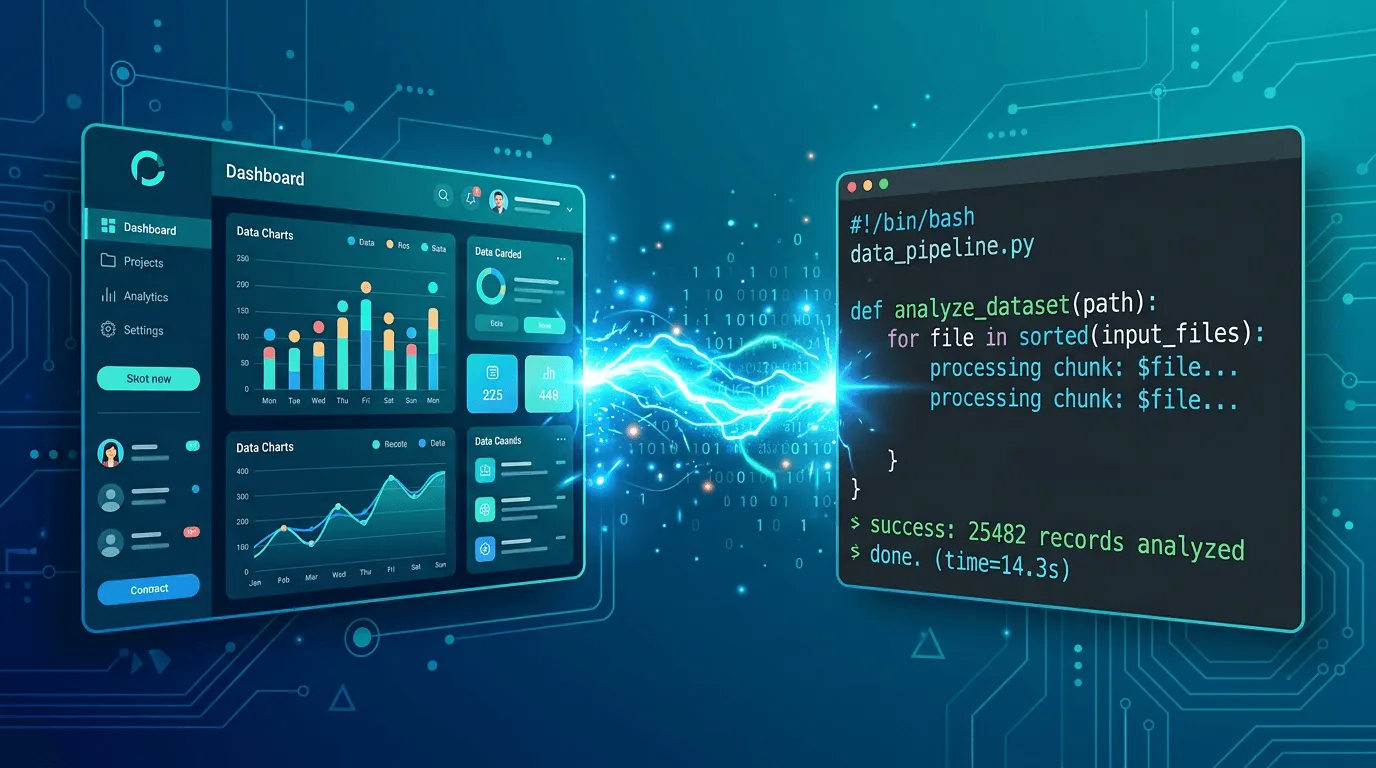
Lightning Assist vs AutoHotkey : comparaison d'extension de texte
Par défaut, vos snippets se développent à la frappe — pas de raccourci nécessaire : Lightning Assist est livré avec le mode As-You-Type Mode activé. Tapez le déclencheur de votre snippet — le texte exact que vous avez enregistré, par exemple
;meetingoumeeting— et il se développe en ligne dès que vous finissez de le taper. Un;en tête est facultatif et distingue vos déclencheurs des mots normaux. Vous préférez un déclenchement délibéré ? Passez au Hotkey Mode (optionnel) à tout moment. Voir tous les modes d'activation →
Lightning Assist et AutoHotkey peuvent automatiser la saisie, mais ils répondent à des besoins différents. Comparons-les pour vous aider à choisir le bon outil.
Comparaison rapide
| Fonctionnalité | Lightning Assist | AutoHotkey |
|---|---|---|
| Plateforme | Windows, macOS, Linux | Windows uniquement |
| Facilité d'utilisation | Interface graphique, pas de codage | Nécessite des scripts |
| Extension du texte | Intégré | Nécessite des scripts (::trigger::text) |
| Commandes AI (réécriture, amélioration) | ✅ Crédits Premium + IA | ❌ Pas natif |
| Voix-texte | ✅ Push-to-talk — niveau gratuit, crédits AI | ❌ Pas natif |
| Synchronisation Cloud | ✅ Oui | ❌ Pas natif |
| Caractéristiques de l'équipe | ✅ Oui | ❌ Pas natif |
| Coût | 5,99 $/mois de base ; Fonctionnalités IA mesurées via les crédits AI | Gratuit (open source) |
| Courbe d'apprentissage | Faible | Élevé |
Comparaison détaillée
Facilité d'utilisation
Lightning Assist :
- Aucun codage requis : interface pointer-cliquer pour créer des extraits de code
- Configuration rapide : le premier extrait fonctionne en moins d'une minute
- Éditeur visuel pour le contenu des extraits de code et les déclencheurs
- Fonctionne au premier lancement sans configuration
AutoHotkey :
- Langage de script requis : les chaînes de raccourci et les raccourcis clavier sont écrits sous forme de script
.ahk - Syntaxe de script personnalisée : AutoHotkey utilise son propre langage de script pour créer des automatisations
- Configuration manuelle : chaque déclencheur et comportement est configuré dans le code
- Mieux adapté aux utilisateurs à l'aise avec la lecture et l'écriture de scripts
Expansion du texte
Lightning Assist :
- Créez un extrait avec la clé
emailcontenant votre signature email complète - Tapez
emaildans n'importe quelle application et il se développe en ligne au fil de la frappe — aucun raccourci nécessaire (ou appuyez sur votre touche déclencheur en Hotkey Mode, personnalisable) - Ou appuyez sur
Alt+Cpour ouvrir l'accès rapide et recherchez-le. - Fonctionne instantanément sur toutes les plateformes
AutoHotkey :
::;email::Your full email signature here
Nécessite l'écriture et la maintenance de scripts. Windows uniquement.
Prise en charge de la plateforme
Lightning Assist :
- Applications de bureau natives pour Windows, macOS et Linux
- Synchronisation cloud sur tous les appareils
AutoHotkey :
- Windows uniquement (v1 et v2)
- Pas de build natif macOS ou Linux
- Pas de synchronisation cloud intégrée : les fichiers de script sont partagés manuellement
💡 Verrouillé sur les scripts Windows ? Lightning Assist vous offre la même extension de texte et les mêmes raccourcis clavier via une interface graphique — pas de codage, et il vous suit vers Mac ou Linux si jamais vous changez. Essayez gratuitement pendant 14 jours → — pas de carte de crédit.
Fonctionnalités avancées
Lightning Assist :
- AI Commands — réécrivez, améliorez, traduisez le texte sélectionné avec un raccourci clavier (Premium + Crédits AI)
- Push-to-talk voice-to-text — dictez n'importe où sur votre bureau (niveau gratuit, crédits AI)
- Partage d'extraits d'équipe — partagez et synchronisez votre bibliothèque avec vos collègues
- Synchronisation cloud sur tous les appareils
- Interface graphique moderne via l'éditeur d'extraits
AutoHotkey :
- Automatisation avancée (au-delà du texte)
- Manipulation de fenêtre
- Automatisation de la souris
- Automatisation au niveau du système
- Hautement personnalisable
Cas d'utilisation
Choisissez Lightning Assist si vous le souhaitez :
- Configuration rapide de l'extension de texte
- Fonctionnalités basées sur l'IA
- Prise en charge multiplateforme
- Collaboration en équipe
- Voix-texte
- Aucun codage requis
- Interface moderne
Choisissez AutoHotkey si vous en avez besoin :
- Automatisation avancée Windows
- Scripts complexes
- Solution gratuite/open source
- Contrôle au niveau du système
- Flux de travail d'automatisation personnalisés
- Solution uniquement Windows
- Flexibilité technique
Scénarios du monde réel
Scénario 1 : Expansion rapide du texte
Lightning Assist :
- Créez un extrait en 30 secondes
- Commencez à utiliser immédiatement
- Fonctionne sur toutes les plateformes
AutoHotkey :
- Rédiger le scénario (5-10 minutes)
- Test et débogage
- Windows uniquement
- Nécessite un entretien
Scénario 2 : Collaboration en équipe
Lightning Assist :
- Partager des extraits avec l'équipe
- Synchronisation cloud
- Autorisations basées sur les rôles
- Intégration facile
AutoHotkey :
- Partager des fichiers de script manuellement
- Aucune collaboration intégrée
- Chaque utilisateur doit installer/configurer
- Défis du contrôle de version
Scénario 3 : Contenu alimenté par l'IA
Lightning Assist :
- Appuyez sur votre touche de raccourci AI Command (personnalisable, par exemple
Ctrl+Alt+R) pour ouvrir la fenêtre AI Command. - Saisissez : "écrire un email : [contexte]"
- Génération de contenu dynamique
- Voix-texte disponible
AutoHotkey :
- Aucune fonctionnalité d'IA
- Texte statique uniquement
- Aucune capacité vocale
Migration depuis AutoHotkey
Si vous passez de AutoHotkey :
- Exportez vos hotstrings : copiez vos modèles
::trigger::text - Recréez dans Lightning Assist :
- Créer un nouvel extrait
- Définir le déclencheur (identique ou similaire)
- Coller le contenu du texte
- Testez minutieusement : vérifiez que tous les déclencheurs fonctionnent
- Profitez de nouvelles fonctionnalités : IA, voix-texte, synchronisation cloud
Quand utiliser les deux
Certains utilisateurs utilisent les deux :
- AutoHotkey : automatisation avancée Windows
- Lightning Assist : extension de texte, fonctionnalités d'IA, multiplateforme
Ils peuvent coexister sur les systèmes Windows.
Comparaison des coûts
Lightning Assist :
- 5,99 $/mois — extraits de code, dossiers et partage en équipe illimités
- Les fonctionnalités IA (Chat, Commandes, Amélioration) nécessitent des crédits Premium + AI (achetés séparément)
- La synthèse voix-texte Push-to-talk fonctionne également sur le niveau gratuit, mais consomme des crédits AI
- Essai gratuit de 14 jours — aucune carte de crédit requise
AutoHotkey :
- Entièrement gratuit et open source
- Aucun abonnement requis
- Support communautaire uniquement : vous déboguez vos propres scripts
Recommandation
Pour la plupart des utilisateurs : Lightning Assist offre une meilleure facilité d'utilisation, des fonctionnalités modernes et une prise en charge multiplateforme. L'Lightning Assist text expander couvre les cas d'utilisation AHK les plus courants (extension d'extraits de code, raccourcis clavier et variables) sans écrire une seule ligne de code. L'éditeur d'extraits d'interface graphique, les commandes AI, voix-to-text et partage d'équipe] en font l'outil le plus complet pour les professionnels. Pour une page de destination dédiée qui compare chaque point de données, voir Lightning Assist vs AutoHotkey.
Pour les utilisateurs expérimentés : AutoHotkey offre une flexibilité inégalée pour l'automatisation Windows, mais nécessite des connaissances techniques et un investissement de temps.
Le meilleur des deux mondes : utilisez AutoHotkey pour l'automatisation avancée de Windows, Lightning Assist pour l'expansion du texte et les fonctionnalités d'IA.
Conclusion
- Lightning Assist : idéal pour une expansion facile du texte, des fonctionnalités d'IA et des besoins multiplateformes
- AutoHotkey : idéal pour l'automatisation et les scripts avancés Windows
Prêt à essayer Lightning Assist ? Démarrez votre essai gratuit de 14 jours - aucune carte de crédit requise !
Besoin d'aide pour décider ? Contactez-nous pour discuter de vos besoins spécifiques.