Cum să automatizezi tastarea repetitivă: nu mai pierde timp pe același text

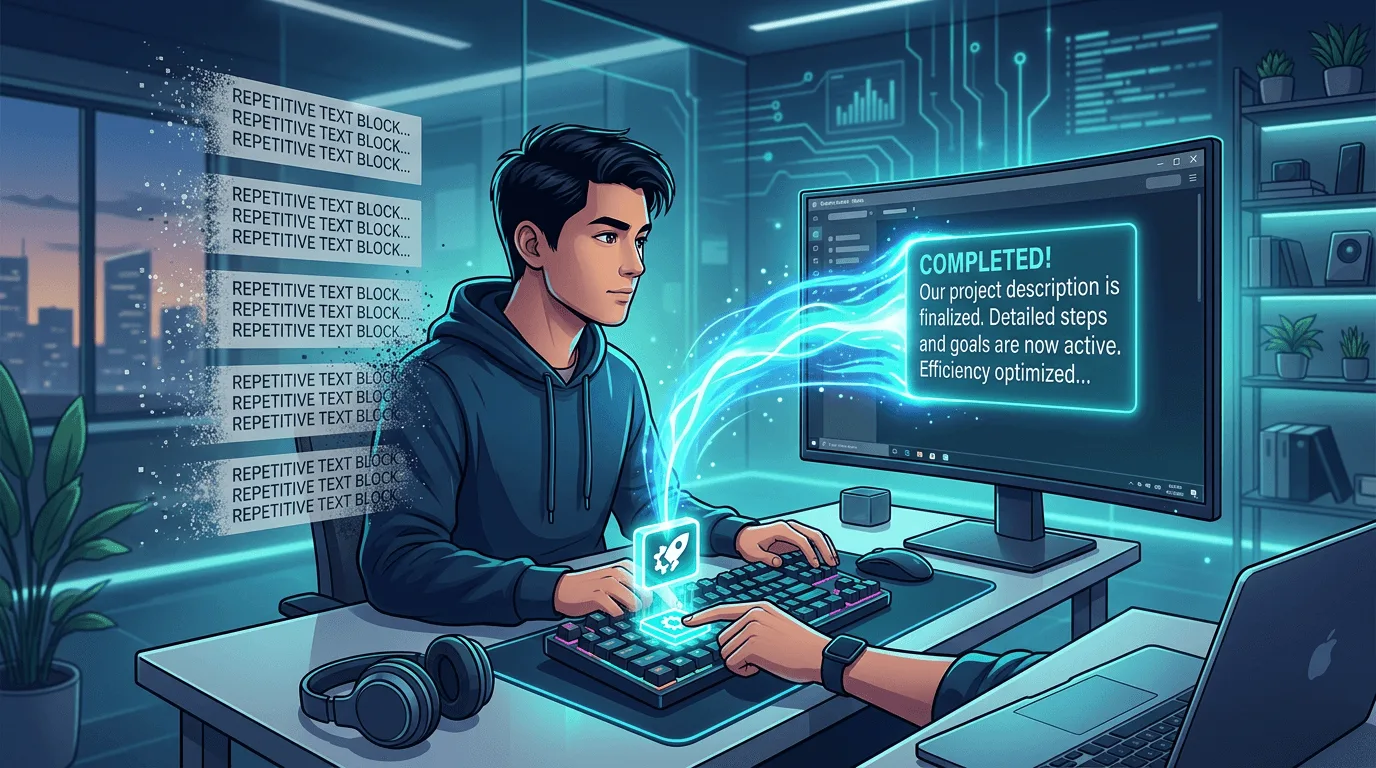
Dacă introduceți aceleași e-mailuri, răspunsuri, adrese sau fragmente de cod de mai multe ori pe zi, pierdeți ore în fiecare săptămână cu munca care ar putea fi automatizată. Acest ghid vă arată exact cum să automatizați tastarea repetitivă folosind software-ul de extindere a textului.
În mod implicit, fragmentele tale se extind pe măsură ce scrii — niciun hotkey necesar: Lightning Assist vine cu modul As-You-Type Mode activat. Tastează trigger-ul fragmentului tău — exact textul pe care l-ai salvat, de exemplu
;meetingsaumeeting— și se extinde inline în momentul în care termini de tastat. Un;la început este opțional și îți păstrează trigger-ele distincte de cuvintele obișnuite. Preferi un declanșator deliberat? Treci oricând la Hotkey Mode (opțional). Vezi toate modurile de activare →
Problema: tastarea repetitivă este peste tot
Gândiți-vă de câte ori pe zi scrieți:
- Semnătura ta de e-mail
- "Vă mulțumesc pentru e-mail. Vă voi contacta în curând."
- Adresa companiei dvs
- Răspunsuri standard de asistență pentru clienți
- Text de invitație la întâlnire
- Cod boilerplate
- Date din câmpul formularului (nume, telefon, e-mail)
Angajatorul mediu de birou scrie 40+ de e-mailuri pe zi. Dacă chiar și 30% dintre acestea conțin text repetitiv, înseamnă peste 12 e-mailuri în care tastați același lucru iar și iar. Înmulțiți asta cu o săptămână completă de lucru și veți pierde ore din cauza pură repetiție.
Soluția: extinderea textului
Extinderea textului (numită și înlocuire text sau extindere fragment) vă permite să creați abrevieri scurte care se extind automat în text mai lung. Este cel mai simplu și mai eficient mod de a automatiza tastarea repetitivă.
Cum funcționează
- Creați o comandă rapidă (numită „identificator de cheie” în Lightning Assist) - de exemplu,
ty - Definiți textul extins - de exemplu, „Vă mulțumim că ne-ați contactat. Voi examina solicitarea dvs. și vă voi răspunde în 24 de ore”.
- Când tastați
ty, textul scurt este înlocuit cu răspunsul complet în linie pe măsură ce tastați — fără tastă rapidă (sau apăsați tasta de declanșare în Hotkey Mode)
Acest lucru funcționează în orice aplicație - clientul dvs. de e-mail, browserul, Word, editorul de coduri, aplicațiile de chat sau oriunde introduceți.
Configurarea extensiei de text cu Lightning Assist
Lightning Assist este un extensior de text multiplatform care funcționează pe Windows, macOS și Linux. Iată cum să începeți:
Pasul 1: Descărcați și instalați
Descărcați Lightning Assist pentru platforma dvs. Perioada de încercare gratuită de 14 zile deblochează experiența completă pentru evaluare, fără a fi necesar un card de credit. După încercare, 5,99 USD/lună acoperă fragmente și partajarea echipei; Funcțiile AI folosesc credite AI (1000 pe lună incluse în Pro, cumpărate după nevoie pe planul gratuit).
Pasul 2: Creați primul dvs. fragment
În Lightning Assist, extensiile de text se numesc „Fragmente”. Fiecare fragment are:
- Key Identifier - Abrevierea scurtă pe care o veți introduce (de ex.,
sig) - Conținut - Textul complet care va fi inserat (de exemplu, semnătura dvs. de e-mail)
- Folder - Organizare opțională în foldere
Accesați „Fragmentele mele” și faceți clic pe „Creați fragmentul” pentru a crea primul.
Pasul 3: Începeți să tastați — fără configurare necesară
Modul Pe-Măsură-Ce-Tastezi este activ implicit: tastați trigger-ul fragmentului dvs. și se expandează inline instant, fără tastă rapidă necesară. Dacă preferați un declanșator deliberat, accesați Setări → Triggers pentru a activa Hotkey Mode și a configura o tastă de declanșare. Puteți utiliza și fereastra Acces rapid (Alt + C) pentru a căuta și selecta fragmente.
Pasul 4: Începeți să-l utilizați
Introduceți identificatorul cheii în orice aplicație și urmăriți cum se extinde în linie pe măsură ce tastați — fără tastă rapidă (sau apăsați tasta de declanșare în Hotkey Mode).
10 tipuri de text repetitiv pe care ar trebui să le automatizați
1. Semnături de e-mail
În loc să vă adăugați manual semnătura sau să vă bazați pe semnăturile specifice aplicației, creați un fragment care funcționează peste tot.
Cheie: sig
Conținut:
Best regards,
John Smith
Senior Developer | Acme Corp
john@acme.com | +1 (555) 123-4567
2. Răspunsuri standard la e-mail
Creați fragmente pentru cele mai frecvente răspunsuri:
tyemail→ „Vă mulțumesc pentru e-mail. Voi examina acest lucru și vă voi răspunde în 24 de ore.”oof→ „În prezent nu sunt la birou și voi reveni pe [#Date#]. Pentru probleme urgente, vă rugăm să contactați...”follow→ „Urmând conversația noastră anterioară. Am vrut să verific starea...”
3. Șabloane de asistență pentru clienți
Dacă sunteți în asistență pentru clienți, automatizați cele mai frecvente răspunsuri:
reset→ Instrucțiuni de resetare a paroleirefund→ Politica și procesul de rambursareshipping→ Cronologie de livrare și informații de urmărireinstall→ Pași de depanare la instalare
4. Adrese și informații de contact
addr→ Adresa dvs. poștală completăphone→ Numărul dvs. de telefoncompany→ Numele și adresa juridică completă a companiei dvs
5. Fragmente de cod (pentru dezvoltatori)
func→ Șablon de funcție în limba dvsclass→ Definiție de clasătry→ Bloc de tratare a erorilor Try-catchapi→ șablon de solicitare API
6. Șabloane de întâlnire
agenda→ Format standard agendei întâlniriinotes→ Șablon de note de întâlnire cu secțiuniinvite→ Text invitație la întâlnire
7. Vânzări și sensibilizare
intro→ Șablon de e-mail de prezentareproposal→ Paragraf de deschidere a propuneriipricing→ Șablon de detaliere a prețurilor
8. Documentare
changelog→ Șablon de intrare în jurnalul modificărilorreadme→ șablon de secțiune READMEjsdoc→ șablon de comentariu JSDoc
9. Social Media și Marketing
bio→ Biografia dvs. profesionalăhashtags→ Setul dvs. standard de hashtag-uricta→ Text cu îndemn
10. Productivitate personală
date→ Data de astăzi (utilizați variabile)todo→ Șablon de listă de activitățijournal→ Șablon de intrare zilnică în jurnal
Utilizarea variabilelor pentru conținut dinamic
Lightning Assist acceptă variabile de înlocuire în formatul [#VariableName#]. Folosiți numai litere, cifre, cratime, liniuță de subliniere sau punct în nume (de exemplu, [#Date#], [#ClientName#]). Când executați un fragment care le conține, vi se solicită să completați fiecare valoare înainte de inserarea textului. Pentru ca data de azi să fie completată automat (fără solicitare), utilizați substituentul încorporat Data de azi din meniul Inserare al editorului.
Exemplu de fragment cu variabile:
Cheie: proposal
Conținut:
Dragă [#ClientName#],

Vă mulțumim pentru interesul față de [#ProductOrService#]. Pe baza conversației noastre din [#Date#], îmi face plăcere să vă prezint următoarea propunere...
Când rulați acest fragment, Lightning Assist vă solicită să introduceți ClientName, ProductOrService și Data, apoi inserează textul cu răspunsurile dvs.
Dincolo de extensia textului: automatizare alimentată de AI
Uneori aveți nevoie de mai mult decât șabloane pre-scrise. Lightning Assist include comenzi AI care pot:
- Îmbunătățiți textul - Selectați textul brut și puneți AI să îmbunătățească gramatica și claritatea
- Rescrie conținut - Schimbă tonul (formal, casual, concis)
- Traduceți - Convertiți text între limbi
- Generează - Creează text din solicitări
Aceasta înseamnă că puteți combina extinderea textului cu inteligența artificială pentru a gestiona chiar și sarcinile de scriere nerepetitive mai rapid.
Voce-to-Text: Automatizarea supremă a tastării
Pentru conținutul de lungă durată pentru care nu se aplică șabloanele, voce-to-text vă permite să vorbiți în loc să tipați. Cu peste 130 de cuvinte pe minut (față de 40 WPM de tastare), dictarea este de 3 ori mai rapidă pentru conținutul original.
Funcția de apăsare și vorbire a lui Lightning Assist funcționează în orice aplicație - țineți apăsată tasta de vorbire, vorbiți, eliberați și apare textul.
Cât timp vei economisi?
| Rol | Sarcini repetitive comune | EST. Economii săptămânale |
|---|---|---|
| Asistență clienți | Șabloane de răspuns, pași de depanare | 5-8 ore |
| Dezvoltator | Fragmente de cod, mesaje git, documentație | 3-5 ore |
| Vânzări | Șabloane de e-mail, propuneri, urmăriri | 4-6 ore |
| Admin / Birou | Adrese, semnături, date formular | 2-4 ore |
| Scriitor | Formatare, citări, text standard | 3-5 ore |
Noțiuni de bază
- Descărcați Lightning Assist (probă gratuită de 14 zile, fără card de credit)
- Identificați cele 5 fraze cele mai tastate din ultima săptămână
- Creați un fragment pentru fiecare
- Folosiți-le timp de o săptămână și urmăriți cât timp economisiți
- Adăugați treptat mai multe fragmente pe măsură ce descoperiți modele repetitive
Cea mai bună parte: odată ce îți construiești biblioteca de fragmente, economiile de timp se agravează. Majoritatea utilizatorilor raportează că, după o lună de utilizare, au automatizat 80% din tastarea lor repetitivă.
Întrebări frecvente
Extinderea textului funcționează și pe Mac și Linux?
Da! Lightning Assist funcționează pe Windows, macOS și Linux cu aceleași funcții pe toate platformele.
Îmi pot organiza extensiile de text în categorii?
Da. Lightning Assist vă permite să organizați fragmente în dosare. De exemplu, este posibil să aveți dosare pentru „Șabloane de e-mail”, „Fragmente de cod”, „Asistență pentru clienți”, etc.
Ce se întâmplă dacă trebuie să partajez extensii de text cu echipa mea?
Lightning Assist acceptă colaborarea în echipă. Administratorul echipei dvs. poate crea fragmente partajate care sunt disponibile pentru toți membrii echipei, asigurând o comunicare consecventă.
Există o limită la câte extensii de text pot crea?
Cu un abonament Lightning Assist, puteți crea fragmente nelimitate. Nivelul gratuit permite până la 20 de fragmente, iar expansiunea este nelimitată pe orice plan.
Surse
- McKinsey (2023). Potențialul economic al IA generativă. — 30-40% din scrisul de afaceri este o recombinare de fraze
- Noy, S. și Zhang, W. (2023). Dovezi experimentale privind efectele asupra productivității inteligenței artificiale generative. Science. — a măsurat câștigurile de productivitate din asistența automată pentru scriere
- GitHub (2022). Cuantificarea impactului GitHub Copilot asupra productivității dezvoltatorilor. — finalizarea sarcinilor cu 55% mai rapidă cu automatizarea textului