반복 타이핑 자동화: 같은 텍스트에 시간 낭비 그만

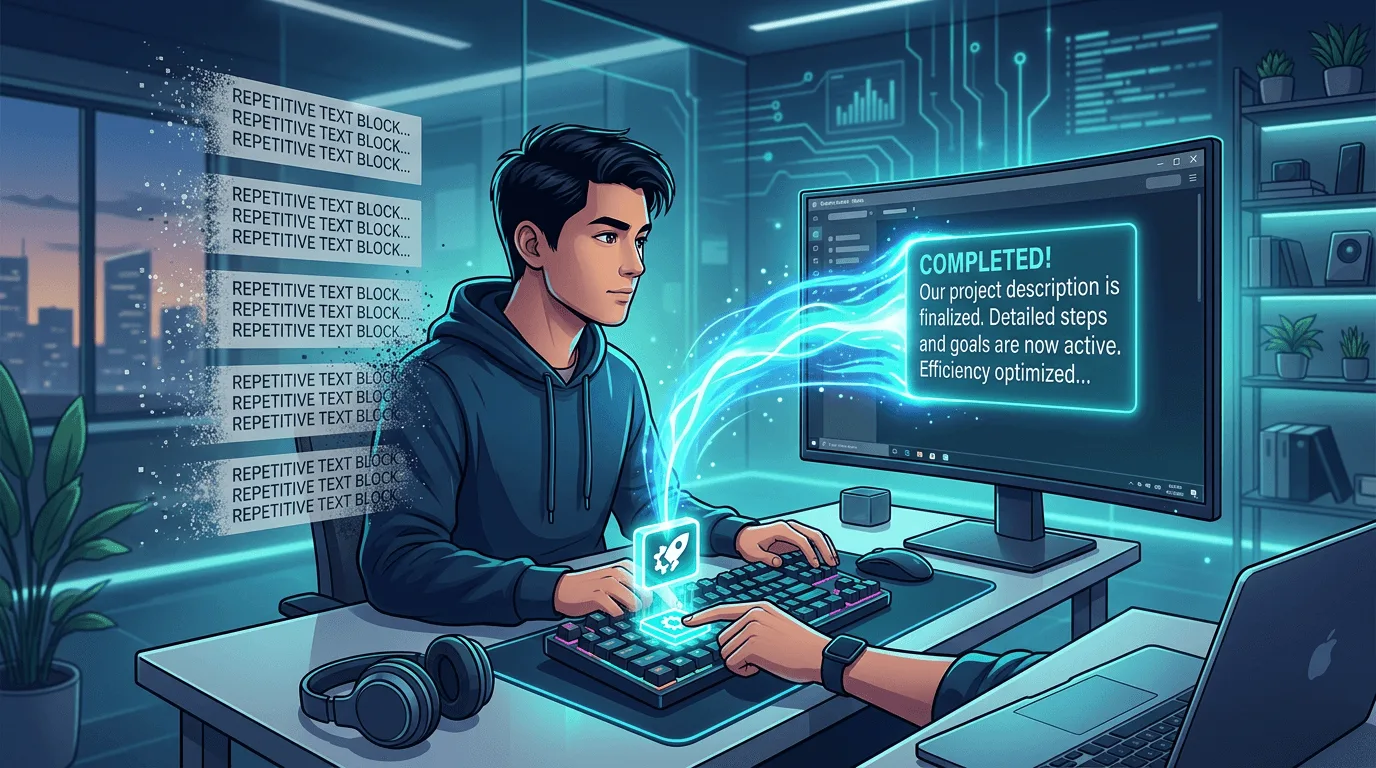
동일한 이메일, 응답, 주소 또는 코드 조각을 하루에 여러 번 입력하면 자동화할 수 있는 작업에 매주 몇 시간을 낭비하게 됩니다. 이 가이드는 텍스트 확장 소프트웨어를 사용하여 반복적인 입력을 자동화하는 방법을 정확하게 보여줍니다.
기본적으로 스니펫은 입력 중에 확장됩니다 — 단축키 불필요: Lightning Assist는 As-You-Type Mode가 활성화된 상태로 제공됩니다. 스니펫의 트리거 — 저장한 그대로의 텍스트, 예:
;meeting또는meeting— 를 입력하면 입력을 마치는 순간 인라인으로 확장됩니다. 맨 앞의;는 선택 사항이며 트리거를 일반 단어와 구분해 줍니다. 의도적인 트리거를 선호한다면? 언제든지 Hotkey Mode(선택 사항)로 전환할 수 있습니다. 모든 활성화 모드 보기 →
문제: 반복적인 타이핑은 어디에서나 발생합니다.
하루에 몇 번이나 입력하는지 생각해 보세요.
- 귀하의 이메일 서명
- "이메일을 보내주셔서 감사합니다. 곧 연락드리겠습니다."
- 회사 주소
- 표준 고객 지원 응답
- 미팅 초대 텍스트
- 코드 상용구
- 양식 필드 데이터(이름, 전화, 이메일)
평균적인 회사원은 하루에 40개 이상의 이메일을 입력합니다. 그 중 30%라도 반복적인 텍스트가 포함되어 있다면 12개 이상의 이메일에 동일한 내용을 반복해서 입력하는 것입니다. 여기에 일주일 전체 작업 시간을 곱하면 순수한 반복으로 인해 시간이 낭비됩니다.
해결책: 텍스트 확장
텍스트 확장(텍스트 대체 또는 스니펫 확장이라고도 함)은 짧은 약어를 만들어 더 긴 텍스트로 자동 확장되도록 하는 기능입니다. 반복 입력을 자동화하는 가장 간단하고 효과적인 방법입니다.
작동 방식
- 바로가기(Lightning Assist에서는 "키 식별자"라고 함)를 만듭니다(예:
ty). - 확장된 텍스트를 정의합니다. 예를 들어 "문의해 주셔서 감사합니다. 요청을 검토한 후 24시간 이내에 연락드리겠습니다."
ty을 입력하면 입력하는 동안 인라인으로 짧은 텍스트가 전체 응답으로 대체됩니다 — 단축키가 필요 없습니다(또는 Hotkey Mode에서 트리거 키를 누르세요).
이는 이메일 클라이언트, 브라우저, Word, 코드 편집기, 채팅 앱 또는 입력하는 모든 곳 등 모든 애플리케이션에서 작동합니다.
Lightning Assist를 사용하여 텍스트 확장 설정
Lightning Assist는 Windows, macOS 및 Linux에서 작동하는 크로스 플랫폼 텍스트 확장기입니다. 시작하는 방법은 다음과 같습니다.
1단계: 다운로드 및 설치
플랫폼에 맞는 Lightning Assist을(를) 다운로드하세요. 14일 무료 평가판을 사용하면 신용카드 없이 평가를 위한 전체 환경을 이용할 수 있습니다. 평가판 이후에도 텍스트 확장은 무료·무제한이며, 최대 20개의 스니펫, 폴더, 팀 1개가 포함됩니다. $5.99/월로 한도가 해제되고 최대 15개 팀이 추가됩니다. AI 기능은 AI 크레딧(Pro에는 매달 1000 크레딧이 포함되며, 무료 플랜에서는 필요에 따라 구매합니다)을 사용합니다.
2단계: 첫 번째 스니펫 만들기
Lightning Assist에서는 텍스트 확장을 "스니펫"이라고 합니다. 각 조각에는 다음이 포함됩니다.
- 키 식별자 - 입력할 짧은 약어(예:
sig) - 콘텐츠 - 삽입될 전체 텍스트(예: 이메일 서명)
- 폴더 - 폴더로 구성(선택 사항)
첫 번째 스니펫을 생성하려면 "내 스니펫"으로 이동하여 "스니펫 생성"을 클릭하세요.
3단계: 입력 시작 — 설정 불필요
As-You-Type Mode가 기본으로 켜져 있습니다: 스니펫의 트리거 텍스트를 입력하면 즉시 인라인으로 확장됩니다. 핫키 불필요. 의도적인 트리거를 원하신다면, 설정 → Triggers에서 Hotkey Mode로 전환하고 트리거 키를 설정하세요. 빠른 액세스 창(Alt + C)을 사용하여 스니펫을 검색하고 선택할 수도 있습니다.
4단계: 사용 시작
애플리케이션에 키 식별자를 입력하면 입력하는 동안 인라인으로 확장되는 것을 볼 수 있습니다 — 단축키가 필요 없습니다(또는 Hotkey Mode에서 트리거 키를 누르세요).
자동화해야 하는 10가지 반복 텍스트 유형
1. 이메일 서명
수동으로 서명을 추가하거나 앱별 서명에 의존하는 대신 어디에서나 작동하는 하나의 코드 조각을 만드세요.
키: sig
내용:
Best regards,
John Smith
Senior Developer | Acme Corp
john@acme.com | +1 (555) 123-4567
2. 표준 이메일 응답
가장 일반적인 답변에 대한 스니펫을 만드세요.
tyemail→ "이메일을 보내주셔서 감사합니다. 검토한 후 24시간 이내에 연락드리겠습니다."oof→ "저는 현재 부재중이며 [#Date#]에 돌아올 예정입니다. 긴급한 문제가 있는 경우 다음으로 문의하세요..."follow→ "이전 대화에 대한 후속 조치입니다. 상태를 확인하고 싶었습니다..."
3. 고객 지원 템플릿
고객 지원팀의 경우 가장 일반적인 응답을 자동화하세요.
reset→ 비밀번호 재설정 안내refund→ 환불 정책 및 절차shipping→ 배송 일정 및 추적 정보install→ 설치 문제 해결 단계
4. 주소 및 연락처 정보
addr→ 전체 우편 주소phone→ 귀하의 전화번호company→ 회사의 전체 법적 이름 및 주소
5. 코드 조각(개발자용)
func→ 귀하의 언어로 된 함수 템플릿class→ 클래스 정의 상용구try→ Try-catch 오류 처리 블록api→ API 요청 템플릿
6. 회의 템플릿
agenda→ 표준 회의 안건 형식notes→ 섹션이 포함된 회의 메모 템플릿invite→ 회의 초대 텍스트
7. 판매 및 홍보
intro→ 소개 이메일 템플릿proposal→ 제안서 시작 단락pricing→ 가격 분석 템플릿
8. 문서
changelog→ 변경 로그 항목 템플릿readme→ README 섹션 템플릿jsdoc→ JSDoc 주석 템플릿
9. 소셜 미디어 및 마케팅
bio→ 귀하의 전문 약력hashtags→ 표준 해시태그 세트cta→ 클릭 유도 문구 텍스트
10. 개인 생산성
date→ 오늘 날짜 (변수 사용)todo→ 작업 목록 템플릿journal→ 일일 일지 템플릿
동적 콘텐츠에 변수 사용하기
Lightning Assist은 [#VariableName#] 형식의 대체 변수를 지원합니다. 이름에는 문자, 숫자, 하이픈, 밑줄, 점만 사용하세요(예: [#Date#], [#ClientName#]). 이러한 내용이 포함된 코드 조각을 실행하면 텍스트를 삽입하기 전에 각 값을 입력하라는 메시지가 표시됩니다. 오늘 날짜를 자동으로 채우려면(프롬프트 없음) 편집기의 삽입 메뉴에 내장된 오늘 날짜 자리 표시자를 사용하세요.
변수가 포함된 예제 스니펫:
키: proposal
내용:
친애하는 [#ClientName#] 님,

[#ProductOrService#]에 관심을 가져주셔서 감사합니다. [#Date#]에서 나눈 대화를 바탕으로 다음과 같은 제안을 하게 되어 기쁘게 생각합니다...
이 코드 조각을 실행하면 Lightning Assist에서 ClientName, ProductOrService 및 Date를 묻는 메시지를 표시한 다음 답변과 함께 텍스트를 삽입합니다.
텍스트 확장을 넘어서: AI 기반 자동화
때로는 미리 작성된 템플릿보다 더 많은 것이 필요할 때가 있습니다. Lightning Assist에는 다음을 수행할 수 있는 AI 명령이 포함되어 있습니다.
- 텍스트 향상 - 대략적인 텍스트를 선택하고 AI가 문법과 명확성을 개선하도록 하세요.
- 콘텐츠 재작성 - 톤 변경(격식, 캐주얼, 간결)
- 번역 - 언어 간 텍스트 변환
- 생성 - 프롬프트에서 텍스트 만들기
즉, 텍스트 확장과 AI를 결합하여 반복적이지 않은 쓰기 작업도 더 빠르게 처리할 수 있습니다.
음성-텍스트: 최고의 타이핑 자동화
템플릿이 적용되지 않는 긴 형식 콘텐츠의 경우 voice-to-text을 사용하면 입력하는 대신 말할 수 있습니다. 분당 130단어 이상(40WPM 입력 대비)으로 받아쓰기는 원본 콘텐츠의 경우 3배 더 빠릅니다.
Lightning Assist의 눌러서 말하기 기능은 모든 애플리케이션에서 작동합니다. 음성 키를 누르고 있다가 말하고 손을 떼면 텍스트가 나타납니다.
얼마나 많은 시간을 절약할 수 있나요?
| 역할 | 일반적인 반복 작업 | 예상 주간 저축 |
|---|---|---|
| 고객지원 | 응답 템플릿, 문제 해결 단계 | 5~8시간 |
| 개발자 | 코드 조각, git 메시지, 문서 | 3~5시간 |
| 판매 | 이메일 템플릿, 제안, 후속 조치 | 4~6시간 |
| 관리/사무실 | 주소, 서명, 양식 데이터 | 2~4시간 |
| 작가 | 서식, 인용, 상용구 텍스트 | 3~5시간 |
시작하기
- Lightning Assist 다운로드(14일 무료 평가판, 신용카드 없음)
- 지난 주에 가장 많이 입력된 문구 5개를 확인하세요.
- 각각에 대한 스니펫을 만듭니다.
- 일주일 동안 사용하고 얼마나 많은 시간이 절약되었는지 추적해 보세요.
- 반복적인 패턴을 발견하면서 점차적으로 더 많은 스니펫을 추가하세요.
가장 좋은 점은 스니펫 라이브러리를 구축하고 나면 시간이 더욱 절약된다는 것입니다. 대부분의 사용자는 한 달 사용 후 반복적인 입력의 80%가 자동화되었다고 보고합니다.
FAQ
Mac과 Linux에서도 텍스트 확장이 작동하나요?
예! Lightning Assist는 모든 플랫폼에서 동일한 기능을 사용하여 Windows, macOS 및 Linux에서 작동합니다.
텍스트 확장을 카테고리로 구성할 수 있나요?
그렇습니다. Lightning Assist을(를) 사용하면 스니펫을 폴더로 정리할 수 있습니다. 예를 들어 "이메일 템플릿", "코드 조각", "고객 지원" 등에 대한 폴더가 있을 수 있습니다.
텍스트 확장을 팀과 공유해야 하면 어떻게 하나요?
Lightning Assist은 팀 협업을 지원합니다. 팀 관리자는 모든 팀 구성원이 사용할 수 있는 공유 스니펫을 생성하여 일관된 커뮤니케이션을 보장할 수 있습니다.
만들 수 있는 텍스트 확장 수에 제한이 있나요?
무료 플랜은 횟수 제한 없이 확장할 수 있고, 최대 20개의 스니펫을 보관하며, 폴더와 팀 1개가 포함됩니다 — 어떤 것도 잠기거나 삭제되지 않습니다. Pro는 이 한도를 해제하고 입력 중 제안, Lightning Recall, 최대 15개 팀, 전체 라이브러리 가져오기를 추가합니다.
소스
- 맥킨지(2023). 생성적 AI의 경제적 잠재력. — 비즈니스 글쓰기의 30-40%는 문구의 재조합입니다.
- Noy, S. & Zhang, W. (2023). 생성적 인공지능의 생산성 효과에 대한 실험적 증거. 과학. — 자동 쓰기 지원으로 인한 생산성 향상 측정
- GitHub(2022). GitHub Copilot이 개발자 생산성에 미치는 영향을 정량화합니다. — 텍스트 자동화를 통해 작업 완료 속도가 55% 빨라졌습니다.