Configuration voix-texte : bien démarrer avec la pression pour parler

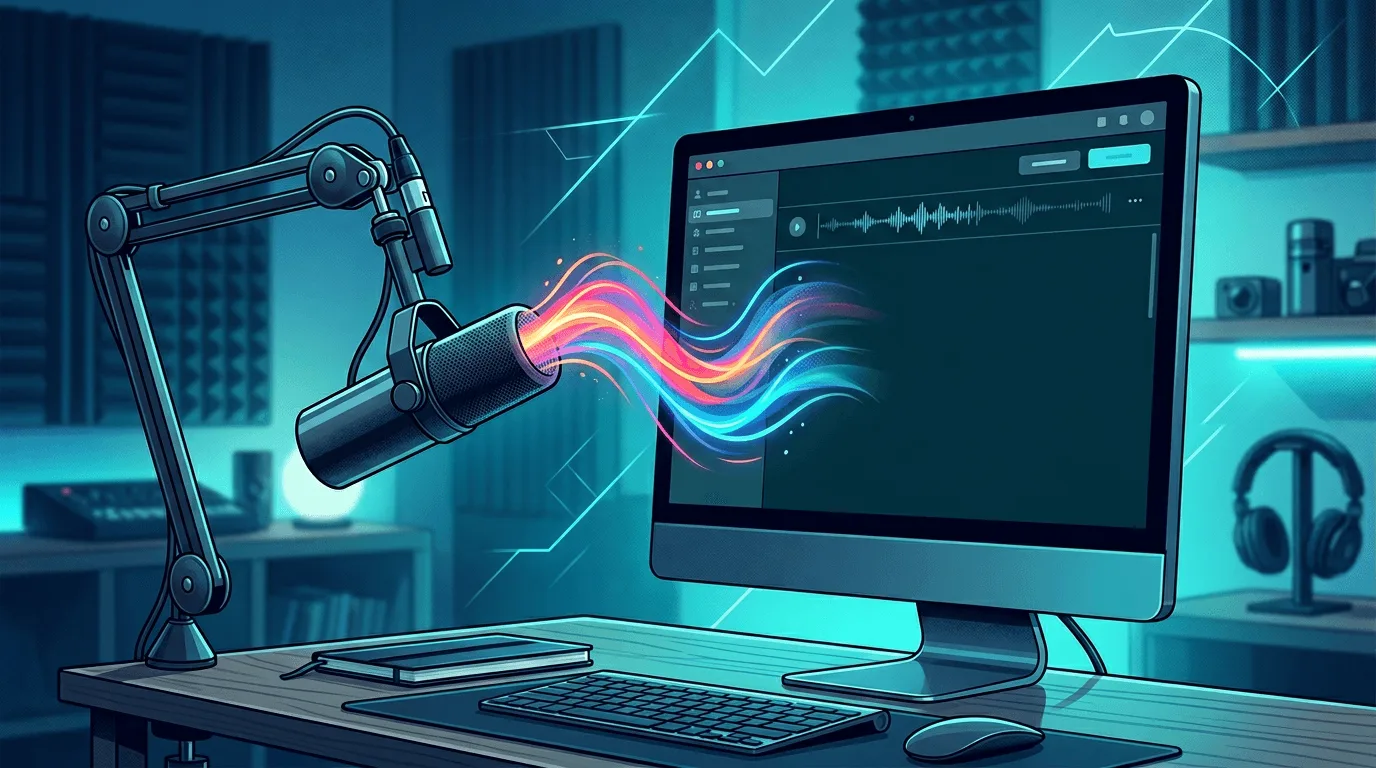
Configuration voix-texte : premiers pas avec Push-to-Talk
La fonction push-to-talk de Lightning Assist vous permet de parler au lieu de taper, ce qui est parfait pour les contenus longs, les notes ou lorsque vos mains sont occupées.
Pourquoi la voix-texte ?
- Plus rapide que de taper : Parlez 3 fois plus vite que vous tapez
- Mains libres : Idéal quand vos mains sont occupées
- Accessibilité : Idéal pour les utilisateurs ayant des difficultés à taper
- Multitâche : dictez tout en effectuant d'autres tâches
Activer la synthèse vocale
- Ouvrez l'application Lightning Assist
- Accédez à la page « Déclencheurs »
- Activez « AI Speech »
Utilisation de base
Comment ça marche
- Appuyez et maintenez les touches de raccourci par défaut
- Expliquez votre message clairement
- Relâchez les raccourcis clavier
- Le texte apparaît dans votre application active
Par défaut, vos snippets se développent à la frappe — pas de raccourci nécessaire : Lightning Assist est livré avec le mode As-You-Type Mode activé. Tapez un court préfixe (
;ou/) juste avant la clé du snippet (par exemple;meeting) et il se développe en ligne. Le style par défaut Instant se déclenche dès que la séquence est complète ; passez à After-space si vous préférez que l'espace active le développement. Vous préférez un déclencheur délibéré ? Passez au Hotkey Mode (optionnel) à tout moment. Voir tous les modes d'activation →
Bonnes pratiques
- Parlez clairement : prononcez les mots correctement
- Pause pour la ponctuation : dites "point", "virgule", etc."
- Utilisez un rythme naturel : ne vous précipitez pas et ne parlez pas trop lentement
- Minimiser le bruit de fond : utilisation dans des environnements calmes
Cas d'utilisation
1. Écriture longue
Parfait pour :
- Articles de blog
- Documentations
- Rapports
- E-mails
2. Prise de notes
Capturez rapidement des idées :
- Notes de réunion
- Séances de brainstorming
- Rappels rapides
- Listes de tâches
3. Accessibilité
Idéal pour :
- Utilisateurs atteints de RSI (traumatismes répétés)
- Mobilité limitée
- Besoins d'entrée plus rapides
- Utilisateurs multilingues
4. Multitâche
À utiliser lorsque :
- Les mains sont occupées
- Marcher ou bouger
- Cuisine ou autres activités
- Conduite (configuration mains libres)
Dépannage
Problèmes courants
Faible précision :
- Vérifier la qualité du microphone
- Réduire le bruit de fond
- Parlez plus clairement
- Ajuster la sensibilité du microphone
Pas de transcription :
- Vérifiez que le raccourci clavier est configuré
- Vérifiez les autorisations du microphone
- Assurez-vous que Lightning Assist est en cours d'exécution
- Redémarrez l'application
Mots erronés :
- Parlez plus clairement
- Vérifiez la connexion Internet (pour la transcription cloud)
- Utiliser les commandes de ponctuation
- Modifier après transcription
Conseils pour de meilleurs résultats
Environnement
- Espace calme : minimisez le bruit de fond
- Bon microphone : utilisez un microphone ou un casque de qualité
- Connexion stable : assurez une bonne connexion Internet pour les fonctionnalités cloud
Style de parole
- Rythme naturel : ne vous précipitez pas et ne parlez pas trop lentement
- Énonciation claire : Prononcez les mots clairement
- Pause pour la ponctuation : utiliser les commandes de ponctuation
- Réviser et modifier : toujours réviser le texte transcrit
Flux de travail
- Préparez : sachez ce que vous voulez dire
- Dicter : Parlez clairement et utilisez les commandes
- Révision : Vérifiez le texte transcrit
- Modifier : Apportez les corrections nécessaires
- Utiliser : coller ou envoyer selon vos besoins
Conseils d'intégration
Avec extension de texte
Combinez la voix en texte avec l'expansion du texte :
- Dicter le contenu de base
- Utilisez l'extension de texte pour les modèles
- Combinez pour une efficacité maximale
Avec les commandes AI
Utilisez la synthèse vocale pour :
- Générer des invites IA
- Créer des idées de contenu
- Réfléchir à des solutions
Confidentialité et sécurité
- Traitement local : certaines fonctionnalités fonctionnent hors ligne
- Transmission cryptée : traitement cloud sécurisé
- Pas de stockage : les transcriptions ne sont pas stockées de manière permanente
- Conforme au RGPD : conforme aux réglementations en matière de confidentialité
Liste de contrôle pour démarrer
- Activer Push-to-Talk dans les paramètres
- Configurer un raccourci clavier confortable
- Tester le microphone
- Pratiquez la dictée de base
- Apprendre les commandes de ponctuation
- Essayez dans un flux de travail réel
- Ajustez les paramètres selon vos besoins
Prochaines étapes
- Pratique : Commencez par des messages courts
- Apprendre les commandes : maîtriser la ponctuation et le formatage
- Intégrer : utilisez-le dans votre flux de travail quotidien
- Optimiser : ajustez les paramètres en fonction de vos besoins
Prêt à commencer à dicter ? Téléchargez Lightning Assist et activez la voix-texte dès aujourd'hui !
Conseil de pro : Commencez par des séances d'entraînement de 5 minutes pour vous familiariser avec le flux de travail.
Quel est le rapport avec la synthèse vocale sur ordinateur
Lightning Assist est conçu comme une couche de productivité de bureau : l'expansion de la parole et du texte fonctionne dans les applications que vous utilisez déjà : IDE, navigateurs, CRM et messagerie. Pour un aperçu de la parole sur le bureau au niveau du produit (cas d'utilisation, niveau de confidentialité et comment elle s'associe aux extraits de code), lisez parole en texte bureau. Si vous comparez des fournisseurs ou décidez entre le push-to-talk et la dictée permanente, l'application de bureau push-to-talk vous explique les compromis dans un langage simple.
Notre résumé régulièrement mis à jour meilleur ordinateur de bureau de synthèse vocale en 2026 accompagne ce didacticiel : utilisez cet article pour la configuration, et celui-là pour les critères d'achat et les comparaisons.
Microphone, ergonomie et habitudes durables
Une mauvaise ergonomie annule les gains d’une dictée rapide. Positionnez le micro de manière cohérente (une perche ou un casque bat un micro d'ordinateur portable pour la plupart des gens), maintenez les sessions de moins de vingt minutes lorsque cela est possible et étirez les mains entre de longs blocs de frappe. Si vous alternez la dictée avec text expansion pour des phrases fixes, vous réduisez la tension vocale tout en évitant la saisie répétitive.
Sécurité et déploiement d'équipe
Pour les équipes réglementées, associez ce flux de travail à vos politiques existantes : pas de jetons ni de mots de passe sensibles dans les invites vocales et examinez les transcriptions avant de les coller dans les tickets. Lorsque vous êtes prêt à standardiser sur un programme d'installation et un modèle de licence, commencez à partir de téléchargements et alignez les postes sur tarification.
Conclusion
La configuration voix-texte n'est que la première étape ; l'associer à des extraits de code et à des directives d'équipe claires est ce qui fait de la dictée une habitude quotidienne fiable. Utilisez les liens ci-dessus pour connecter la configuration (cette page) au contexte du produit (homepage) et des comparaisons plus approfondies lorsque vous en avez besoin.
Sources
- MDN — Web Speech API. — référence de saisie vocale au niveau du navigateur
- Microsoft — Utiliser la saisie vocale sur Windows. — documentation officielle de saisie vocale Windows
- Apple — Utiliser la dictée sur Mac. — documentation officielle de dictée macOS