语音转文字设置:按键说话入门

tutorialvoice-to-textspeech-to-textsetupproductivity
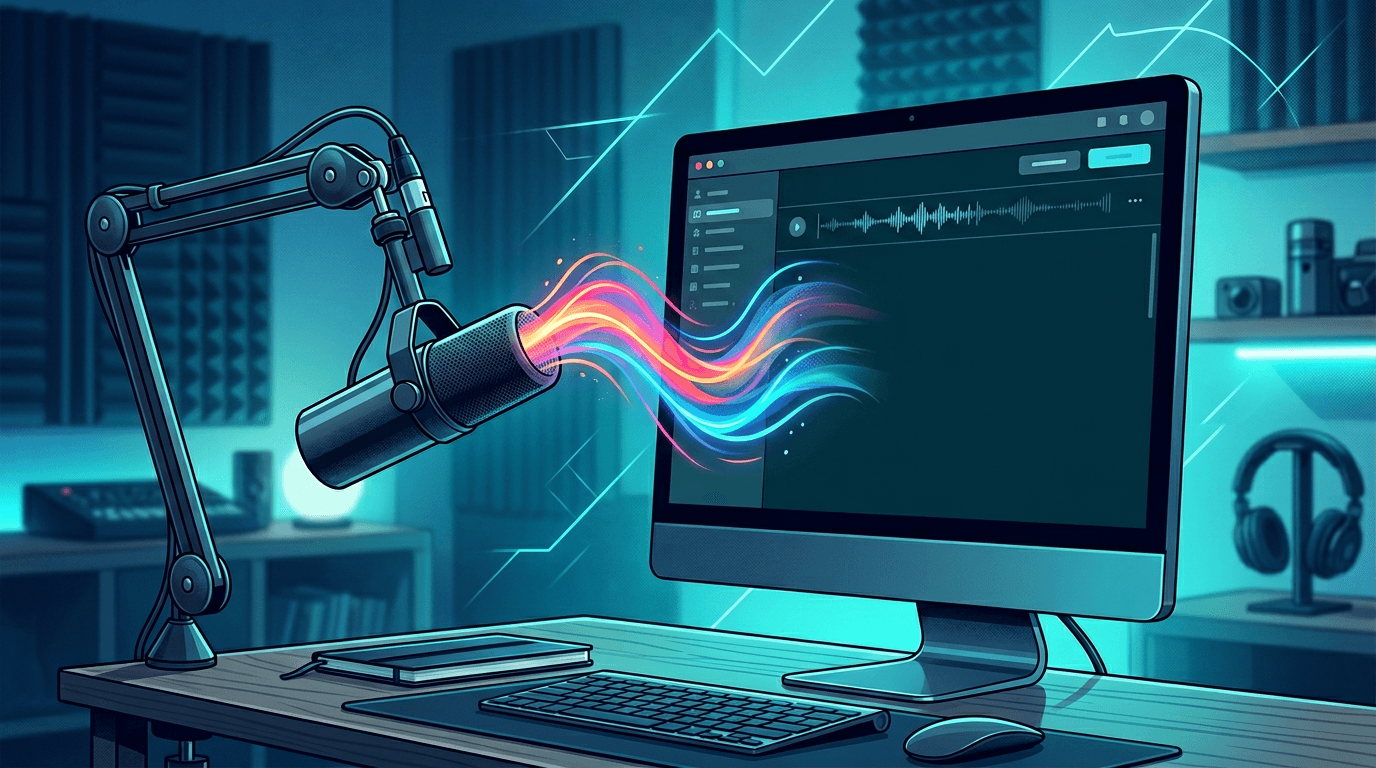
语音转文本设置:一键通入门
Lightning Assist 的一键通功能让您可以通过说话来代替打字,非常适合长篇内容、笔记或当您双手忙碌时。
为什么选择语音转文本?
- 比打字更快:说话比打字快 3 倍
- 免提:当您的双手被占用时使用
- 辅助功能:非常适合有打字困难的用户
- 多任务处理:在执行其他任务时听写
启用语音转文本
- 打开Lightning Assist应用程序
- 导航至“触发器”页面
- 开启“AI语音”
基本用法
它是如何运作的
- 按住默认热键
- 清楚地说出您的信息
- 释放热键
- 文本出现在您的活动应用程序中
最佳实践
- 说清楚:正确发音
- 标点符号暂停:说“句号”、“逗号”等。”
- 使用自然的语速:不要着急或说得太慢
- 最小化背景噪音:在安静的环境中使用
用例
1.长篇写作
非常适合:
- 博客文章
- 文档
- 报告
- 电子邮件
2. 记笔记
快速捕捉想法:
- 会议记录
- 头脑风暴会议
- 快速提醒
- 待办事项列表
3. 辅助功能
非常适合:
- 患有 RSI(重复性劳损)的用户
- 行动不便
- 更快的输入需求
- 多语言用户
4. 多任务处理
使用时:
- 手很忙
- 步行或移动
- 烹饪或其他活动
- 驾驶(免提设置)
故障排除
常见问题
低准确度:
- 检查麦克风质量
- 减少背景噪音
- 说得更清楚
- 调整麦克风灵敏度
不转录:
- 验证热键是否已配置
- 检查麦克风权限
- 确保 Lightning Assist 正在运行
- 重新启动应用程序
错误的用词:
- 说得更清楚
- 检查互联网连接(用于云转录)
- 使用标点符号命令
- 转录后编辑
获得最佳效果的技巧
环境
- 安静的空间:最大限度地减少背景噪音
- 好的麦克风:使用优质麦克风或耳机
- 稳定连接:确保云功能拥有良好的网络
说话风格
- 自然节奏:不要着急或说话太慢
- 清晰的发音:清晰地发音
- 标点符号暂停:使用标点符号命令
- 审阅和编辑:始终审阅转录文本
工作流程
- 准备:知道你想说什么
- 听写:清晰地说出并使用命令
- 审阅:检查转录文本
- 编辑:进行必要的更正
- 使用:根据需要粘贴或发送
集成技巧
带文本扩展
将语音转文本与文本扩展相结合:
- 听写基础内容
- 对模板使用文本扩展
- 组合以获得最大效率
使用 AI 命令
使用语音转文本可以:
- 生成AI提示
- 创造内容创意
- 集思广益解决方案
隐私和安全
- 本地处理:某些功能可以离线工作
- 加密传输:安全的云处理
- 无存储:成绩单未永久存储
- 符合 GDPR:符合隐私法规
入门清单
- 在设置中启用一键通
- 配置舒适的热键
- 测试麦克风
- 练习基本听写
- 学习标点符号命令
- 在真实的工作流程中尝试
- 根据需要调整设置
后续步骤
- 练习:从短信开始
- 学习命令:掌握标点符号和格式
- 集成:在您的日常工作流程中使用
- 优化:根据您的需求调整设置
准备好开始听写了吗? 立即下载 Lightning Assist 并启用语音转文本!
专业提示:从 5 分钟的练习开始,以适应工作流程。
这与桌面语音转文本有何关系
Lightning Assist 构建为 桌面 生产力层:跨您已使用的应用程序(IDE、浏览器、CRM 和电子邮件)进行语音和文本扩展。有关桌面语音的产品级概述(用例、隐私状况以及它如何与片段配对),请阅读 语音到文本桌面。如果您正在比较供应商或在一键通和始终在线听写之间做出决定,一键通桌面应用程序会以简单的语言进行权衡。
我们定期更新的综述 2026 年最佳语音转文本桌面 与本教程并存:使用本文进行设置,使用本文进行购买标准和比较。
麦克风、人体工程学和可持续习惯
不良的人体工程学设计会抵消快速听写带来的好处。保持麦克风的位置一致(对于大多数人来说,吊杆或耳机胜过笔记本电脑麦克风),尽可能将会话时间控制在二十分钟以内,并在长打字区之间伸展双手。如果您将听写与 文本扩展 交替用于固定短语,则可以减少声音紧张并仍然避免重复打字。
安全和团队部署
对于受监管的团队,请将此工作流程与您现有的策略配对:语音提示中不得使用敏感令牌或密码,并在粘贴到工单之前检查记录。当您准备好标准化一种安装程序和许可证模型时,请从 下载 开始,并将席位与 定价] 对齐。
结论
语音转文本设置只是第一步;将其与片段和清晰的团队指南相结合,可以将听写变成可靠的日常习惯。使用上面的链接将设置(本页)与产品上下文 (homepage) 连接起来,并在需要时进行更深入的比较。
来源
- MDN — Web Speech API. — 浏览器级语音输入参考
- Microsoft — 在 Windows. 上使用语音输入 — 官方 Windows 语音输入文档
- Apple — 在 Mac 上使用听写功能 — 官方 macOS 听写文档