如何安装 Lightning Assist:全平台分步指南

tutorialinstallationsetupgetting-startedwindowsmacoslinux
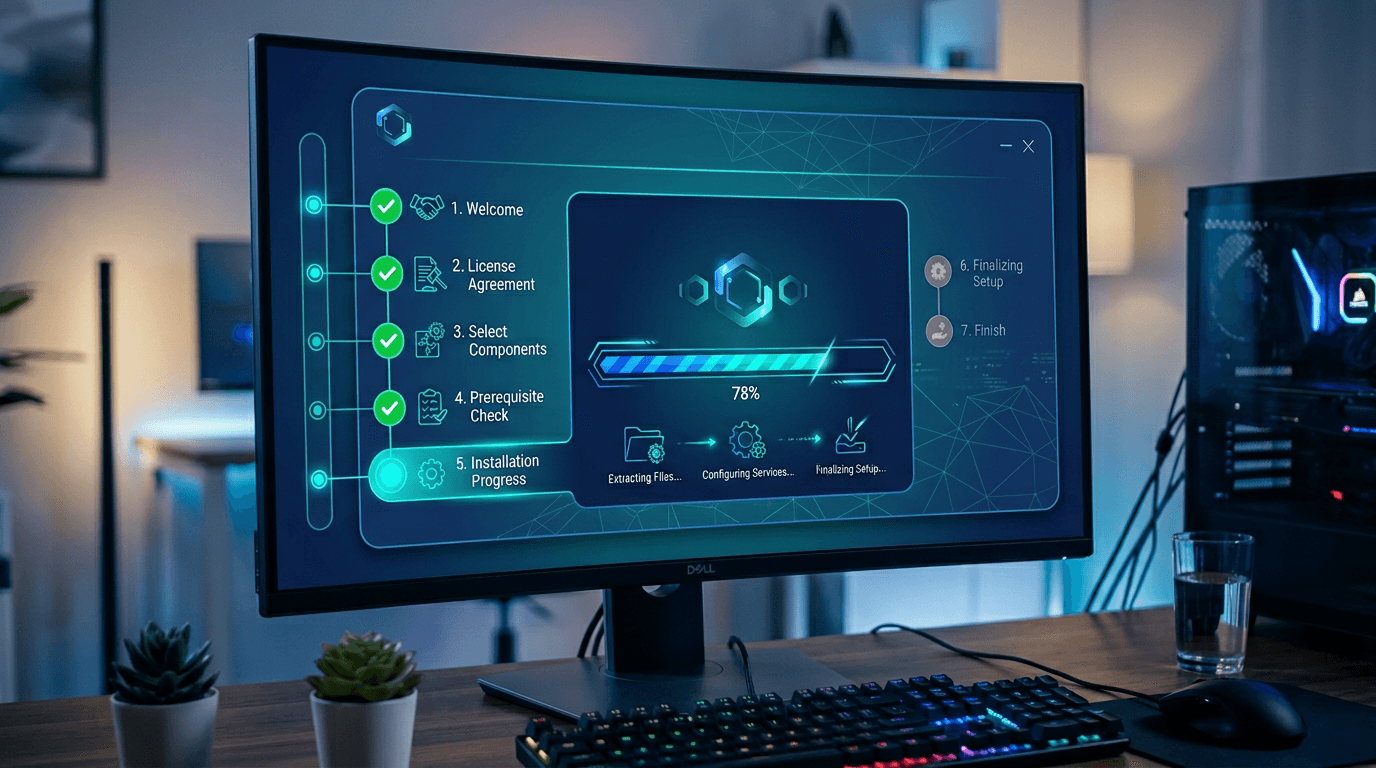
通过本全面安装指南,几分钟内即可在 Windows、macOS 和 Linux 上完成 Lightning Assist 的安装与配置。
开始之前
-
系统要求:
- Windows 10/11、macOS 10.13 及以上版本,或 Linux
- 初始安装需要网络连接
- 安装需要管理员/sudo 权限
-
下载:访问我们的下载页面获取最新版本
Windows 安装
第一步:下载安装程序
- 前往下载页面
- 点击 Windows 版本的"下载"按钮
- 安装文件(
Lightning-Assist-Setup-X.X.X.exe)将自动开始下载
第二步:运行安装程序
- 找到已下载的
.exe文件 - 双击运行(Windows 可能会弹出权限确认提示)
- 按照安装向导完成操作:
- 选择安装位置(建议使用默认路径)
- 点击"安装"
- 等待安装完成
第三步:启动 Lightning Assist
- 安装完成后将自动结束
- Lightning Assist 首次运行时将自动启动
- 创建账号或登录已有账号
- 开始您的 14 天免费试用!
Windows 故障排查
问题:"Windows 已保护您的电脑"警告
- 解决方案:点击"更多信息",然后点击"仍要运行"(我们是经过验证的发布商)
问题:安装失败
- 解决方案:以管理员身份运行安装程序(右键点击 → 以管理员身份运行)
macOS 安装
第一步:下载安装程序
- 访问下载页面
- 点击 macOS 版本的"下载"按钮
.dmg文件将自动开始下载
第二步:安装应用程序
- 打开已下载的
.dmg文件 - 将"Lightning Assist"拖入"应用程序"文件夹
- 推出磁盘映像
第三步:首次启动
- 打开"应用程序"文件夹
- 双击"Lightning Assist"
- macOS 可能会显示安全提示:
- 前往"系统偏好设置" → "安全性与隐私"
- 点击"仍要打开"
- 创建账号并开始试用!
macOS 故障排查
问题:"Lightning Assist 无法打开"
- 解决方案:右键点击 → 打开(仅首次需要此操作),然后在弹出窗口中点击"打开"
问题:应用无法启动
- 解决方案:前往"系统偏好设置" → "安全性与隐私" → 允许来自已识别开发者的应用
Linux 安装
方式一:AppImage(推荐)
- 从下载页面下载 AppImage 文件
- 添加可执行权限:
chmod +x Lightning-Assist-*.AppImage - 运行 AppImage:
./Lightning-Assist-*.AppImage
方式二:.deb 安装包(Debian/Ubuntu)
- 下载
.deb文件 - 使用以下命令安装:
sudo dpkg -i lightning-assist_*.deb - 如果缺少依赖项:
sudo apt-get install -f
安装后配置
1. 创建账号
- 使用邮箱注册
- 验证您的邮箱地址
- 开始 14 天高级版试用
2. 配置热键
- 前往触发器页面
- 选择您偏好的触发键组合
- 测试确认配置生效
3. 创建第一个片段
- 前往"我的片段"
- 点击"创建片段"
- 添加键标识符(例如
email,无需分号,使用简单标识符即可) - 输入文本内容
- 保存并测试!
下一步
需要帮助?
准备好提升您的工作效率了吗?立即下载 Lightning Assist,每天节省数小时宝贵时间!