邮件用文本扩展:Gmail、Outlook 及所有应用

邮件用文本扩展工具:Gmail、Outlook 及所有应用
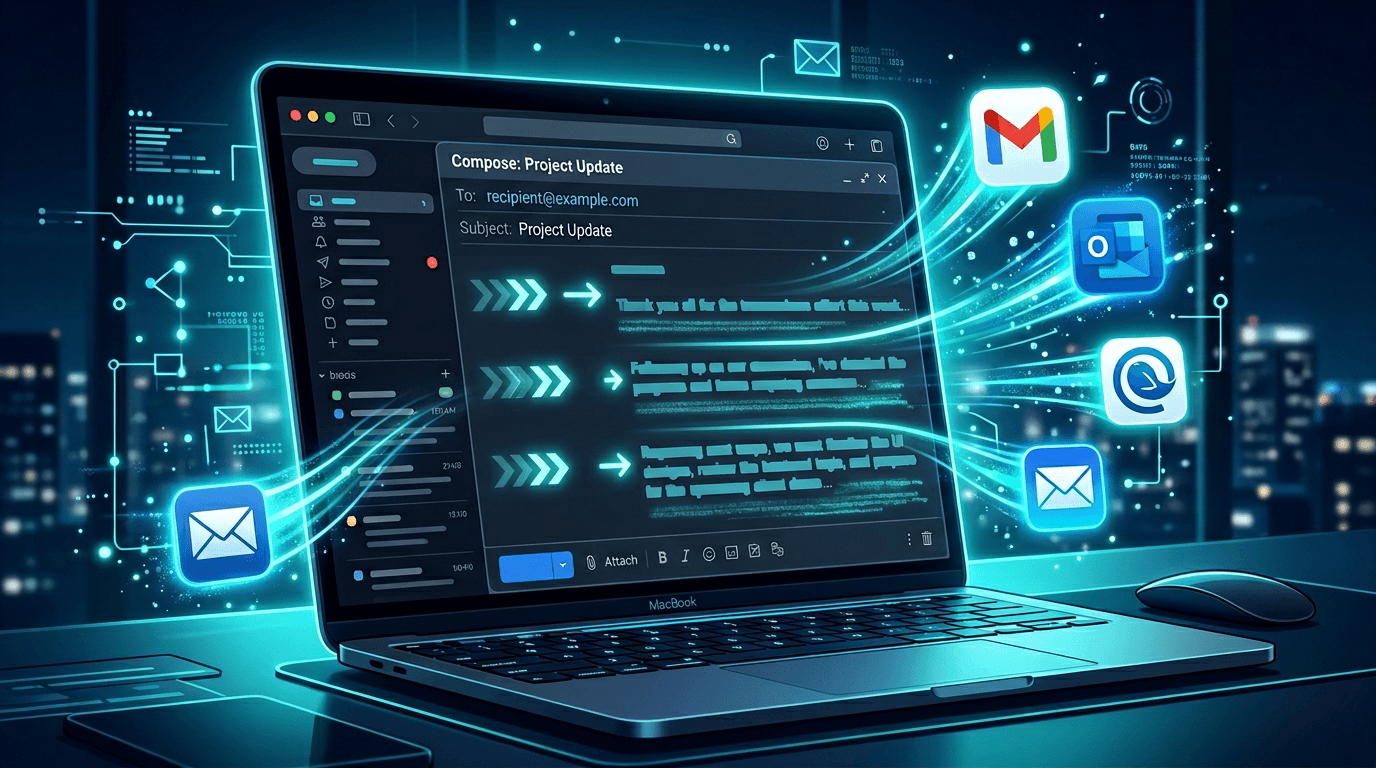
如果你每天要发送数十封邮件,一款邮件文本扩展工具可以为你节省大量时间。输入简短触发词,即可生成完整署名、标准回复或会议邀约——在 Gmail、Outlook、Apple Mail 或其他任何应用中都同样有效。以下是使用方法和工具推荐。
为什么要在邮件中使用文本扩展工具?
邮件中充满重复性内容:
- 署名
- "感谢您的邮件,我将在……前回复您"
- 会议邀约用语
- 跟进和提醒
- 客服或销售回复
反复输入相同的内容既耗时又容易出错。文本扩展工具让你输入几个字符(如 sig、thanks、meeting),就能自动替换为完整文本。它适用于任何可输入的字段——主题行、正文、回复、转发——以及任何邮件客户端。
浏览器扩展 vs. 桌面文本扩展工具
主要有两种选择:
- 浏览器扩展 — 通常仅限于浏览器内使用。能在网页版 Gmail 或 Outlook 中工作,但无法在桌面版 Outlook、Slack 或其他应用中使用。如果你只在 Chrome 中使用 Gmail,浏览器扩展可能已经足够。
- 桌面文本扩展工具 — 运行在你的 PC 或 Mac 上,可在所有应用中使用:浏览器版 Gmail、桌面版 Outlook、Thunderbird、Apple Mail,以及 Slack、Notion、Word 等。一套触发词,随处可用。
如果你希望在邮件以及聊天、文档和其他工具中使用相同的模板,桌面文本扩展工具是更好的选择。Lightning Assist 是一款可在 Gmail、Outlook 及其他任意应用中使用的桌面文本扩展工具。
在 Gmail 和 Outlook 中的使用方法
- 安装桌面文本扩展工具(例如下载 Lightning Assist,支持 Windows、Mac 和 Linux)。
- 创建片段 — 例如用
sig作为署名的触发词,thanks作为简短感谢回复,meeting作为会议邀约。 - 设置触发方式 — 例如在输入触发词后按 Tab 键或快捷键。
- 在邮件中使用 — 在 Gmail(网页版或应用)、Outlook 或任意客户端中,输入触发词并按触发键,完整文本即插入光标所在位置。
无需复制粘贴,无需切换窗口。所有应用中使用相同的触发词。
优先自动化的邮件模板
署名
创建一个片段(如 sig)存放完整署名。在任意邮件客户端中使用,即使在客户端内置署名不适用的场景下(如某些网页表单或特殊回复场景)。
简短确认回复
- "感谢您,我会在 [#Date#] 前处理并回复您。"(执行片段时会提示填写日期)
- "已收到,感谢您发送此内容。"
每个短语创建一个片段。在 Lightning Assist 中,使用 [#Date#]、[#Name#] 或任意 [#变量名#];执行片段时,系统会为每个占位符弹出提示框。
会议邀约
一到两句标准约会话术:"您本周是否有 15 分钟进行简短通话?以下是我的可用时间:……"每次调整细节内容,模板部分自动展开。
跟进邮件
"关于我 [#Date#] 发送的邮件,方便您查看一下吗?"一个触发词,需要时填入日期。
客服或销售回复
如果你有 5—10 个常见回答(如报价、可用性、下一步说明),将每个都制作成片段。输入触发词展开,再按需微调。
变量与个性化
在 Lightning Assist 中,你可以使用格式为 [#变量名#] 的替换变量:执行片段时,系统会为每个占位符弹出提示框,供你填入对应值。变量名只能包含字母、数字、连字符、下划线或点(如 [#Date#]、[#ClientName#])。
示例片段(触发词:thanks):
感谢您的邮件。我将在 [#Date#] 前回复您。
触发该片段时,系统会提示你输入日期(或你添加的其他变量)。若希望今天日期自动填充(无需提示),请使用编辑器"插入"菜单中内置的今日日期占位符。
其他常用变量:[#Name#](收件人姓名)、[#Company#](公司名称)。Lightning Assist 片段支持这些动态替换,一个模板即可适用于多封邮件。
结合 AI 进行临时微调
如果你的文本扩展工具集成了 AI 指令,你还可以:
- 展开模板后,选中文字并执行"更正式"或"缩短"。
- 无需重新输入,即可将同一条基础消息适配给不同收件人或场景。
这对邮件写作尤为实用:相同的起点,快速适配。Lightning Assist AI 指令可在任何能选中文字的应用中使用,包括 Gmail 和 Outlook。
总结
邮件文本扩展工具让你输入简短触发词,即可在 Gmail、Outlook 及任意客户端中生成完整署名、回复和模板。若希望在所有场景(邮件、聊天、文档)中使用相同触发词,请选择桌面文本扩展工具。从几个片段开始(署名、感谢、会议邀约、跟进),在需要的地方添加变量,并视情况用 AI 调整展开后的文字。想在收件箱中体验这一功能,请下载 Lightning Assist 并创建你的第一批邮件片段。