如何用 AI 自动化 Gmail 回复

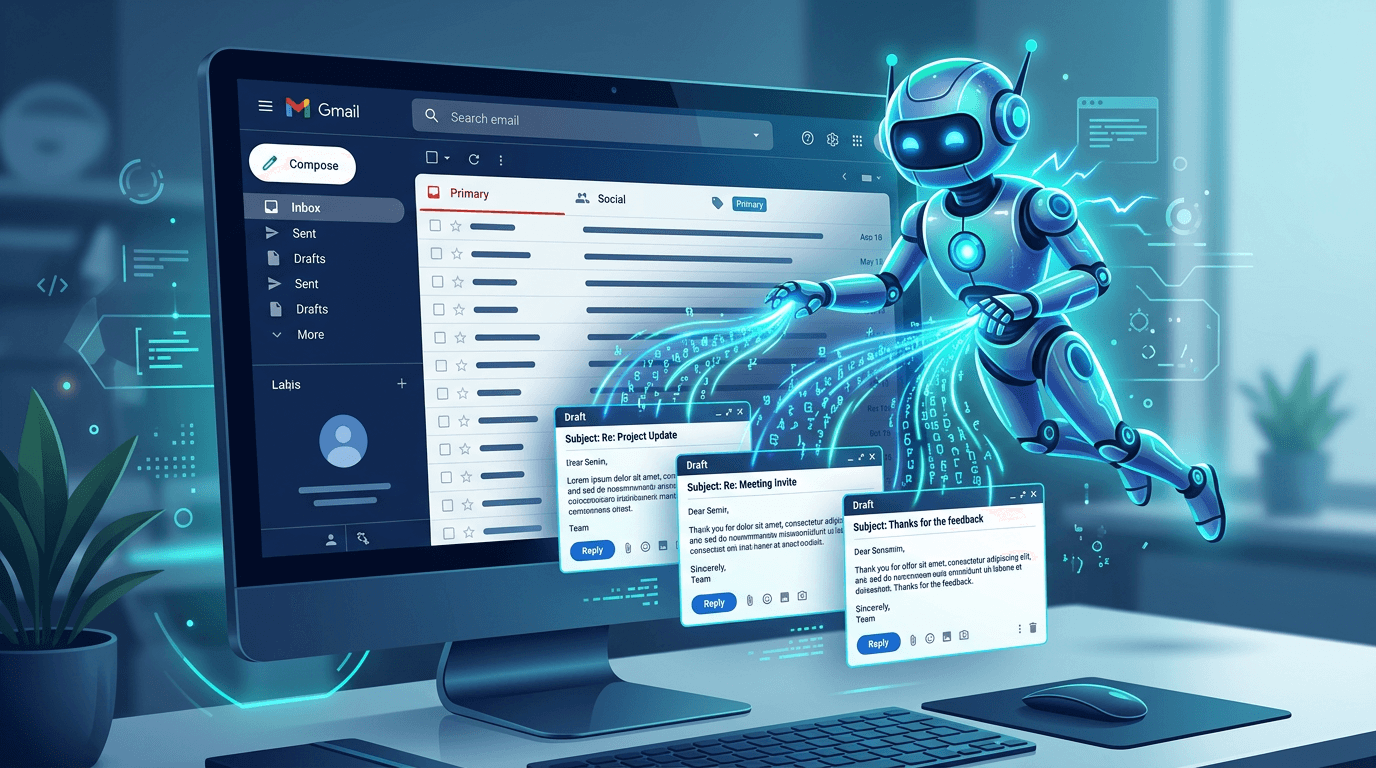
用 AI 自动化 Gmail 回复主要有两种方式:(1)通过触发词激活的模板,以及(2)实时改写或调整文字的 AI。两者结合,让你回复更快,同时不显得像机器人。以下是配置方法和工具推荐。
"自动化 Gmail 回复"真正的含义
完全自动化(如无需人工干预即可发送回复的机器人)并非小团队或独立创业者真正想要的。你通常需要的是:
- 更快的回复 — 输入触发词,生成完整回复或文字块。
- 轻松微调 — 通过一键 AI 调整语气或长度,而不是重新输入。
- 一致性 — 在常见场景中保持相同的质量和风格。
- 你来决定发送 — 由你决定发什么、什么时候发。
因此,这里的"自动化"指的是:模板 + AI 适配,而非无人值守的机器人。你掌握全程控制;工具负责处理重复性输入和快速编辑。
两个核心要素:模板与 AI
1. 模板(文本扩展)
你定义一个简短触发词(如 thanks、followup、meeting),它会展开为完整回复或段落。在 Gmail(网页版或任意应用)中,输入触发词并按触发键(如 Tab 或快捷键),文字即插入当前位置。在 Lightning Assist 中使用格式 [#变量名#] 的替换变量(如 [#Date#]、[#Name#]),让一个模板适用于多封邮件:执行片段时,系统会为每个变量弹出提示框。
2. 用 AI 适配模板
有时模板已大体合适,但需要更简短、更友好或更正式。这时无需重新输入——只需选中文字,执行 AI 指令:"更短"、"更专业"、"更友好"等。AI 负责改写,你审阅后发送。这就是"用 AI 自动化 Gmail 回复"的实际运作方式:模板 + 一键变体。
为什么在 Gmail 中使用桌面工具?
Gmail 插件和扩展程序只能在 Gmail 内部使用(有时甚至仅限浏览器版)。带 AI 的桌面文本扩展工具可以在以下场景使用:
- 浏览器中的 Gmail
- 桌面 Gmail 应用(如果你在使用)
- Outlook、Slack、Notion 及其他任意应用
因此你可以在任何地方使用相同的触发词和 AI 功能。一套模板,覆盖邮件、聊天和文档。Lightning Assist 是一款桌面工具,可在 Gmail 及任何其他可输入文字的应用中使用。
分步指南:用 AI 自动化 Gmail 回复
第一步:安装带 AI 的桌面文本扩展工具
选择一款同时支持文本扩展和对选中文字使用 AI 的工具,且能在浏览器中正常运行(Gmail 通常在浏览器中使用)。下载适用于 Windows、Mac 或 Linux 的 Lightning Assist 并安装。它支持网页版 Gmail 及任何其他应用。
第二步:创建第一批回复模板
想一想你在 Gmail 中最常用的 5—10 种回复,例如:
- "感谢您,我将在 [#Date#] 前回复您。"
- "关于我之前的邮件,想跟进一下……"
- "您本周是否有 15 分钟进行简短通话?"
- 简短的客服确认回复。
为每条回复创建一个片段:设置触发词(如 thanks、followup、meeting)并粘贴完整文字。添加 Lightning Assist 格式的替换变量,例如:感谢您,我将在 [#Date#] 前回复您。 执行片段时,系统会提示填写每个 [#变量名#]。若希望今天日期自动填充而无需提示,请使用编辑器"插入"菜单中内置的今日日期占位符。Lightning Assist 片段支持这些动态替换。
第三步:设置触发方式
在工具的设置中,配置触发方式(如 Tab 键或快捷键),用于展开缩写。在 Gmail 中,输入触发词并按该触发键即可插入完整回复。
第四步:需要时用 AI 微调
当模板不完全贴切时:
- 在 Gmail 中选中已插入的文字。
- 执行 AI 指令:"更短"、"更正式"、"更友好"等。
- 工具改写所选内容;按需编辑后发送。
这样你就能自动化大部分回复内容,并用 AI 快速适配。Lightning Assist AI 指令可在 Gmail 及任意应用中使用。
第五步:随时间积累更多模板
随着你发现更多重复短语,持续添加新的片段。久而久之,你将拥有一个 Gmail 回复模板库,几秒钟即可触发,需要时也能用 AI 快速调整。
Gmail 优先自动化的内容
- 确认回复 — "感谢您的邮件,我将在 [#Date#] 前回复。"(执行片段时提示填写日期)
- 跟进邮件 — "关于我 [#Date#] 发送的邮件,想跟进一下……"
- 会议邀约 — 一到两句标准话术;手动添加日历链接或可用时间。
- 常见客服回复 — 你最常用的 3—5 个答案。
- 署名 — 一个在 Gmail 和其他任何地方都有效的片段。
保持语气和措辞的个人风格;用自动化减少重复输入。
保持个人化与品牌一致性
- 用模板处理结构和重复部分;在重要时刻手动补写一两句。
- 用 AI 调整语气或长度,而不是从零生成整封邮件——除非你愿意大幅修改。
- 发送前快速浏览一遍。回复邮件的始终是你;工具只是让你更快。
总结
用 AI 自动化 Gmail 回复的步骤:
- 对最常见的回复使用文本扩展(带变量的模板)。
- 当一个模板不完全贴切时,用选中即用 AI 进行缩短、正式化或柔化处理。
- 使用桌面工具,让相同的触发词和 AI 功能在 Gmail 及其他应用中都能使用。
你回复更快,同时掌握全程控制。想体验这一方案,请下载 Lightning Assist,创建几个 Gmail 回复片段,并在需要快速调整时使用 AI 指令。