AIでGmail返信を自動化する方法

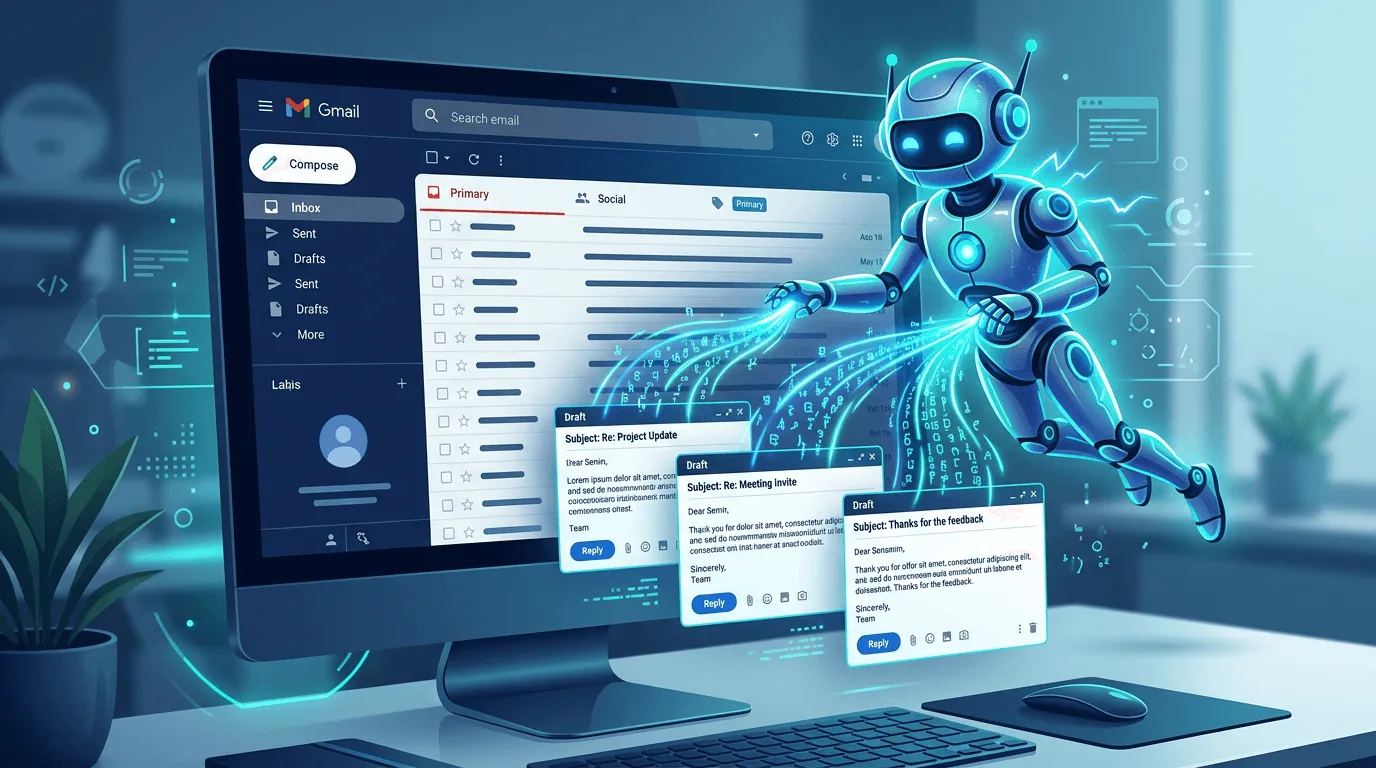
AIでGmail返信を自動化する主な方法は二つあります:(1)ショートカットでトリガーするテンプレートと(2)テキストをその場で書き直しや適応するAI。合わせることで、ロボットのような印象を与えずに速く返信できます。設定方法と使うべきものを紹介します。
デフォルトでは、スニペットは入力しながら展開されます — ホットキーは不要です: Lightning Assist は As-You-Type Mode が有効な状態で提供されます。スニペットキーの直前に短いプレフィックス(
;または/)を入力するだけで(例:;meeting)、インラインで展開されます。デフォルトの Instant スタイルはシーケンスが完了した瞬間に起動します。スペースキーで展開を開始したい場合は After-space に切り替えてください。意図的なトリガーが好みなら、いつでも Hotkey Mode(任意)に切り替えられます。すべてのアクティベーションモードを見る →
「Gmail返信の自動化」が本当に意味すること
完全な自動化(あなたなしで返信を送るボットなど)は、小規模チームやソロプレナーが求めるものではほとんどありません。通常望むのは:
- 速い返信 — ショートカットを入力して完全な返信やテキストブロックを取得。
- 簡単な調整 — 再入力の代わりにワンクリック(AI)でトーンや長さを変更。
- 一貫性 — よくある状況で同じ品質とスタイル。
- あなたが送信を押す — いつ、何が送られるかはあなたが決める。
つまり「自動化」とは:テンプレート+それを適応させるAIであり、放置したままのボットではありません。あなたはコントロールを維持し、ツールが繰り返しのタイピングと素早い編集を行います。
二つの構成要素:テンプレートとAI
1. テンプレート(テキスト展開)
完全な返信やパラグラフに展開される短いキー(例:thanks、followup、meeting)を定義します。Gmail(ウェブまたは任意のアプリ)でプレフィックス付きキー(例:;thanks)を入力するだけで、入力しながら即座にテキストが挿入されます — デフォルトのAs-You-Type Modeではホットキーは不要です。Lightning Assistの形式 [#VariableName#](例:[#Date#]、[#Name#])で置換変数を使えば、一つのテンプレートで多くのメールに対応できます:スニペット実行時に各変数の入力プロンプトが表示されます。
2. テンプレートを適応させるAI
テンプレートがほぼ正しいが、短くしたり、よりフレンドリーにしたり、よりフォーマルにしたりする必要がある場合。再入力する代わりに、テキストを選択してAIコマンドを実行します:「短くして」「よりプロフェッショナルに」「よりフレンドリーに」。AIが書き直し、あなたが確認して送信。それが実際の「AIでGmail返信を自動化する」です:テンプレート+ワンクリックのバリエーション。
GmailでデスクトップツールをなぜGmailで使うのか?
GmailのアドオンとExtensionはGmail内(そして時にはブラウザ内のみ)でしか動作しません。AIを備えたデスクトップテキスト展開ツールは以下で動作します:
- ブラウザのGmail
- デスクトップアプリのGmail(使用している場合)
- Outlook、Slack、Notion、その他あらゆるアプリ
これにより、同じショートカットとAIがどこでも使えます。メール、チャット、ドキュメントのためのテンプレートセットが一つ。Lightning AssistはGmailとタイピングするあらゆるアプリで動作するデスクトップツールです。
ステップバイステップ:AIでGmail返信を自動化する
ステップ1:AIを備えたデスクトップテキスト展開をインストール
テキスト展開と選択したテキストへのAIの両方ができ、ブラウザ(Gmailが通常あります)で動作するツールを選んでください。Windows、Mac、またはLinux用にLightning Assistをダウンロードしてインストールします。Gmailウェブとその他あらゆるアプリで動作します。
ステップ2:最初の返信テンプレートを作成する
最もよく使う5〜10のGmail返信を考えましょう。例えば:
- 「ありがとうございます。[#Date#]までにご返答します。」
- 「前回のメールのフォローアップをさせていただきます…」
- 「今週15分のクイックコールはいかがでしょうか?」
- 短いサポートの確認応答。
返信ごとに一つのスニペットを作成:キー(例:thanks、followup、meeting)を付けて完全なテキストを貼り付けます。Lightning Assistの形式で置換変数を追加します。例:ありがとうございます。[#Date#]までにご返答します。 スニペット実行時に各 [#VariableName#] の入力を促されます。プロンプトなしに今日の日付を使うには、エディタのInsertメニューから組み込みのToday's Dateプレースホルダーを使用してください。Lightning Assistスニペットはこれらの動的置換をサポートしています。
ステップ3:トリガーを設定する
ツールの設定で、略語を展開するトリガー(例:Tabまたはホットキー)を設定します。Gmailではキーを入力してそのトリガーを押すと完全な返信が挿入されます。
ステップ4:必要に応じてAIで調整する
テンプレートがほぼ正しいがぴったりではない場合:
- Gmailで挿入したテキストを選択。
- AIコマンドを実行:「短くする」「よりフォーマルに」「よりフレンドリーに」など。
- ツールが選択部分を書き直し;必要に応じて編集して送信。
これにより返信の大部分を自動化し、AIで素早く適応させます。Lightning AssistのAIコマンドはGmailとあらゆるアプリで動作します。
ステップ5:時間をかけてテンプレートを追加する
繰り返しフレーズに気づいたら、新しいスニペットを追加します。時間が経つにつれて、数秒でトリガーして必要に応じてAIで調整できるGmail返信のライブラリが出来上がります。
Gmailで最初に自動化すべきこと
- 確認応答 — 「メールありがとうございます。[#Date#]までにご返答します。」(スニペット実行時に日付の入力を促される)
- フォローアップ — 「[#Date#]のメッセージについてフォローアップさせていただきます…」
- 会議依頼 — 1〜2文の定型文;リンクや日時は手動で追加。
- 短いサポート返信 — 最もよくある3〜5の回答。
- 署名 — GmailとどこでもGmailで動作する一つのスニペット。
トーンと文言はあなたのものを維持;再入力を避けるために自動化を使用。
パーソナルでブランドに合ったままでいる
- 構造と繰り返し部分にはテンプレートを使用;重要なときは1〜2文を手書きで追加。
- AIは大幅に編集しても構わない場合を除き、ゼロからメール全体を生成するためではなく、トーンや長さの調整に使用。
- 送信前に必ず確認。返信しているのは依然としてあなた;ツールはただあなたをスピードアップするだけ。
まとめ
AIでGmail返信を自動化するには:
- 最もよくある返信(変数付きテンプレート)にテキスト展開を使用。
- 一つのテンプレートがぴったり合わない時に短縮、フォーマル化、柔和化するために選択したテキストへのAIを使用。
- 同じショートカットとAIがGmailとその他のアプリで動作するようにデスクトップツールを使用。
速く返信しながらコントロールを維持できます。試してみるには、Lightning Assistをダウンロードし、いくつかのGmail返信スニペットを作成して、素早い調整が必要なときにAIコマンドを使用してください。