Comment automatiser les réponses Gmail avec l'IA

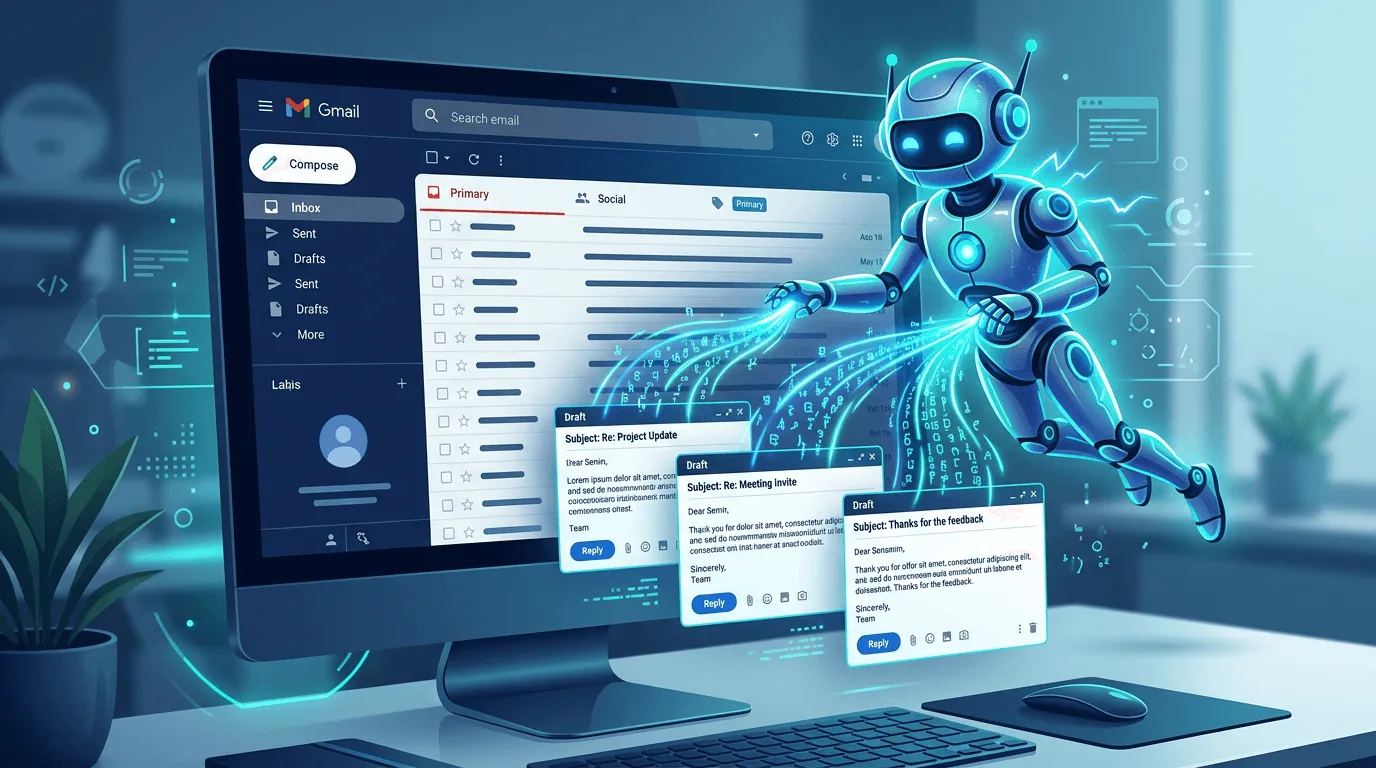
Vous pouvez automatiser les réponses Gmail avec l'IA de deux façons principales : (1) modèles déclenchés par des raccourcis et (2) IA qui réécrit ou adapte le texte à la volée. Ensemble, ils vous permettent de répondre plus vite sans sonner comme un robot.
Par défaut, vos snippets se développent à la frappe — pas de raccourci nécessaire : Lightning Assist est livré avec le mode As-You-Type Mode activé. Tapez un court préfixe (
;ou/) juste avant la clé du snippet (par exemple;meeting) et il se développe en ligne. Le style par défaut Instant se déclenche dès que la séquence est complète ; passez à After-space si vous préférez que l'espace active le développement. Vous préférez un déclencheur délibéré ? Passez au Hotkey Mode (optionnel) à tout moment. Voir tous les modes d'activation →
Ce que signifie réellement « automatiser les réponses Gmail »
L'automatisation totale (bots envoyant des réponses sans vous) est rarement ce que veulent les petites équipes. Vous voulez généralement :
- Réponses plus rapides – tapez un raccourci et obtenez une réponse complète
- Ajustements simples – changez le ton ou la longueur avec l'IA plutôt qu'en retapant
- Cohérence – même qualité et style pour les situations courantes
- Vous envoyez toujours – vous décidez ce qui sort et quand
Deux blocs de construction : modèles et IA
1. Modèles (expansion de texte)
Définissez une clé courte (ex. merci, suivi, reunion) qui se développe en réponse complète. Utilisez des variables de substitution au format [#NomVariable#] de Lightning Assist (ex. [#Date#], [#Nom#]) : quand vous exécutez le snippet, une invite apparaît pour chaque variable.
2. IA pour adapter le modèle
Quand le modèle est presque bon mais doit être plus court, plus amical ou plus formel : sélectionnez le texte et exécutez une commande IA : « rends ça plus court », « plus professionnel », « plus amical ».
Pourquoi utiliser un outil desktop dans Gmail ?
Un outil d'expansion de texte desktop avec IA fonctionne dans :
- Gmail dans le navigateur
- Gmail dans une app desktop
- Outlook, Slack, Notion et toute autre app
Lightning Assist est un outil desktop fonctionnant dans Gmail et toute autre app.
Étape par étape : automatiser les réponses Gmail avec l'IA
Étape 1 : Installer un outil d'expansion de texte desktop avec IA
Téléchargez Lightning Assist pour Windows, Mac ou Linux.
Étape 2 : Créer vos premiers modèles de réponse
5 à 10 réponses Gmail les plus courantes, ex. :
- « Merci, je vous réponds avant le [#Date#]. »
- « Je fais suite à mon e-mail précédent… »
- « Auriez-vous 15 minutes pour un appel rapide cette semaine ? »
Étape 3 : Votre premier snippet s'expande à la frappe
Le mode As-You-Type est actif par défaut : tapez le préfixe + clé (ex. ;merci) dans Gmail et le texte s'insère instantanément — aucune touche supplémentaire à appuyer. Vous préférez un déclencheur délibéré ? Activez le Hotkey Mode dans les paramètres de Déclencheurs.
Étape 4 : Utiliser l'IA au besoin
Quand le modèle n'est pas tout à fait juste :
- Sélectionnez le texte inséré dans Gmail
- Exécutez une commande IA : « rends ça plus court », « plus formel », « plus amical »
- L'outil réécrit la sélection ; éditez si nécessaire et envoyez
Étape 5 : Ajouter plus de modèles avec le temps
Au fur et à mesure que vous remarquez plus de phrases répétées, ajoutez de nouveaux snippets.
Quoi automatiser en premier dans Gmail
- Accusés de réception – « Merci pour votre e-mail, je réponds avant le [#Date#] »
- Relances – « Je fais suite à mon message du [#Date#]… »
- Demandes de réunion – une ou deux phrases standard
- Réponses support courtes – vos 3 à 5 réponses les plus fréquentes
- Signature – un snippet qui fonctionne dans Gmail et partout
Rester personnel et conforme à la marque
- Utilisez les modèles pour la structure et les parties répétées
- Utilisez l'IA pour ajuster le ton ou la longueur
- Relisez toujours avant d'envoyer
Résumé
Pour automatiser les réponses Gmail avec l'IA :
- Expansion de texte pour vos réponses les plus courantes
- IA à la sélection pour raccourcir, formaliser ou adoucir
- Outil desktop pour les mêmes raccourcis et IA dans Gmail et vos autres apps
Téléchargez Lightning Assist, créez quelques snippets de réponse Gmail et utilisez les commandes IA quand vous avez besoin d'un ajustement rapide.