Configurare voce-text: început rapid cu apăsare pentru a vorbi

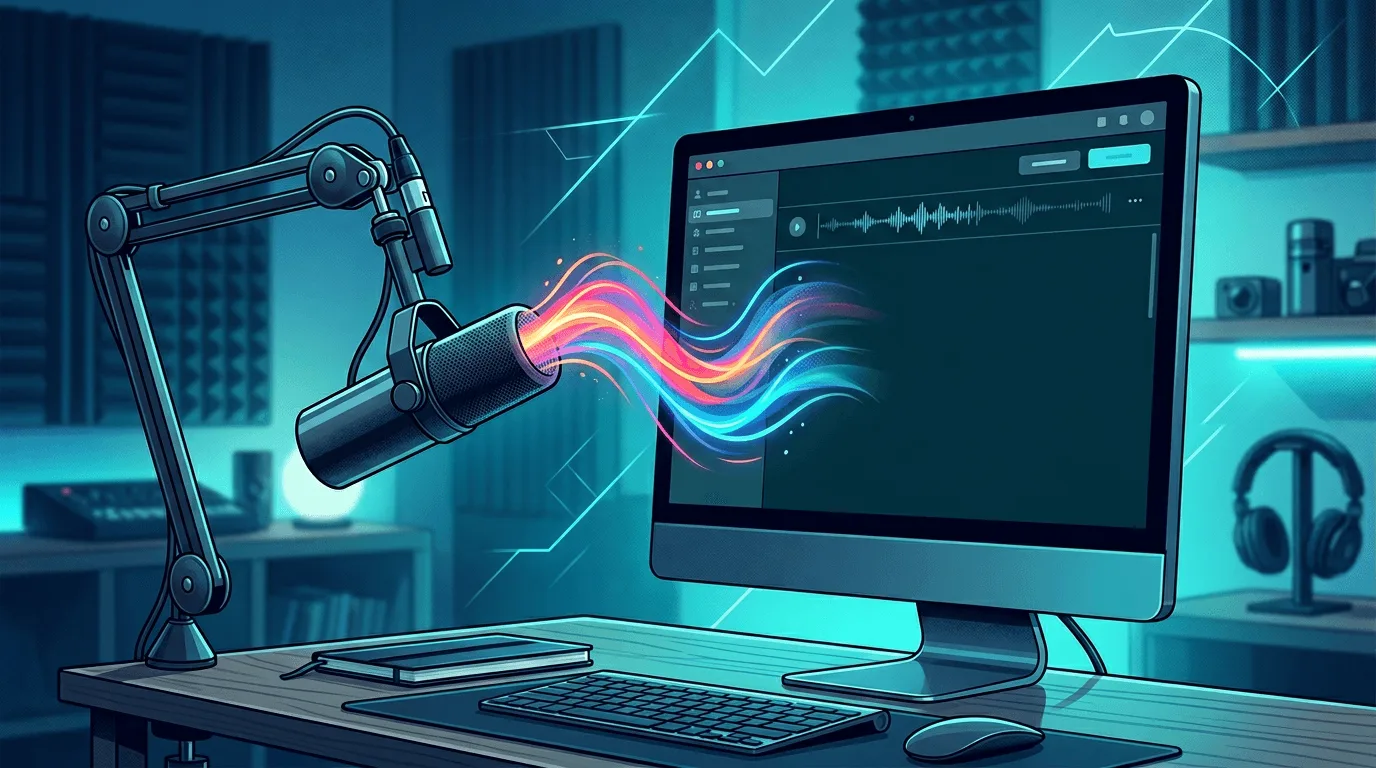
Configurare Voice-to-Text: Noțiuni introductive cu Push-to-Talk
Funcția de apăsare și vorbire a lui Lightning Assist vă permite să vorbiți în loc să scrieți, perfect pentru conținut lung, note sau când aveți mâinile ocupate.
De ce Voice-to-Text?
- Mai repede decât tastarea: vorbiți de 3 ori mai repede decât introduceți
- Mâini libere: Utilizați când mâinile sunt ocupate
- Accesibilitate: excelent pentru utilizatorii cu dificultăți de tastare
- Multitasking: Dictează în timp ce faci alte sarcini
Activați Voice-to-Text
- Deschideți aplicația Lightning Assist
- Navigați la pagina „Declanșatoare”.
- Activați „Discurs AI”
În mod implicit, fragmentele tale se extind pe măsură ce scrii — nicio comandă rapidă necesară: Lightning Assist vine cu modul As-You-Type Mode activat. Tastează un prefix scurt (
;sau/) direct înainte de cheia fragmentului (de exemplu;meeting) și acesta se extinde inline. Stilul implicit Instant se declanșează imediat ce secvența este completă; treci la After-space dacă preferi ca spațiul să activeze extinderea. Preferi un declanșator deliberat? Treci oricând la Hotkey Mode (opțional). Vezi toate modurile de activare →
Utilizare de bază
Cum funcționează
- Apăsați și mențineți apăsat tastele rapide implicite
- Rostiți mesajul dvs. clar
- Eliberați tastele rapide
- Apare text în aplicația dvs. activă
Cele mai bune practici
- Vorbește clar: Enunțați corect cuvintele
- Pauză pentru semne de punctuație: Spuneți „punct”, „virgulă”, etc.”
- Folosiți ritmul natural: Nu vă grăbiți și nu vorbiți prea încet
- Reduceți la minimum zgomotul de fundal: utilizați în medii liniștite
Cazuri de utilizare
1. Scriere în formă lungă
Perfect pentru:
- Postări pe blog
- Documentatie
- Rapoarte
- E-mailuri
2. Luarea de note
Capturați rapid ideile:
- Note de întâlnire
- Sesiuni de brainstorming
- Mementouri rapide
- Liste de lucruri de făcut
3. Accesibilitate
Excelent pentru:
- Utilizatori cu RSI (Repetitive Strain Injury)
- Mobilitate limitata
- Nevoi de intrare mai rapide
- Utilizatori multilingvi
4. Multitasking
Utilizați când:
- Mâinile sunt ocupate
- Mersul pe jos sau mișcarea
- Gătit sau alte activități
- Conducere (configurare hands-free)
Depanare
Probleme comune
Precizie scăzută:
- Verificați calitatea microfonului
- Reduceți zgomotul de fundal
- Vorbește mai clar
- Reglați sensibilitatea microfonului
Nu se transcrie:
- Verificați că tasta rapidă este configurată
- Verificați permisiunile microfonului
- Asigurați-vă că Lightning Assist rulează
- Reporniți aplicația
Cuvinte greșite:
- Vorbește mai clar
- Verificați conexiunea la internet (pentru transcrierea în cloud)
- Folosiți comenzi de punctuație
- Editați după transcriere
Sfaturi pentru cele mai bune rezultate
Mediul
- Spațiu liniștit: Minimizați zgomotul de fundal
- Microfon bun: Folosiți un microfon sau căști de calitate
- Conexiune stabilă: Asigurați-vă un internet bun pentru funcțiile cloud
Stil de vorbire
- Rit natural: Nu vă grăbiți și nu vorbiți prea încet
- Enunț clar: Pronunțați cuvintele clar
- Pauză pentru semne de punctuație: utilizați comenzile de punctuație
- Examinați și editați: revizuiți întotdeauna textul transcris
Flux de lucru
- Pregătește: Știi ce vrei să spui
- Dictează: Vorbește clar și folosește comenzi
- Recenzie: verificați textul transcris
- Editare: faceți corecțiile necesare
- Utilizați: lipiți sau trimiteți după cum este necesar
Sfaturi de integrare
Cu extensie text
Combinați vocea în text cu extinderea textului:
- Dictează conținutul de bază
- Utilizați extensia de text pentru șabloane
- Combinați pentru o eficiență maximă
Cu comenzi AI
Utilizați vocea-text pentru a:
- Generați solicitări AI
- Creați idei de conținut
- Soluții de brainstorming
Confidențialitate și securitate
- Procesare locală: unele funcții funcționează offline
- Transmisie criptată: procesare cloud securizată
- Fără stocare: transcrierile nu sunt stocate permanent
- Conceput cu GDPR în minte: aliniat la principiile reglementărilor privind confidențialitatea
Lista de verificare pentru început
- Activați apăsare și vorbire în setări
- Configurați tasta rapidă confortabilă
- Testare microfon
- Practicați dictarea de bază
- Învață comenzile de punctuație
- Încercați în fluxul de lucru real
- Ajustați setările după cum este necesar
Următorii pași
- Practica: Începeți cu mesaje scurte
- Învățați comenzi: Masterați punctuația și formatarea
- Integrare: Utilizați-l în fluxul de lucru zilnic
- Optimizați: ajustați setările pentru nevoile dvs
Sunteți gata să începeți să dictați? Descărcați Lightning Assist și activați vocea în text astăzi!
Sfat profesionist: Începeți cu sesiuni de practică de 5 minute pentru a vă simți confortabil cu fluxul de lucru.
Cum se leagă acest lucru cu vorbirea în text de pe desktop
Lightning Assist este construit ca un strat de productivitate desktop: extinderea vorbirii și a textului funcționează în aplicațiile pe care le utilizați deja: IDE-uri, browsere, CRM-uri și e-mail. Pentru o prezentare generală la nivel de produs a vorbirii de pe desktop (cazuri de utilizare, poziție de confidențialitate și modul în care aceasta se asociază cu fragmente), citiți desktop din vorbire în text. Dacă comparați furnizori sau decideți între dictarea apăsați și vorbiți și dictarea mereu activă, aplicația desktop push-to-talk parcurge compromisurile într-un limbaj simplu.
Rezumatul nostru actualizat în mod regulat cel mai bun desktop din 2026 se află alături de acest tutorial: utilizați acest articol pentru configurare și pe cel pentru criterii de cumpărare și comparații.
Microfon, ergonomie și obiceiuri durabile
Ergonomia slabă anulează câștigurile din dictarea rapidă. Poziționați microfonul în mod constant (boom-ul sau căștile bate un microfon de laptop pentru majoritatea oamenilor), mențineți sesiunile sub douăzeci de minute acolo unde este posibil și întindeți mâinile între blocuri lungi de tastare. Dacă alternați dictarea cu text expansion pentru fraze fixe, reduceți tensiunea vocală și eviți totuși tastarea repetitivă.
Securitate și lansare în echipă
Pentru echipele reglementate, asociați acest flux de lucru cu politicile dvs. existente: fără simboluri sau parole sensibile în solicitările vocale și examinați transcrierile înainte de a le lipi în bilete. Când sunteți gata să standardizați un model de instalare și de licență, începeți de la descărcări și aliniați locurile cu pricing.
Concluzie
Configurarea de la voce la text este doar primul pas; Asocierea acestuia cu fragmente și linii directoare clare ale echipei este ceea ce transformă dictarea într-un obicei zilnic de încredere. Utilizați linkurile de mai sus pentru a conecta configurația (această pagină) cu contextul produsului (homepage) și comparații mai detaliate atunci când aveți nevoie de ele.
Surse
- MDN — Web Speech API. — referință de intrare vocală la nivel de browser
- Microsoft — Utilizați tastarea vocală pe Windows. — documentație oficială de tastare vocală Windows
- Apple — Utilizați dictarea pe Mac. — documentație oficială de dictare macOS