Cum să automatizezi răspunsurile Gmail cu AI

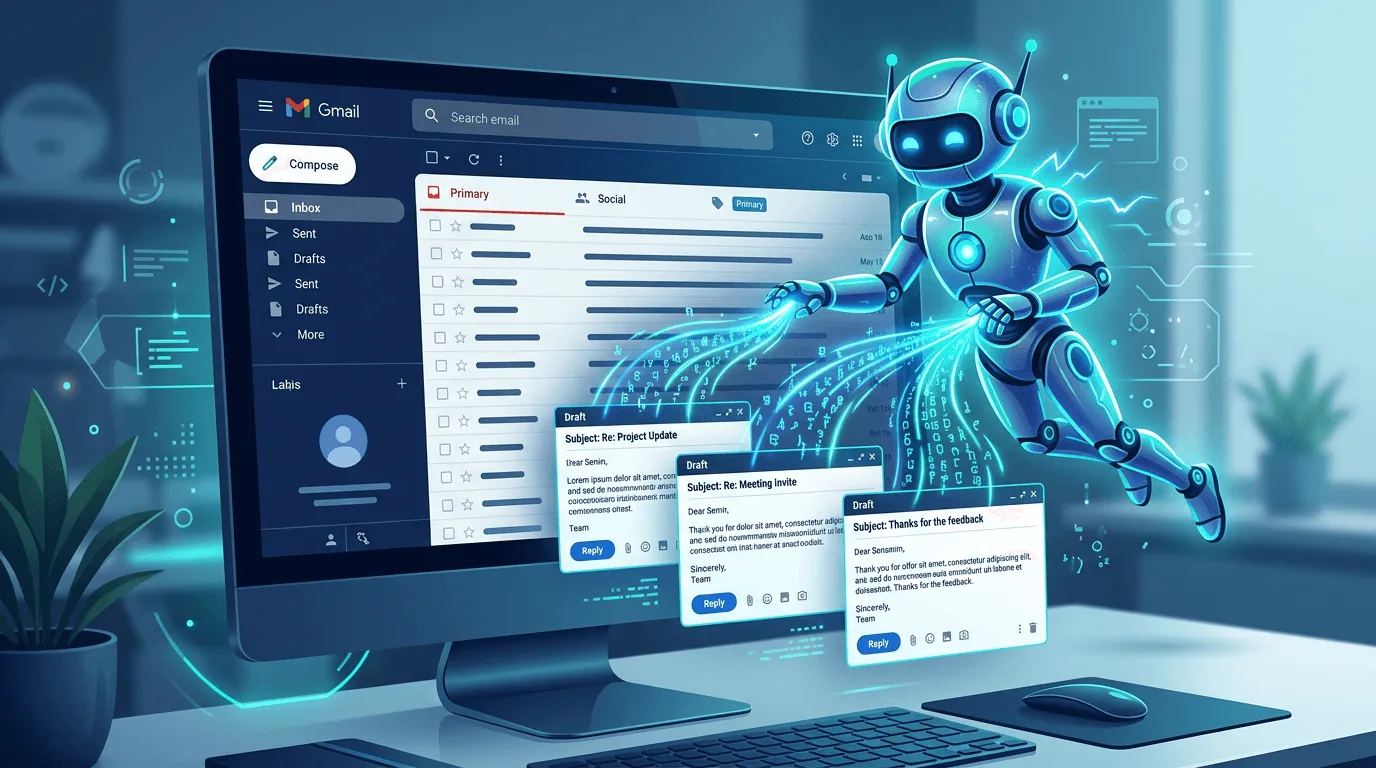
Puteți automatiza răspunsurile Gmail cu AI în două moduri principale: (1) șabloane pe care le declanșați cu comenzi rapide și (2) AI care rescrie sau adaptează textul pe loc. Împreună, vă permit să răspundeți mai rapid, fără a suna ca un bot. Iată cum să-l configurați și ce să utilizați.
În mod implicit, fragmentele tale se extind pe măsură ce scrii — nicio comandă rapidă necesară: Lightning Assist vine cu modul As-You-Type Mode activat. Tastează un prefix scurt (
;sau/) direct înainte de cheia fragmentului (de exemplu;meeting) și acesta se extinde inline. Stilul implicit Instant se declanșează imediat ce secvența este completă; treci la After-space dacă preferi ca spațiul să activeze extinderea. Preferi un declanșator deliberat? Treci oricând la Hotkey Mode (opțional). Vezi toate modurile de activare →
Ce înseamnă cu adevărat „Automatizarea răspunsurilor Gmail”.
Automatizarea completă (de exemplu, roboții care trimit răspunsuri fără tine) este rareori ceea ce își doresc echipele mici sau antreprenorii solo. De obicei vrei:
- Răspunsuri mai rapide – Introduceți o comandă rapidă și obțineți un răspuns complet sau un bloc de text.
- Ajustări ușoare – Schimbați tonul sau lungimea cu un singur clic (AI) în loc să tastați din nou.
- Consecvență – Aceeași calitate și stil pentru situațiile obișnuite.
- Încă ai apăsat Trimitere – Tu alegi când și ce se stinge.
Deci, „automatizare” aici înseamnă: șabloane + AI pentru a le adapta, nu roboți fără mâini. Rămâneți în control; instrumentul face tastarea repetitivă și editările rapide.
Două blocuri: șabloane și AI
1. Șabloane (extindere text)
Definiți o cheie scurtă (de exemplu, mulțumesc, urmărire, întâlnire) care se extinde într-un răspuns complet sau un paragraf. În Gmail (web sau orice aplicație), tastați prefixul + cheia (ex. ;mulțumesc) și textul este inserat instant pe măsură ce tastați — nicio tastă rapidă necesară în Modul Pe-Măsură-Ce-Tastezi (implicit). Utilizați variabile de înlocuire în formatul Lightning Assist [#VariableName#] (de exemplu, [#Date#], [#Name#]), astfel încât un șablon să funcționeze pentru multe e-mailuri: atunci când executați resursa, apare un prompt pentru fiecare variabilă.
2. AI pentru a adapta șablonul
Uneori, șablonul este aproape corect, dar trebuie să fie mai scurt, mai prietenos sau mai formal. În loc să rescrieți, selectați textul și rulați o comandă AI: „scurtați-l”, „mai profesionist”, „mai prietenos”. AI îl rescrie; revizuiți și trimiteți. Acesta este „automatizarea răspunsurilor Gmail cu AI” în practică: șablon + variație cu un singur clic.
De ce să folosiți un instrument desktop în Gmail?
Suplimentele și extensiile Gmail funcționează numai în Gmail (și uneori doar în browser). Un extensor de text pentru desktop cu AI funcționează în:
- Gmail în browser
- Gmail într-o aplicație desktop (dacă utilizați una)
- Outlook, Slack, Notion și orice altă aplicație
Deci primești aceeași comenzi rapide și AI peste tot. Un set de șabloane pentru e-mail, chat și documente. Lightning Assist este un instrument desktop care funcționează în Gmail și în orice altă aplicație în care tastați.
Pas cu pas: automatizați răspunsurile Gmail cu AI
Pasul 1: Instalați un Desktop Text Expander cu AI
Alegeți un instrument care face atât extinderea textului, cât și AI pe textul selectat și care funcționează în browser (unde se află de obicei Gmail). Descărcați Lightning Assist pentru Windows, Mac sau Linux și instalați-l. Funcționează pe web Gmail și în orice altă aplicație.
Pasul 2: Creați primele șabloane de răspuns
Gândiți-vă la cele 5-10 cele mai comune răspunsuri Gmail, de exemplu:
- „Mulțumesc, vă voi contacta până la [#Date#].”
- „Urmărind e-mailul meu anterior…”
- „Ai 15 minute pentru un apel rapid săptămâna aceasta?”
- O scurtă recunoaștere de sprijin.
Creați o resursă per răspuns: dați-i o cheie (de exemplu, mulțumesc, urmărire, întâlnire) și inserați textul complet. Adăugați variabile de înlocuire în formatul Lightning Assist, de ex. Mulțumesc, vă voi contacta până la [#Date#]. Când rulați resursa, vi se solicită să completați fiecare „[#VariableName#]”. Pentru data de astăzi fără solicitare, utilizați substituentul încorporat Data de azi din meniul Inserare al editorului. Resurse Lightning Assist acceptă aceste înlocuiri dinamice.
Pasul 3: Verificați modul de activare
Lightning Assist vine cu Modul Pe-Măsură-Ce-Tastezi activat — nu e necesară nicio configurare. Tastați prefixul + cheia (ex. ;mulțumesc) în Gmail și snippet-ul se expandează inline imediat. Dacă preferați un declanșator deliberat, navigați la Triggers și activați Hotkey Mode.
Pasul 4: Folosiți AI pentru a modifica atunci când este necesar
Când șablonul este aproape, dar nu este tocmai corect:
- Selectați textul inserat în Gmail.
- Rulați o comandă AI: „scurtați”, „mai formal”, „mai prietenos” etc.
- Instrumentul rescrie selecția; editați dacă este necesar și trimiteți.
În acest fel, automatizați cea mai mare parte a răspunsului și utilizați AI pentru o adaptare rapidă. Comenzile Lightning Assist AI funcționează în Gmail și în orice aplicație.
Pasul 5: Adăugați mai multe șabloane în timp
Pe măsură ce observați mai multe fraze repetate, adăugați resurse noi. De-a lungul timpului, veți avea o bibliotecă de răspunsuri Gmail pe care le puteți declanșa în câteva secunde și le puteți ajusta cu AI atunci când este necesar.
Ce să automatizați mai întâi în Gmail
- Mulțumiri – „Mulțumesc pentru e-mail, voi răspunde până la [#Date#].” (a solicitat data când rulați resursa)
- Urmăriri – „Doar urmăresc mesajul meu de la [#Date#]…”
- Solicitări de întâlnire – O propoziție standard sau două; adăugați manual linkul sau orele dvs.
- Răspunsuri scurte de asistență – Cele mai comune 3-5 răspunsuri.
- Semnătură – O resursă care funcționează în Gmail și peste tot.
Păstrați tonul și formularea dvs.; utilizați automatizarea pentru a evita rescrierea.
Rămâneți personal și conform mărcii
- Folosiți șabloane pentru structură și părți repetate; adăugați o propoziție sau două cu mâna când contează.
- Folosiți AI pentru a ajusta tonul sau lungimea, nu pentru a genera e-mailuri întregi de la zero decât dacă editați bine.
- Întotdeauna scuturați înainte de a trimite. Tu ești încă cel care răspunde; instrumentul doar te accelerează.
Rezumat
Pentru a automatiza răspunsurile Gmail cu AI:
- Utilizați extinderea textului pentru cele mai frecvente răspunsuri (șabloane cu variabile).
- Utilizați AI la selecție pentru a scurta, oficializa sau atenua atunci când un șablon nu se potrivește.
- Folosiți un instrument pentru desktop, astfel încât aceleași comenzi rapide și AI să funcționeze în Gmail și în celelalte aplicații ale dvs.
Răspunzi mai repede și ții controlul. Pentru a o încerca, descărcați Lightning Assist, creați câteva resurse de răspuns Gmail și utilizați comenzile AI când aveți nevoie de o modificare rapidă.